
Saites izveide ar ārējiem datu avotiem un risinājumu izveide, balstoties uz dažādām datu kopām, ir viena no Office Access priekšrocībām. Saistīto tabulu pārvaldnieks ir centrālā vieta, kur Access datu bāzē skatīt un pārvaldīt visus datu avotus un saistītās tabulas. Laiku pa laikam var būt nepieciešams atsvaidzināt, atkārtoti piesaistīt, atrast, rediģēt vai dzēst saistītās tabulas, jo tiek mainīta datu avota atrašanās vieta, tabulas nosaukums vai tabulas shēma. Piemēram, jūs pārejat no testa vides uz ražošanas vidi, tāpēc ir jāmaina datu avota atrašanās vieta. Ja jūsu risinājuma prasības ir mainījušās, varat arī pievienot vai dzēst saistītās tabulas.
Piezīme
Atkarībā no izmantotās Access versijas saistīto tabulu pārvaldnieka dialoglodziņš darbojas atšķirīgi. Pakalpojumā Microsoft 365 šo dialoglodziņu var izmantot, lai atsvaidzinātu, atkārtoti piesaistītu, pievienotu, rediģētu, meklētu un dzēstu saistītās tabulas, bet informāciju nevar eksportēt uz programmu Excel. Programmā Access 2016 un jaunākās versijās dialoglodziņš ir daudz vienkāršāks, bet informāciju var eksportēt uz programmu Excel.
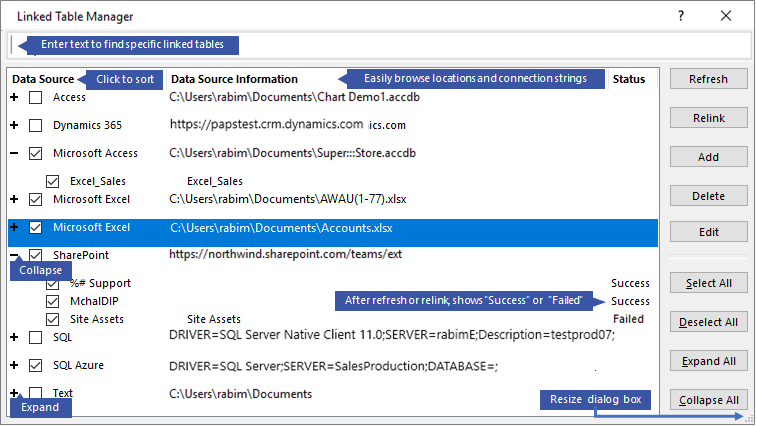 datu avota un tā saistīto tabulu uzturēšana, izmantojot saistīto tabulu pārvaldnieku
Pirms sākat darbu
Pastāv vairākas pieejas, kā izmantot saistīto tabulu pārvaldnieku, taču kā ieteicamo praksi iesakām izpildīt tālāk norādītās darbības.
- Atsvaidziniet datu avotu, lai nodrošinātu veiksmīgu saišu izveidi un identificētu problēmas.
- Ja pastāv problēma ar datu avotu, ievadiet pareizo atrašanās vietu, kad tas tiek prasīts, vai rediģējiet datu avotu, lai novērstu problēmas.
- Atsevišķu tabulu atkārtota saistīšana ar statusu Neizdevās . Programma Access automātiski atsvaidzina statusu, lai norādītu veiksmīgu vai nesekmīgu izpildi.
- Atkārtojiet 1.–3. darbību, līdz visas problēmas ir novērstas.
Datu avota un tā saistīto tabulu atsvaidzināšana
Atsvaidziniet datu avotu un tā saistītās tabulas, lai nodrošinātu, ka datu avots ir pieejams un saistītās tabulas darbojas pareizi.
Atlasiet Ārējie dati>Saistīto tabulu pārvaldnieks.
Padoms Lai atsvaidzinātu noteiktu saistīto tabulu no navigācijas rūts, noklikšķiniet uz tās ar peles labo pogu un pēc tam atlasiet Atsvaidzināt saiti. Varat arī novietot kursoru virs saistītās tabulas nosaukuma, lai skatītu savienojuma virkni un citu informāciju.Dialoglodziņā Saistīto tabulu pārvaldnieks atlasiet datu avotu vai atsevišķas saistītās tabulas.
Atlasot datu avotu, tiek atlasītas visas tā saistītās tabulas. Izvērsiet (+) datu avota ierakstus, lai atlasītu atsevišķas saistītās tabulas.Atlasiet Atsvaidzināt.
Ja pastāv problēma ar datu avota atrašanās vietu, ievadiet pareizo atrašanās vietu, ja tas tiek prasīts, vai rediģējiet datu avotu.
Pārliecinieties, vai ir redzama kolonna Statuss (iespējams, būs jāritina uz sāniem), un pēc tam pārbaudiet to, lai skatītu rezultātus.
- Panākumi Saistītās tabulas ir sekmīgi atsvaidzinātas.
- Neizdevās Vienai vai vairākām saistītajām tabulām ir problēma. Biežākie statusa neizdošanās iemesli ir jauni akreditācijas dati vai tabulas nosaukuma maiņa. Lai novērstu šo problēmu, atkārtoti saistiet datu avotu vai saistīto tabulu.
Vēlreiz atlasiet Atsvaidzināt , līdz esat izlabojis katru neizdevušos saistīto tabulu un statusa kolonnā tiek rādīts "Veiksmīgi".
Datu avota vai saistītās tabulas atkārtota saistīšana
Atkārtoti piesaistiet datu avotu, lai mainītu tā atrašanās vietu, un saistīto tabulu, lai mainītu tā nosaukumu.
Atlasiet Ārējie dati>Saistīto tabulu pārvaldnieks.
Padoms Navigācijas joslā varat novietot kursoru virs saistītās tabulas nosaukuma, lai skatītu savienojuma virkni un citu informāciju.Dialoglodziņā Saistīto tabulu pārvaldnieks atlasiet datu avotu vai atsevišķas saistītās tabulas.
Iespējams, būs jāizvērš (+) ieraksti kolonnā Datu avots .Atlasiet Vēlreiz saistīt.
Neatkarīgi no tā, vai Access atrod datu avotu, Access piedāvā jaunu datu avota atrašanās vietu. Kad esat ievadījis pareizo atrašanās vietu, varat nemainīt esošo saistīto tabulu nosaukumus vai izvēlēties jaunus tabulu nosaukumus.
Pārliecinieties, vai ir redzama kolonna Statuss (iespējams, būs jāritina uz sāniem), un pēc tam pārbaudiet to, lai skatītu rezultātus.
- Panākumi Saistītās tabulas ir sekmīgi atkārtoti saistītas.
- Neizdevās Vienai vai vairākām saistītajām tabulām ir problēma.
Tiek parādīts aicinājums ievadīt jaunu tabulas nosaukumu. Dažos gadījumos, iespējams, būs jāizvēlas jauna tabula no tabulu saraksta. Ja tiek pieprasīta savienojuma virkne, ievadiet to lodziņā Savienojuma virkne. Programma Access automātiski atsvaidzina statusu, lai norādītu veiksmīgu vai nesekmīgu izpildi.
Vēlreiz atlasiet Vēlreiz saistīt , līdz esat izlabojis katru neizdevušos saistīto tabulu un statusa kolonnā tiek rādīts "Veiksmīgi".
Saistītas tabulas atrašana
Ja jums ir daudz saistītu tabulu, izmantojiet meklēšanas lodziņu saistīto tabulu pārvaldnieka dialoglodziņa augšdaļā, lai atrastu nepieciešamo informāciju.
- Ievadiet tekstu meklēšanas lodziņā.
Access meklē kolonnās Datu avota nosaukums un Datu avota informācija , lai atrastu atbilstību.
Meklēšana nav reģistrjutīga un izmanto rakstīšanas turpināšanu, lai dinamiski uzskaitītu saišu tabulas nosaukumu atbilstības. - Lai atiestatītu displeju, notīriet meklēšanas lodziņu.
Datu avota rediģēšana
Atkarībā no datu avota varat mainīt parādāmo vārdu, datu avota ceļu, faila nosaukumu, paroli vai savienojuma virkni.
Atlasiet Ārējie dati>Saistīto tabulu pārvaldnieks.
Padoms Navigācijas joslā varat novietot kursoru virs saistītās tabulas nosaukuma, lai skatītu savienojuma virkni un citu informāciju.Dialoglodziņā Saistīto tabulu pārvaldnieks atlasiet datu avotu, norādiet uz datu avotu un pēc tam atlasiet Rediģēt.
Mainiet informāciju dialoglodziņā Saites rediģēšana .

Par Excel datu avotu esošas informācijas rediģēšana
Atlasiet Pabeigt.
Datu avota un saistīto tabulu pievienošana
Varat pievienot šādus datu avotu tipus: Access, SQL (Server un Azure), Excel vai pielāgots (teksts, Microsoft Dynamics, ShaePoint saraksts, ODBC).
Padoms Access izstrādātājiem, kuri VBA kodā ievada savienojuma virknes, apsveriet iespēju pievienot un rediģēt savienojuma virkni no dialoglodziņa Saistīto tabulu pārvaldnieks, nevis tieši pārskatīt kodu vai rakstīt sarežģītu kodu, kas automātiski maina savienojuma virknes.
Atlasiet Ārējie dati>Saistīto tabulu pārvaldnieks.
Dialoglodziņā Saistīto tabulu pārvaldnieks atlasiet Pievienot.
Lai uzlabotu pārskatāmību un nozīmi, ievadiet vārdu lodziņā Parādāmais vārds . Noklusējuma parādāmais nosaukums ir datu avota tips.
Šis nosaukums tiek rādīts kolonnā Datu avots , varat kārtot šo kolonnu un izmantot šo nosaukumu datu avotu kategorizēšanai, kas ir īpaši noderīgi, ja ir daudz datu avotu.Veiciet vienu no šīm darbībām:
- Atlasiet SQL (Server/Azure), atlasiet Tālāk un pēc tam ievadiet SQL Server pieteikšanās un DSN informāciju. Papildinformāciju skatiet sadaļā Datu importēšana vai saites norādīšana uz datiem SQL Server datu bāzē un Datu saistīšana vai importēšana no Azure SQL Server datu bāzes.
- Atlasiet Access, atlasiet Tālāk un pēc tam ievadiet faila nosaukumu un paroli dialoglodziņā Jaunas saites pievienošana. Papildinformāciju skatiet sadaļā Datu importēšana citā Access datu bāzē vai saites norādīšana uz datiem šādā datu bāzē.
- Atlasiet Excel un pēc tam ievadiet faila nosaukumu dialoglodziņā Jaunas saites pievienošana . Papildinformāciju skatiet sadaļā Importēšana vai saistīšana ar Excel darbgrāmatas datiem.
- Atlasiet Pielāgots (Teksts, Dinamika, SharePoint saraksts, ODBC) un pēc tam ievadiet datu avota ceļu un savienojuma virkni dialoglodziņā Jaunas saites pievienošana. Papildinformāciju skatiet sadaļā Savienojuma virknes sintakse.
Atlasiet Aizvērt.
Datu avota vai saistītās tabulas dzēšana
Iespējams, vēlēsities izdzēst datu avotu vai saistīto tabulu, jo tie vairs nav nepieciešami, un atbrīvot lieko sarakstu no dialoglodziņa Saistīt tabulu pārvaldnieku .
- Atlasiet Ārējie dati>Saistīto tabulu pārvaldnieks.
-
Dialoglodziņā Saistīto tabulu pārvaldnieks atlasiet vienu vai vairākus datu avotus vai saistītās tabulas.
Iespējams, būs jāizvērš (+) ieraksti kolonnā Datu avots . - Atlasiet Dzēst.
- Kad parādās uzvedne ar aicinājumu apstiprināt, atlasiet Jā.
Dzēšot saistīto tabulu, tiek noņemta tikai tabulas atvēršanai izmantotā informācija, nevis pati tabula.
Skatiet arī
Saistīto datu avotu informācijas eksportēšana programmā Excel
Ievads par datu importēšanu, saistīšanu un eksportēšanu programmā Access