
Izmēģiniet!
Tajās tiek glabāti dati, un tabulas ir datu bāzes mugurkauls. Katrā tabulā ir informācija par noteiktu tēmu. Piemēram, piegādātāju tabulā var glabāt piegādātāju nosaukumus, e-pasta adreses un tālruņa numurus.
Piezīme
Pirms veidojat tabulas, ir noderīgi izprast Access datu bāzes objektus.
Atverot jaunu, tukšu datu bāzi, Access automātiski izveido tukšu tabulu. Lai pielāgotu šo tabulu, sāciet definēt laukus un pievienot datus.
Tabulas pārdēvēšana datora datu bāzē
Table1 ir pirmās tabulas noklusējuma nosaukums jaunā datora datu bāzē. Ir ieteicams piešķirt tabulai jēgpilnāku nosaukumu.
- Ātrās piekļuves rīkjoslā atlasiet Saglabāt
 saglabāt
- Lodziņā Tabulas nosaukums ievadiet aprakstošu nosaukumu.
Tabulas pievienošana datora datu bāzei
Pievienojiet datu bāzei papildu tabulas, ja tās ir nepieciešamas, pat ja sākāt darbu ar veidni.
- Cilnē Izveide atlasiet Tabula.
Access pievieno jaunu tabulu ar nosaukumu Tabula<#>, kur <#> ir nākamais secīgais neizmantotais skaitlis. - Pārdēvējiet tabulu, veicot iepriekš šī moduļa darbības sadaļā Tabulas pārdēvēšana datora datu bāzē.
Tabulas saglabāšana
Pirms datu bāzes aizvēršanas noteikti saglabājiet tabulu, lai nezaudētu paveikto darbu un ievadītos datus. Mēģinot aizvērt datu bāzi, ja neesat saglabājis darbu tabulā, programma Access prasa to saglabāt. Vai arī jebkurā brīdī atlasiet .
Lauka pievienošana, ievadot datus
-
Datu lapas skatā ievadiet datus datu lapas kolonnā Noklikšķiniet, lai pievienotu.
Programma Access izveido jaunu lauku.
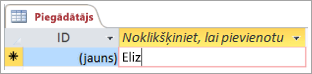
- Kolonnas virsrakstā ierakstiet jaunu lauka nosaukumu.
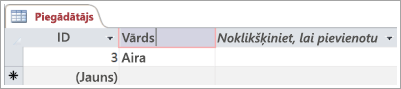
Lauka datu tipa maiņa
Kad pievienojat lauku, ierakstot tajā datus, programma Access iestata lauka datu tipu, pamatojoties uz tā saturu. Datu tipu skatiet cilnes Lauki sadaļā Datu tips.
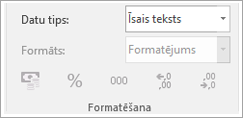
Lai mainītu datu tipu:
- Atlasiet lauku.
- Cilnē Lauki atveriet sarakstu Datu tips un atlasiet datu tipu.
Lauka pievienošana konkrētam datu tipam
Programma Access validē datus tūlīt pēc to ievadīšanas, lai nodrošinātu to atbilstību lauka datu tipam. Ja laukā nepieciešams noteikts datu formāts, tā izveides laikā norādiet tā datu tipu.
- Tabulā, kas atvērta datu lapas skatā, atlasiet Noklikšķiniet, lai pievienotu , un atlasiet datu tipu
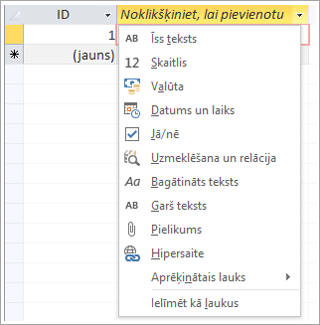
- Ierakstiet aprakstošu lauka nosaukumu, piemēram, Uzvārds.
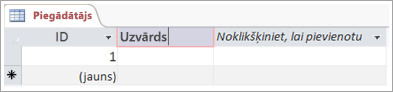
Tā kā esat norādījis datu tipu, programma Access validē datus, ko ievadāt jaunajā laukā. Piemēram, teksts netiek pieņemts datuma laukā. Datu tipa norādīšana arī palīdz samazināt datu bāzes lielumu.