
Pasta sapludināšana ir lielisks veids, kā izmantot Access datus. Šajā video parādīts, kā izveidot tipisku veidlapas vēstuli programmā Microsoft Word, sākot ar komandu Word sapludināt programmā Access. Ja vēlaties, noskatieties pamata darbības zem video.
Šajā video
Tālāk aprakstīta vispārīgā procedūra Word pasta sapludināšanas izveidei programmā Access.
- Atveriet Access datu bāzi, kurā ir adreses, kuras vēlaties sapludināt ar programmu Word.
- Ja navigācijas rūts nav atvērta, nospiediet taustiņu F11, lai to atvērtu.
- Atlasiet tabulu vai vaicājumu, kurā ir adreses. Ja adrešu lauki ir izkaisīti vairākās tabulās, izveidojiet vienkāršu atlases vaicājumu , kas satur vajadzīgos laukus, un atlasiet šo vaicājumu sapludināšanas darbībai.
- Cilnes Ārējie dati grupā Eksportēt noklikšķiniet uz Word sapludināt.
- Tiek atvērts Microsoft Word pasta sapludināšanas vedņa dialoglodziņš.
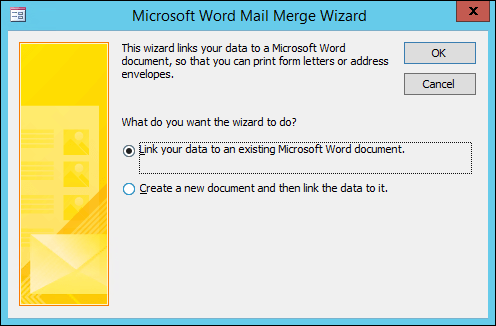
- Izvēlieties, vai vēlaties, lai vednis saista jūsu adreses datus ar esošu Word dokumentu vai sāk ar jaunu, tukšu dokumentu.
- Noklikšķiniet uz Labi.
Programma Word tiek startēta, un tā parāda cilni Sūtījumi un rūti Pasta sapludināšana.
Veiciet vedņa darbības, pasta sapludināšanas rūts apakšdaļā noklikšķinot uz saitēm Nākamais un Iepriekšējais .
Vedņa 3. darbībā adresātu saraksts nav jāatlasa. Tas tika noteikts, to atlasot programmā Access. Tomēr, iespējams, vēlēsities precizēt sarakstu, noklikšķinot uz Rediģēt adresātu sarakstu. Lodziņā, kas tiek atvērts, varat noņemt atsevišķus adresātus no sapludināšanas, lietot filtrus, kārtot sarakstu un veikt citas darbības.
Vedņa 4. darbībā ierakstiet burtu (ja vien nestrādājat ar esošu dokumentu).
Novietojiet kursoru dokumentā, kur vēlaties ievietot adreses datus, un pasta sapludināšanas rūtī noklikšķiniet uz Adreses bloks, Sveiciena rindiņa vai Citi vienumi , lai Access datus ievietotu dokumentā. Parādītajos lodziņos atlasiet vajadzīgo formātu un noklikšķiniet uz Saskaņot laukus , lai nodrošinātu pareizu lauku atbilstību.
Vedņa 5. darbībā noklikšķiniet uz pogas Nākamais (>>) un Iepriekšējais (<<), lai priekšskatītu, kā sapludinātie dati izskatīsies, drukājot dokumentu.
Vedņa 6. darbībā noklikšķiniet uz Drukāt un atlasiet vajadzīgās drukas opcijas.
Saglabājiet un aizveriet Word dokumentu.
Piezīme
- Ja pēc vedņa pabeigšanas ir jāatgriežas un jāpielāgo kāds no sapludināšanas iestatījumiem, visas darbības ir pieejamas programmas Word cilnē Sūtījumi.
- Ja Access datu bāzē veicat noformējuma izmaiņas, iespējams, būs jāpielāgo daži sapludināšanas iestatījumi programmā Word, lai sapludināšana atkal darbotos pareizi.
- Pasta sapludināšanas vednis ir paredzēts darbam ar pasta adrešu datiem. Tomēr pasta sapludināšanas līdzekli var izmantot, lai ar Word sapludinātu jebkāda veida datus, piemēram, inventāra ierakstus, uzdevumus vai citus failus, ko glabājat programmā Access.
Detalizētāku informāciju par Word pasta sapludināšanas līdzekļiem skatiet šajos rakstos: