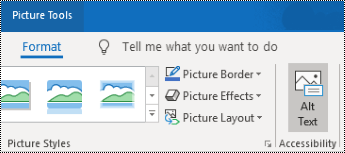
Varat izveidot alternatīvo tekstu formām, attēliem, diagrammām, SmartArt grafikām vai citiem objektiem savos Microsoft 365 dokumentos. Alternatīvais teksts palīdz cilvēkiem ar redzes traucējumiem saprast attēlus un citu grafisko saturu. Ja kāds, kas izmanto ekrāna lasītāju, atrod attēlu dokumentā, viņš dzird alternatīvo tekstu, kas apraksta attēlu; Bez alternatīvā teksta lietotāji zinās tikai to, ka atvērts attēls, bet nezinās, kas redzams attēlā.
Veiciet šajā rakstā norādītās darbības, lai uzzinātu, kā pievienot alternatīvo tekstu formai, attēlam, diagrammai, SmartArt grafikai vai citiem grafiskiem objektiem.
Lai uzzinātu, kā rakstīt alternatīvo tekstu, dodieties uz sadaļu Viss, kas jāzina, lai rakstītu efektīvu alternatīvo tekstu.
Alternatīvā teksta pievienošana
Veiciet kādu no tālāk norādītajām darbībām.
Noklikšķiniet uz objekta ar peles labo pogu un atlasiet Skatīt alternatīvo tekstu.
Atlasiet objektu un pēc tam atlasiet objekta formāta izvēlni, piemēram, Attēla formāts. Atlasiet Alternatīvais teksts.

Piezīme
Lai pievienotu alternatīvo tekstu visai SmartArt grafikai vai diagrammai, noklikšķiniet uz SmartArt grafikas vai diagrammas malas, nevis uz atsevišķas formas vai fragmenta.
Alternatīvā teksta rūtī ierakstiet 1-2 teikumus tekstlodziņā, lai aprakstītu objektu un tā kontekstu personai, kura to nevar redzēt.
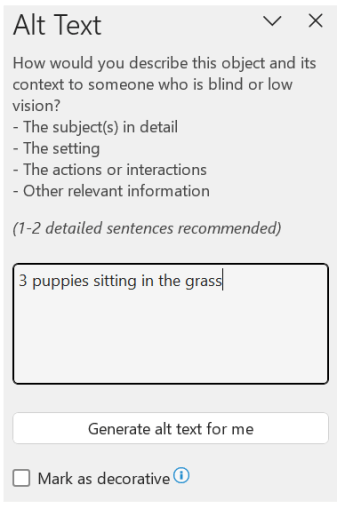
Vizuālu elementu atzīmēšana par dekoratīviem
Ja jūsu vizuālajiem elementiem ir tikai dekoratīva nozīme un tie ir vizuāli saistoši, bet nav informatīvi, varat tos atzīmēt kā dekoratīvus bez alternatīvā teksta. Piemēram, šāds objekts, ko var atzīmēt kā dekoratīvu, ir apmales. People, kas izmanto ekrāna lasītājus, dzirdēs, ka šie objekti ir dekoratīvi, tāpēc neuztrauksies par svarīgas informācijas izlaišanu. Varat atzīmēt vizuālos elementus kā dekoratīvus programmā Excel, PowerPoint un Word.
Lai atvērtu alternatīvā teksta rūti, veiciet kādu no tālāk norādītajām darbībām.
- Ar peles labo pogu noklikšķiniet uz attēla un pēc tam atlasiet Skatīt alternatīvo tekstu.
- Atlasiet attēlu, atlasiet Attēla formāta>alternatīvais teksts.
Atzīmējiet izvēles rūtiņu Atzīmēt kā dekoratīvu . Teksta ieraksta lauks kļūst pelēkots.

Alternatīvā teksta automātiska ieslēgšana un izslēgšana
Ja nevēlaties, lai ievietotajiem attēliem tiktu pievienots automātiski ģenerēts alternatīvais teksts, varat izslēgt automātiskā alternatīvā teksta opciju. Ja vēlāk pārdomāsit, varēsit pavisam vienkārši to atkal ieslēgt.
- Atlasiet Faila>opcijas>Pieejamība.
- Sadaļā Alternatīvais teksts atzīmējiet vai notīriet izvēles rūtiņu Iespējot alternatīvā teksta ģenerēšanu, izmantojot mākslīgo intelektu un pēc tam atlasiet Labi.
Automātiskā alternatīvā teksta apstiprināšana
Pakalpojumā Microsoft 365 varat apstiprināt automātiski ģenerēto alternatīvo tekstu.
Ja alternatīvais teksts ir apmierinošs, atzīmējiet izvēles rūtiņu Apstiprināt alternatīvo tekstu .

Skatiet arī
Viss, kas jāzina, lai rakstītu efektīvu alternatīvo tekstu
Microsoft Office palīdzība & apmācība
Alternatīvā teksta pievienošana
Veiciet kādu no tālāk norādītajām darbībām.
Piezīme
Lai pievienotu alternatīvo tekstu visai SmartArt grafikai vai diagrammai, noklikšķiniet uz SmartArt grafikas vai diagrammas malas, nevis uz atsevišķas formas vai fragmenta.
Alternatīvā teksta rūtī ierakstiet 1-2 teikumus tekstlodziņā, lai aprakstītu objektu un tā kontekstu personai, kura to nevar redzēt.

Padoms
Ietaupiet laiku un pievienojiet objektam sistēmas ģenerētu alternatīvo tekstu.
Alternatīvā teksta rūtī atlasiet Ģenerēt aprakstu manā vietā. Dialoglodziņā Izmantot Office viedās iespējas atlasiet Ieslēgt. Pēc tam rediģējiet automātisko alternatīvo tekstu atbilstoši saturam.
Vizuālu elementu atzīmēšana par dekoratīviem
Ja jūsu vizuālajiem elementiem ir tikai dekoratīva nozīme un tie ir vizuāli saistoši, bet nav informatīvi, varat tos atzīmēt kā dekoratīvus bez alternatīvā teksta. Piemēram, šāds objekts, ko var atzīmēt kā dekoratīvu, ir apmales. People, kas izmanto ekrāna lasītājus, dzirdēs, ka šie objekti ir dekoratīvi, tāpēc neuztrauksies par svarīgas informācijas izlaišanu.
Lai atvērtu alternatīvā teksta rūti, veiciet kādu no tālāk norādītajām darbībām.
- Ar peles labo pogu noklikšķiniet uz attēla un pēc tam atlasiet Rediģēt alternatīvo tekstu.
- Atlasiet attēlu, atlasiet Formatēt>alternatīvo tekstu.
Atzīmējiet izvēles rūtiņu Dekoratīvs . Teksta ieraksta lauks kļūst pelēkots.
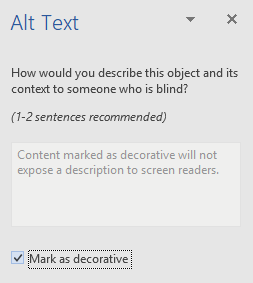
Alternatīvā teksta pievienošana
Veiciet kādu no tālāk norādītajām darbībām.
Noklikšķinot uz objekta ar taustiņu Control un atlasot Rediģēt alternatīvo tekstu.... Tiek atvērta alternatīvā teksta rūts.

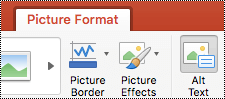
Atlasiet objektu. Lentē atlasiet objekta cilni Formāts un pēc tam atlasiet Alternatīvais teksts.
Piezīme
Lai pievienotu alternatīvo tekstu visai SmartArt grafikai vai diagrammai, noklikšķiniet uz SmartArt grafikas vai diagrammas malas, nevis uz atsevišķas formas vai fragmenta.
Alternatīvā teksta rūtī ierakstiet 1-2 teikumus tekstlodziņā, lai aprakstītu objektu un tā kontekstu personai, kura to nevar redzēt.

Padoms
Ietaupiet laiku un pievienojiet objektam sistēmas ģenerētu alternatīvo tekstu.
Alternatīvā teksta rūtī atlasiet Ģenerēt aprakstu manā vietā. Dialoglodziņā Vai izmantojat intelektiskos pakalpojumus? atlasiet Ieslēgt.
Alternatīvā teksta pievienošana Excel rakurstabulā
- Ar kontroles taustiņu noklikšķiniet uz rakurstabulas un atlasiet Rakurstabulas opcijas....
- Dialoglodziņā Rakurstabulas opcijas... atlasiet Alternatīvais teksts.
- Cilnē Alternatīvais teksts ierakstiet rakurstabulas nosaukumu tekstlodziņā Nosaukums.
- Tekstlodziņā Apraksts ierakstiet 1–2 teikumus, lai aprakstītu tabulas saturu un tā kontekstu personai, kas to neredz. Kad esat pabeidzis, atlasiet Labi.

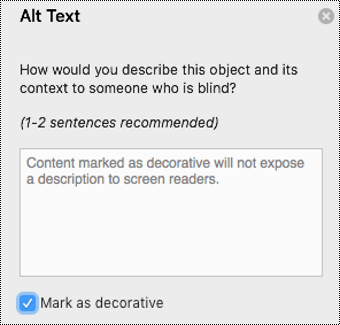
Vizuālu elementu atzīmēšana par dekoratīviem
Ja jūsu vizuālajiem elementiem ir tikai dekoratīva nozīme un tie ir vizuāli saistoši, bet nav informatīvi, varat tos atzīmēt kā dekoratīvus bez alternatīvā teksta. Piemēram, šāds objekts, ko var atzīmēt kā dekoratīvu, ir apmales. People, kas izmanto ekrāna lasītājus, dzirdēs, ka šie objekti ir dekoratīvi, tāpēc neuztrauksies par svarīgas informācijas izlaišanu. Varat atzīmēt vizuālos elementus kā dekoratīvus programmā Excel, PowerPoint un Word.
Lai atvērtu alternatīvā teksta rūti, veiciet kādu no tālāk norādītajām darbībām.
- Ar peles labo pogu noklikšķiniet uz attēla un pēc tam atlasiet Rediģēt alternatīvo tekstu.
- Atlasiet attēlu, atlasiet Formatēt>alternatīvo tekstu.
Atzīmējiet izvēles rūtiņu Dekoratīvs . Teksta ieraksta lauks kļūst pelēkots.
Veiciet vienu no šīm darbībām:
Formas, attēla, diagrammas, SmartArt grafikas vai cita objekta gadījumā ar peles labo pogu noklikšķiniet uz objekta, noklikšķiniet uz Formatēt objektu, Formatēt attēlu, Formatēt diagrammas apgabalu vai cita un pēc tam noklikšķiniet uz Alternatīvais teksts.

Piezīme
Rūts, kurā noklikšķināt uz Alternatīvais teksts, ir dinamiska, un virsraksts un saraksti mainās atkarībā no objekta, uz kura noklikšķināt.
Lai pievienotu alternatīvo tekstu visai SmartArt grafikai vai diagrammai, noklikšķiniet uz SmartArt grafikas vai diagrammas malas, nevis uz atsevišķas formas vai fragmenta.
Excel rakurstabulai ar peles labo pogu noklikšķiniet uz tās, norādiet uz Rakurstabulas opcijas un pēc tam noklikšķiniet uz Alternatīvais teksts.
Lodziņā Apraksts ievadiet formas, attēla, diagrammas, rakurstabulas, SmartArt grafikas vai cita objekta aprakstu. Šis lodziņš jāaizpilda vienmēr.
Padoms
Ja nevēlaties pievienot alternatīvo tekstu, izdzēsiet alternatīvā teksta lodziņos Virsraksts un Apraksts ierakstītos vārdus vai atstājiet lodziņus tukšus.
Ja vēlaties, lodziņā Nosaukums ievadiet īsu kopsavilkumu. Šis lodziņš jāaizpilda tikai tad, ja ievadāt detalizētu vai garu skaidrojumu lodziņā Apraksts.
Piezīme
Ja vien jums nav jāapraksta sarežģīts saturs, parasti varat ievadīt tekstu tikai apraksta lodziņā. Ja jāapraksta sarežģīts saturs, aizpildiet lauku Nosaukums, lai nebūtu jālasa pilns apraksts, ja vien tas nav nepieciešams.
Piezīme
- Ja formām, attēliem, diagrammām, SmartArt grafikām vai citiem objektiem bieži pievienojat alternatīvo tekstu, ātrās piekļuves rīkjoslai var pievienot komandu Alternatīvais teksts, lai izveidotu saīsni uz to.
- Augšējā kreisajā stūrī virs lentes noklikšķiniet uz Pielāgot ātrās piekļuves rīkjoslas
 .
.
- Noklikšķiniet uz Citas komandas>Izvēlieties komandas no>komandām, kas nav lentē.
- Noklikšķiniet uz Pievienot alternatīvo tekstu>.
- Lai izmantotu komandu Alternatīvais tekstsātrās piekļuves rīkjoslā, atlasiet formu, attēlu, diagrammu, SmartArt grafiku vai citu objektu, noklikšķiniet uz rīkjoslas pogas un pēc tam pievienojiet alternatīvo tekstu.