Atbalstiet lasīšanu un rakstīšanu, izmantojot Tīrskata lasītājs, lai pielāgotu Word dokumentu izskatu lasīšanas un rediģēšanas laikā. Tīrskata lasītājs nodrošina ērtas un viegli apstrādājamas lietošanas iespējas, ļaujot klausīties skaļi lasītu tekstu vai pielāgot teksta izskatu, mainot atstarpes, krāsu un daudz ko citu.
Vai meklējat citas opcijas, kā noklausīties savus Word dokumentus? Lai iegūtu papildinformāciju, skatiet Word dokumentu klausīšanos.
Tālāk izvēlieties Word versiju, kuru izmantojat.
Padoms. Vai video nav pieejams jūsu valodā? Mēģiniet atlasīt slēptie titri .
.
Šajā tēmā
Tīrskata lasītāja izmantošana Word datora versijā
- Atveriet Word dokumentu.
- Atlasiet cilni Skats un pēc tam atlasiet Tīrskata lasītājsIkona
 . Tīrskata lasītājs palaidīs pilnekrāna pieredzi.
- Lentē izvēlieties sev piemērotās Tīrskata lasītāja opcijas.
- Kad noklikšķināsit uz Word dokumenta, lai to lasītu vai rediģētu, Tīrskata lasītāja lente tiks minimizēta. Lai lenti padarītu redzamu un varētu mainīt Tīrskata lasītāja iestatījumus vai aizvērt Tīrskata lasītājs, atlasiet pogu Aizvērt Tīrskata lasītājs.

Kolonnas platums maina rindiņas garumu, lai uzlabotu koncentrēšanos un uztveri.
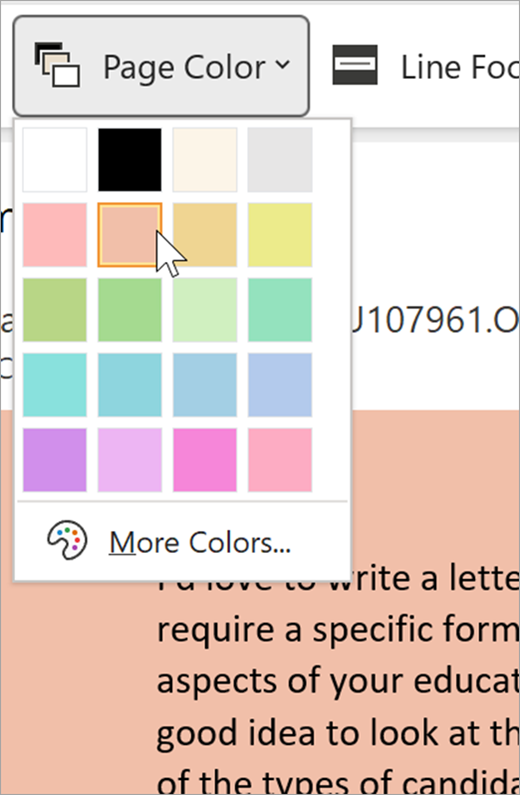
Lappuses krāsa atvieglo teksta pārskatīšanu, neradot acu nogurumu.
Fokuss uz rindiņām novērš traucēkļus, lai jūs varētu pārvietoties dokumentā pa vienai rindiņai. Pielāgojiet fokusu, lai vienlaikus skatītu vienu, trīs vai piecas rindiņas.
Teksta retinājums palielina atstarpes starp vārdiem, rakstzīmēm un rindiņām.
Zilbes parāda dalījumu zilbēs, lai uzlabotu vārdu atpazīšanu un izrunu.
Lasīšana balsī iezīmē katru vārdu, kad tas nolasa jums dokumentu.
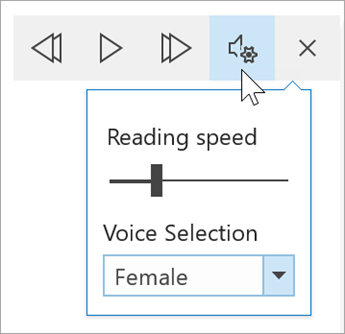
Atlasiet iestatījumu ikonu un pēc tam veiciet tālāk norādītās darbības.
Velciet lasīšanas ātruma vadīklu, lai pielāgotu lasīšanas ātrumu. Lai palielinātu ātrumu, pārvietojieties pa labi, bet pa kreisi, lai to samazinātu. Nospiediet taustiņu Play , lai noklausītos dažādus ātrumus.
Izmantojiet nolaižamo izvēlni Balss atlase , lai lasītājam izvēlētos dažādas balsis. Atlasiet balsi un pēc tam nospiediet Atskaņot , lai to dzirdētu.
Atlasiet X, lai aizvērtu līdzekli Lasīšana balsī
Padoms
Pārejiet tieši uz līdzekli Lasīšana balsī, ar peles labo pogu noklikšķinot jebkurā vietā dokumentā un atlasot Lasīt balsī.
Valodas iestatījumi
Lai mainītu tīrskata lasītāja valodu, atlasiet Pārskatīšana, Valoda, pēc tam Valoda un atlasiet Iestatīt koriģēšanas valodu. Šeit varat atlasīt valodu.
Papildu resursi
Aizvērt Tīrskata lasītājs
Atlasiet cilni Skats, pēc tam atlasiet Tīrskata lasītājs un pēc tam atlasiet Aizvērt Tīrskata lasītājs.
Rīka Lasīšana balsī īsinājumtaustiņi
Sākt vai iziet no lasīšanas balsī: Ctrl+Alt+atstarpes taustiņš
Pauzēt vai atskaņot lasīšanu balsī: Ctrl+atstarpes taustiņš
Lasīšanas ātruma paātrināšana: Alt+labā bultiņa
Palēnināt lasīšanas ātrumu: Alt+kreisā bultiņa
Lasīt iepriekšējo rindkopu: Ctrl+bultiņa pa labi
Lasīt nākamo rindkopu: Ctrl+kreisā bultiņa
Tīrskata lasītāja izmantošana programmā Word darbam ar macOS
Atverietmācību rīkuskatīšanu> un atlasiet savas iespējas:
Kolonnas platums maina rindiņas garumu, lai uzlabotu koncentrēšanos un uztveri.
Lappuses krāsa atvieglo teksta pārskatīšanu, neradot acu nogurumu.
Teksta retinājums palielina atstarpes starp vārdiem, rakstzīmēm un rindiņām.
Zilbes parāda dalījumu zilbēs, lai uzlabotu vārdu atpazīšanu un izrunu.
Lasīšana balsī ļauj dzirdēt savu dokumentu, un tiek iezīmēts katrs vārds.
Piezīme
Izmantojiet atskaņošanas vadīklas, lai sāktu un apturētu stāstījumu, lai mainītu lasīšanas ātrumu un pārslēgtos starp lasīšanas balsīm.
Šajā tēmā
Tīrskata lasītāja izmantošana programmā Word tīmeklim
- Atlasiet skatu un pēc tam Tīrskata lasītājs. Dokuments tiks atvērts pilnekrāna formātā.

Tīrskata lasītāja izmantošana
Kad dokuments tiek atvērts Tīrskata lasītājs, varat veikt vienu vai vairākas no šīm darbībām atkarībā no tā, kā vēlaties koncentrēties uz saturu dokumentā:
- Lai noklausītos rindkopas, atlasiet pogu Atskaņot .
- Lai klausītos no noteiktas vietas lapā, atlasiet šo vārdu.
Balss opcijas
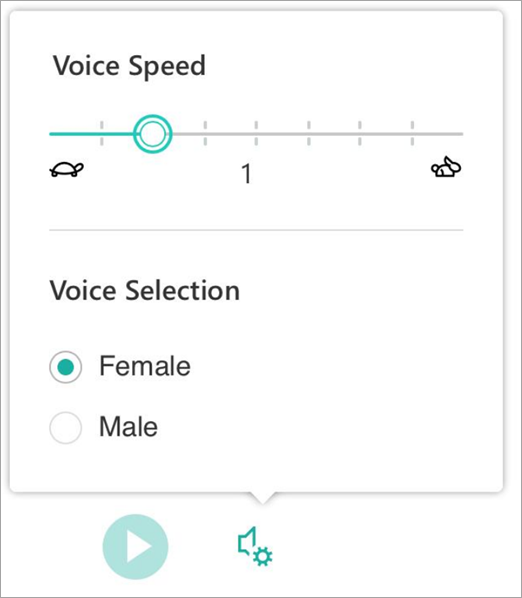
Atlasiet zobrata ikonu, lai atvērtu balss iestatījumus.
Balss ātruma slīdnis kontrolē lasītāja atskaņošanas ātrumu.
- Atlasiet Balss ātrums un pēc tam velciet vadīklu pa labi vai pa kreisi. Lai palielinātu ātrumu, pārvietojieties pa labi, bet pa kreisi, lai to samazinātu.
- Atlasiet vēlamo vīrieša vai sievietes balsi.
- Nospiediet taustiņu Play , lai dzirdētu dažādus ātrumus un balsis.
Teksta opcijas
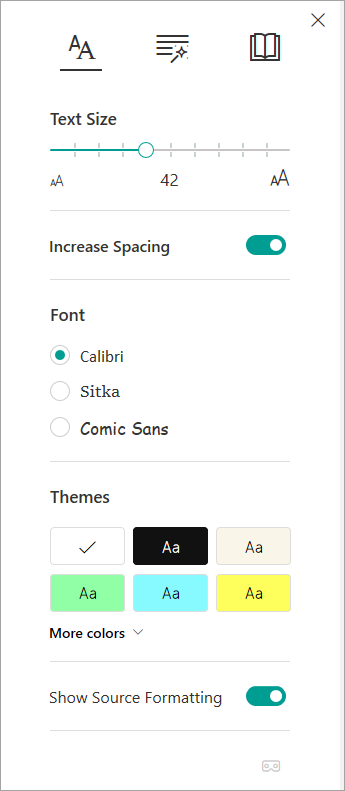
Varat mainīt dokumenta izskatu, izmantojot Teksta opcijas. Izvēle, ko izdarāt teksta opcijās, var palīdzēt samazināt vizuālos traucējumus un uzlabot teksta lasāmību.
Teksta opciju izvēlne ļauj veikt tālāk norādītās darbības.
- SharePoint Online vietnes atļauju lapas ekrānuzņēmums. Ziņojumu josla augšdaļā ir iezīmēta, lai parādītu, ka dažas no grupām nepārmanto atļaujas no vecākvietnes.
- Drūzmējuma samazināšana starp burtiem
- Mainīt fontu
- Fona krāsas maiņa
Vārdšķiras
Vārdšķiras kontrolē gramatikas iezīmēšanu un palīdz lasītājam saprast sarežģītus teikumus.
- Lai izmantotu, atlasiet Vārdšķiras (izskatās kā trīs grāmatas).
- Izvēlieties, ko izcelt:
-
Syl·la·bles sadala vārdus, parādot mazus punktus starp zilbēm.
-
Sadaļā Vārdšķiras ieslēdziet lietvārdus, darbības vārdus vai īpašības vārdus, lai iezīmētu katru lietvārdu, darbības vārdu vai īpašības vārdu lapā krāsā, kas atbilst etiķetes krāsai.
Lasīšanas preferences
-
Line Focus ļauj lasītājiem sašaurināt lasīšanas pieredzes fokusu, izceļot vienas, trīs vai piecu rindu kopas izvēlētajā materiālā Tīrskata lasītājs.
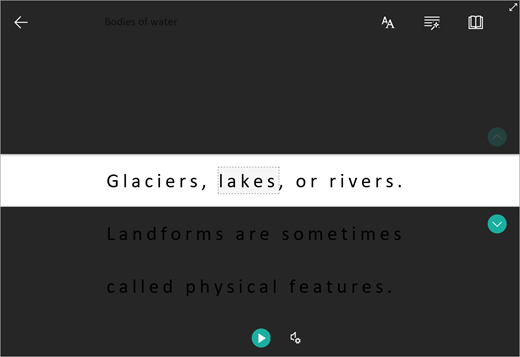
-
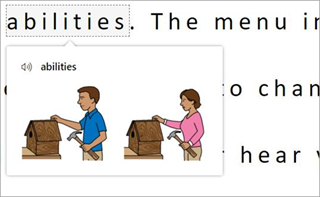
Attēlu vārdnīca sniedz iespēju noklikšķināt uz jebkura vārda un skatīt vizuālo atbalstu. Šo vārdu var arī nolasīt balsī.
-
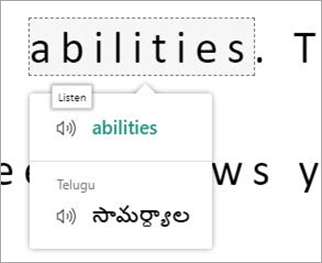
Tulkošana ļauj skatīt atlasīto vārdu vai visu dokumentu vēlamajā valodā.
-
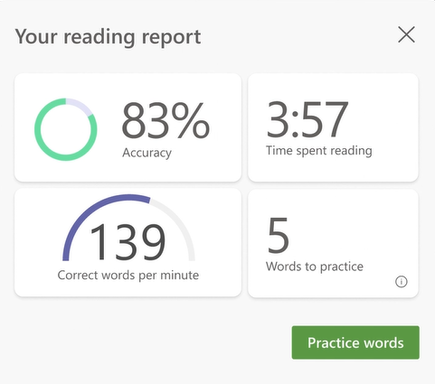
Lasīšanas treneris ļauj praktizēt lasīšanu skaļi, sniedz ziņojumu par lasīšanas ātrumu un precizitāti, pēc tam identificē piecus vārdus, ar kuriem jūs visvairāk cīnījāties, un sniedz atbalstītu iespēju vēlreiz praktizēt vārdus.
Izmantojiet slēdžus, lai pielāgotu lasīšanas preferences.


Īsinājumtaustiņi Tīrskata lasītājs
Navigācijai izmantojiet īsinājumtaustiņus.
-
Augšupvērstā/lejupvērstā bultiņa ritina rindiņu pa rindiņām
-
Page Up/Page Down ritina ekrānu pa ekrānam
-
Bultiņa pa kreisi/pa labi ļauj pāriet uz iepriekšējo/nākamo lapu OneNote piezīmju grāmatiņā
-
Taustiņš Esc aizver lasītāju vai izvēlni
-
Tabulēšanas taustiņš pāriet uz nākamo vadīklu Tīrskata lasītāja iestatījumos
-
Atstarpes taustiņš atlasa pašreizējo rīku
Aizvērt Tīrskata lasītājs
Atlasiet atpakaļvērsto bultiņu vai pieskarieties tastatūras taustiņam Esc, lai izietu no Tīrskata lasītājs.

Svarīgi!
Lai aizsargātu jūsu dokumentu drošību, Tīrskata lasītājs nav pieejams aizsargātiem dokumentiem programmā Word tīmeklim. Tomēr, lai uzlabotu aizsargāto dokumentu lasāmību, varat izmēģināt:
- Dokumenta atvēršana datora programmā Word, lai aizsargātiem dokumentiem izmantotu Tīrskata lasītājs.
- Novērtējiet dokumenta drošības etiķeti un vajadzības gadījumā to atjauniniet.
- Manuāli pielāgojiet fonta stilu, atstarpes vai dizainu.
Tīrskata lasītāja izmēģināšana programmā Word
Atbalstiet lasīšanu un rakstīšanu, izmantojot Tīrskata lasītājs, lai pielāgotu Word dokumentu izskatu lasīšanas un rediģēšanas laikā. Izmēģiniet to šodien programmā Word tīmeklim.
Tīrskata lasītāja izmantošana programmā Word darbam ar iPad
Daži Tīrskata lasītāja rīki ir pieejami programmā Word darbam ar iPad. Lai ieslēgtu Tīrskata lasītājs, lasot vai rediģējot Word dokumentu:
- Atlasiet Skats

2. Atlasiet Tīrskata lasītājs

3. Izvēlieties kādu no tālāk norādītajiem rīkiem, lai dokumentu būtu ērtāk lasīt un rediģēt.
- Lai mainītu rindiņas garumu, atlasiet Kolonnas platums . Tas var uzlabot koncentrēšanos un uztveri.


- Atlasiet Teksta atstarpes , lai palielinātu attālumu starp rakstzīmēm.
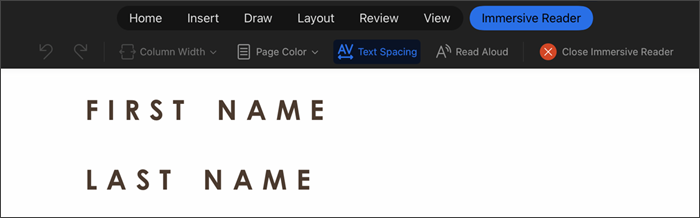
Atlasiet Lasīt balsī , lai dokumenta lasīšanas laikā iezīmētu teksta daļas. Lai mainītu lasīšanas balsī iestatījumus:
Atlasiet X , lai aizvērtu lasīšanu balsī.
- Atlasiet Aizvērt Tīrskata lasītājs, lai aizvērtu palīglīdzekli un atgrieztos Word dokumentā, kāds tas ir formatēts.
Valodu atbalsts
Tīrskata lasītājs atbalstītās valodas un produkti