Salīdzinot ar zīmola komplekta funkciju, ko, iespējams, esat redzējis Clipchamp personiskajiem kontiem, Clipchamp lietotājiem darbam un mācībām lietotāji var iekļaut visaptverošāku video rediģēšanas elementu kolekciju zīmola komplektā un izmantot tos projektos.
Ja piekļūstat pakalpojumam Clipchamp un citām Microsoft 365 programmām, izmantojot darba vai mācību Microsoft kontu, ko jums izsniegusi jūsu organizācija vai izglītības iestāde, jums ir piekļuve šim līdzeklim un varat izmantot zīmola komplektus video rediģēšanas projektos.
Kas ir zīmola komplekts?
Zīmola komplekta rīks ir vieta, kur lietotāji var glabāt zīmola multivides līdzekļus, piemēram, krāsas un fontus, ko pievienot videoklipiem.
Zīmola komplekta funkcijai ir apzināti noteikti ierobežojumi, lai koncentrētos uz zīmola elementiem, kas ir vissvarīgākie. Tajā pašā laikā ikviens var izveidot un koplietot zīmola komplektu. Tas nozīmē, ka indivīdi var tos atkārtoti izmantot savam personīgajam zīmolam, un mazas komandas var izveidot un kopīgot līdzekļus savā grupā.
Tehniski kas ir zīmola komplekts?
Tehniskajā līmenī zīmola komplekts sastāv no 2 elementiem - faila ar paplašinājumu .brandkit un saistītās aktīvu mapes. .brandkit fails satur (tehniski kodētu) zīmola aktīvu katalogu; Mapē Līdzekļi ir multivides faili, kas ir daļa no zīmola komplekta.
Kad izveidojat jaunu zīmola komplektu Clipchamp projektā un saglabājat to, izveides procesā atlasītajā vietā, piemēram, OneDrive, tiek izveidots gan jauns .brandkit fails, gan mape Līdzekļi.
.brandkit failu var importēt Clipchamp projektā, lai tā zīmola līdzekļi tiktu parādīti Clipchamp lietotāja interfeisā un tos varētu izmantot projektā.
Zīmola komplekta mapi, t.i., mapi, kurā atrodas .brandkit fails un ar to saistītā mape Līdzekļi, varat saglabāt savā OneDrive, lokālajā datorā vai citur. Vienkārši pārliecinieties, ka .brandkit fails un mape Aktīvi paliek kopā, lai jūs varētu izmantot komplektu rediģēšanas projektos, un Clipchamp var atrast multivides līdzekļus.
Iesakām to glabāt pakalpojumā OneDrive līdzīgā vietā, kur saglabājat savus Clipchamp projektus, piemēram, vecākmapē mani faili > videoklipi > Clipchamp. Tādējādi ir vieglāk atrast zīmola komplektus un video rediģēšanas projektus, kuros tos izmantojat, un tie ir pieejami jebkurā datorā, kurā esat pieteicies pakalpojumā OneDrive.
Zīmola elementi, ko var pievienot zīmola komplektam
|
Zīmola komplekta līdzekļa tips |
Apjoms, lieluma ierobežojumi, failu tipi |
| Logotipi |
Līdz 300 vienam zīmola komplektam.
Failu tipi: .png, .jfif, .pjpeg, .jpeg, .pjp, .jpg, .svgz .svg |
| Krāsas |
Neierobežotas krāsas.
Atlasiet savu kolekciju, izmantojot krāsu izvēli vai HEX koda lauku. Abi ir pieejami, pievienojot krāsu paleti zīmola komplektam. |
| Fonti |
Neierobežots fontu skaits.
50 MB katram failam.
Failu tipi: .ttf, .otf, .woff |
| Attēli |
Līdz 300 vienam zīmola komplektam.
Failu tipi: .png, .jfif, .pjpeg, .jpeg, .pjp, .jpg, .svgz .svg |
| Video |
Līdz 300 vienam zīmola komplektam.
Failu tipi: .m4v, .mp4, .mov, .webm, .avi, .3gp, .wmv, .mkv |
| grafikas |
Līdz 300 vienam zīmola komplektam.
Failu tipi .png, .jfif, .pjpeg, .jpeg, .pjp, .jpg, .svgz .svg |
| Mūzika |
Līdz 300 vienam zīmola komplektam.
Failu tipi .3gp, .3g2, .mid, .mp3, .opus, .oga, .ogg .wav |
| Skaņas efekti |
Līdz 300 vienam zīmola komplektam.
Failu tipi .3gp, .3g2, .mid, .mp3, .opus, .oga, .ogg .wav |
Kā lietot zīmola komplektu
Šajā sadaļā ir aprakstīti galvenie veidi, kā izmantot zīmola komplektu, tostarp kā izveidot, importēt, noņemt un kopīgot. Tā kā tā ir spēcīga funkcija ar daudzām iespējām, ir ieteicams to izmēģināt testa Clipchamp projektā, lai labāk izprastu un redzētu to darbībā. Tādējādi videoklipos varēsit izveidot, pārvaldīt un izmantot savu zīmolu.
Jauna zīmola komplekta izveide vai zīmola komplekta importēšana
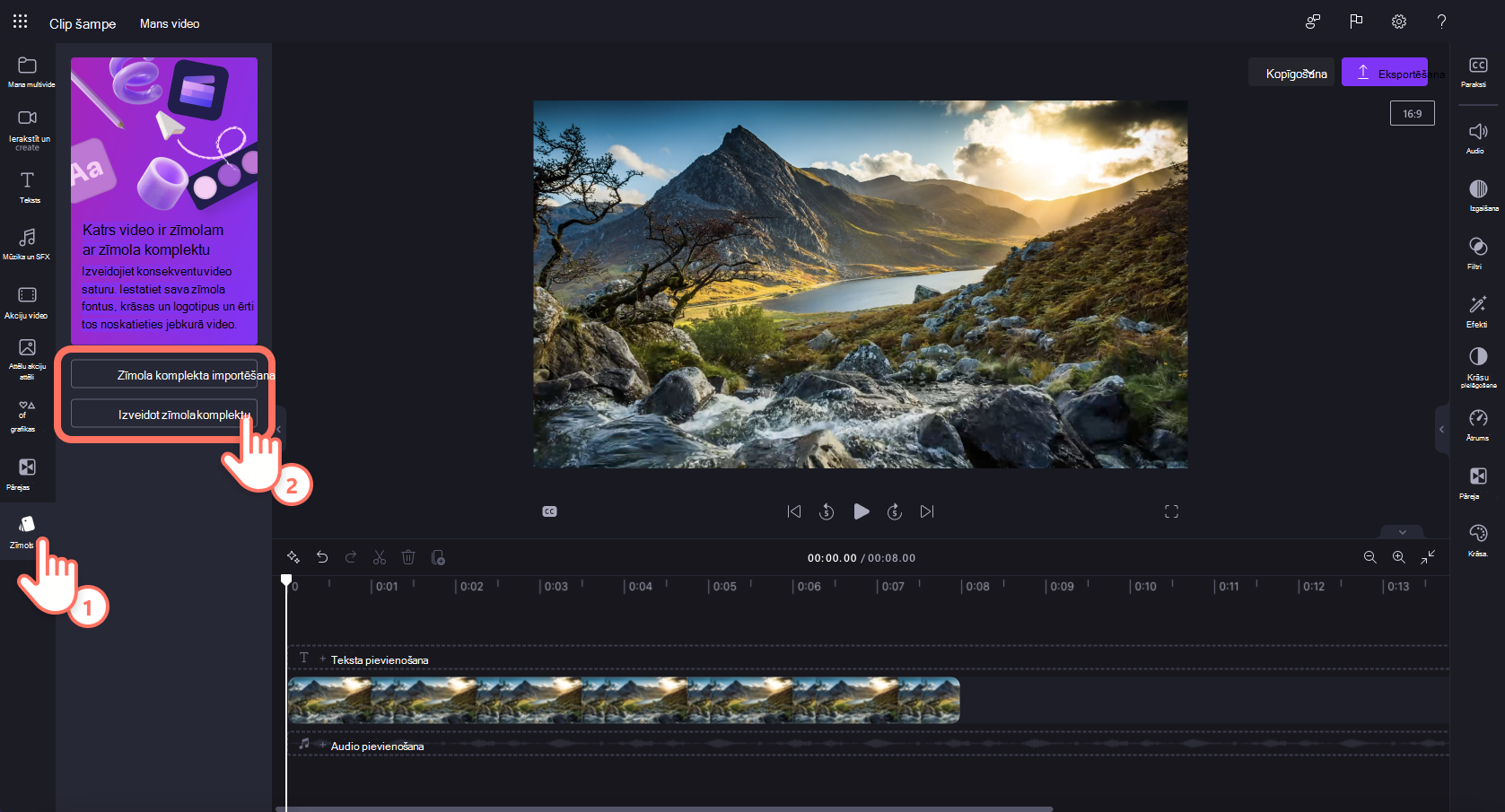
Pēc Clipchamp projekta uzsākšanas rīkjoslā noklikšķiniet uz zīmola komplekta cilnes. Lai sāktu, atlasiet izveidot jaunu zīmola komplektu .
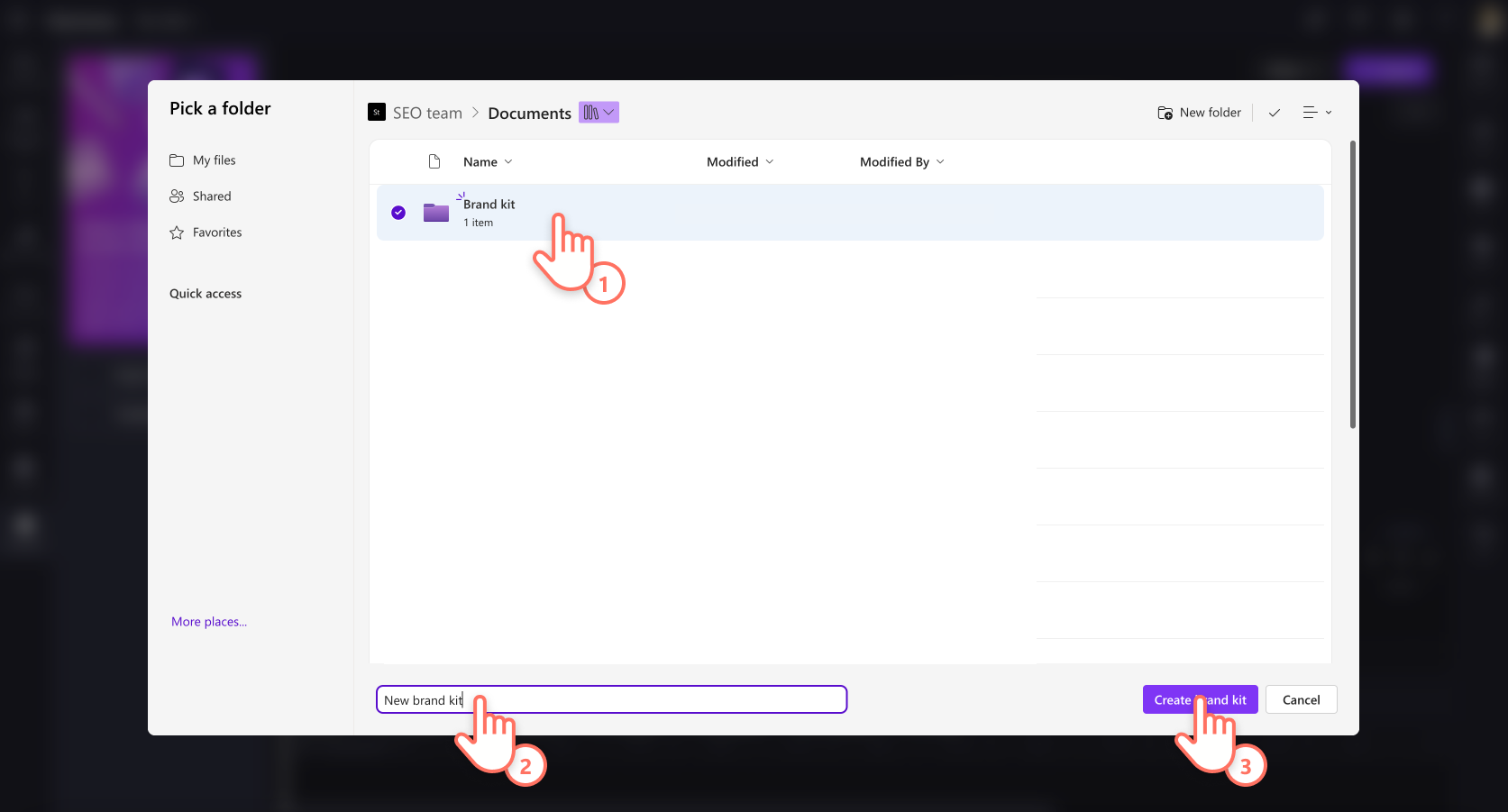
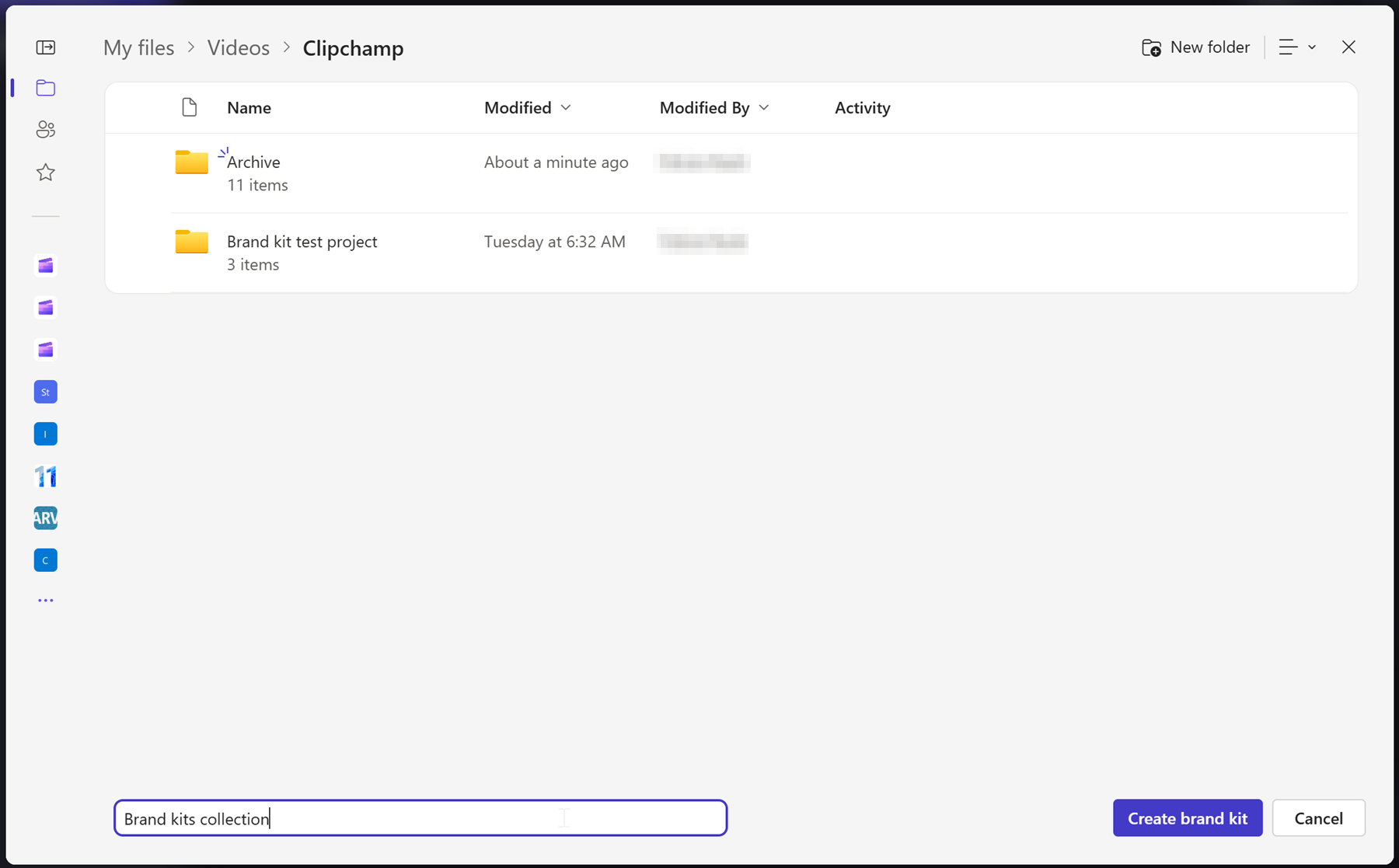
Izvēlieties vietu savā OneDrive darbam (tikai jūs varat tiem piekļūt, ja vien nekoplietojat zīmola komplekta mapi) vai SharePoint un piešķiriet zīmola komplektam nosaukumu. Izveidotais komplekts pēc tam tiks saistīts ar jūsu projektu.
Kad zīmola komplekts ir izveidots, varat arī manuāli pievienot zīmola komplekta līdzekļus, piemēram, logotipus, attēlus, videoklipus, fontus un daudz ko citu.
VAI
Ja vēlaties importēt esošu zīmola komplektu, to var paveikt divējādi. Vispirms noklikšķiniet uz pogas importēt zīmola komplektu.
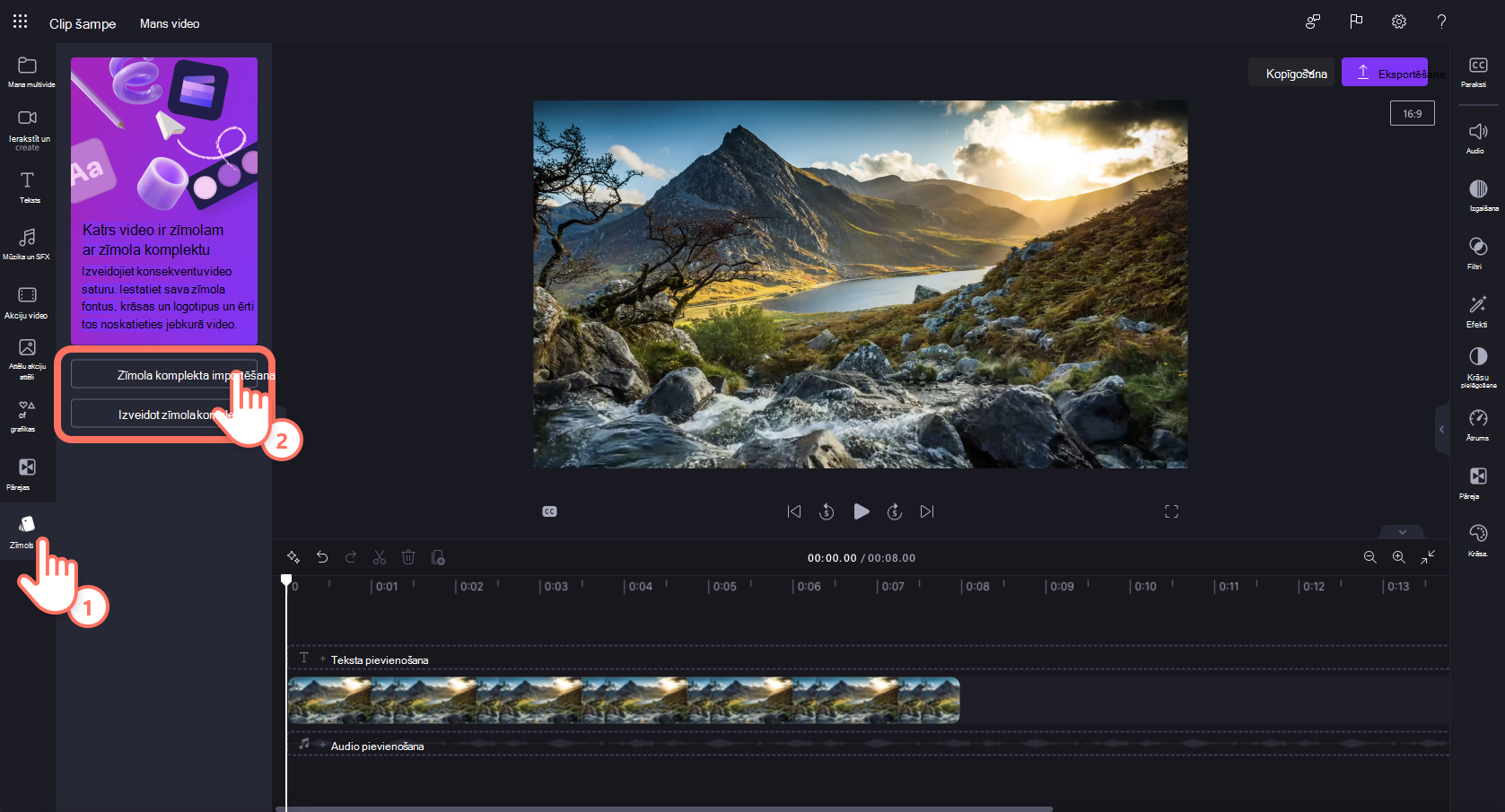
1. iespēja.
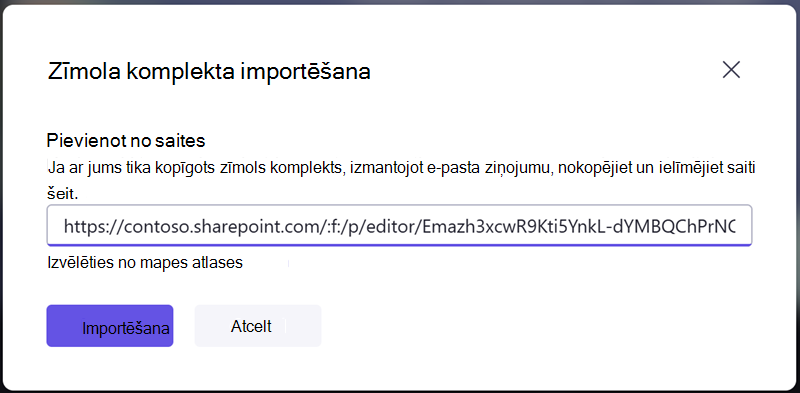
Ja kāds lietotājs kopīgoja ar jums zīmola komplekta saiti, ielīmējiet to laukā. Koplietošanas saitei ir jānorāda uz .brandkit failu, un visa zīmola komplekta mape ir jākopīgo ar jums, lai jūsu Clipchamp projekts varētu piekļūt visiem koplietotajā komplektā esošajiem multivides līdzekļiem.
2. iespēja.
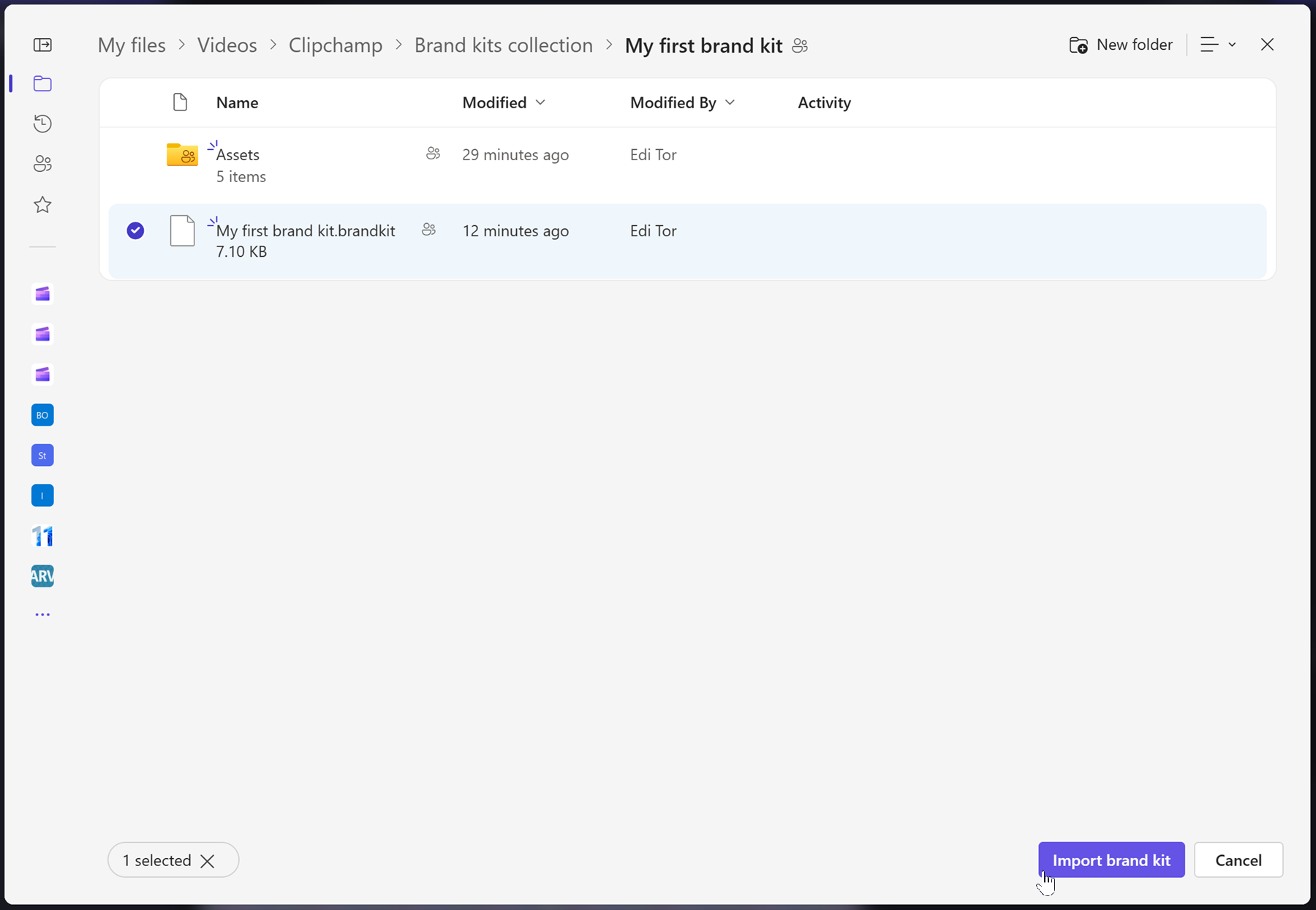
Ja zināt importējamā .brandkit faila atrašanās vietu, varat arī atlasīt Izvēlēties no mapes atlases, pēc tam pāriet uz zīmola komplektu pakalpojumā OneDrive vai SharePoint un atlasīt .brandkit failu. Tādējādi komplekts un tā saturs tiks ielādēti jūsu Clipchamp projektā.
Kā noņemt zīmola komplektu no projekta
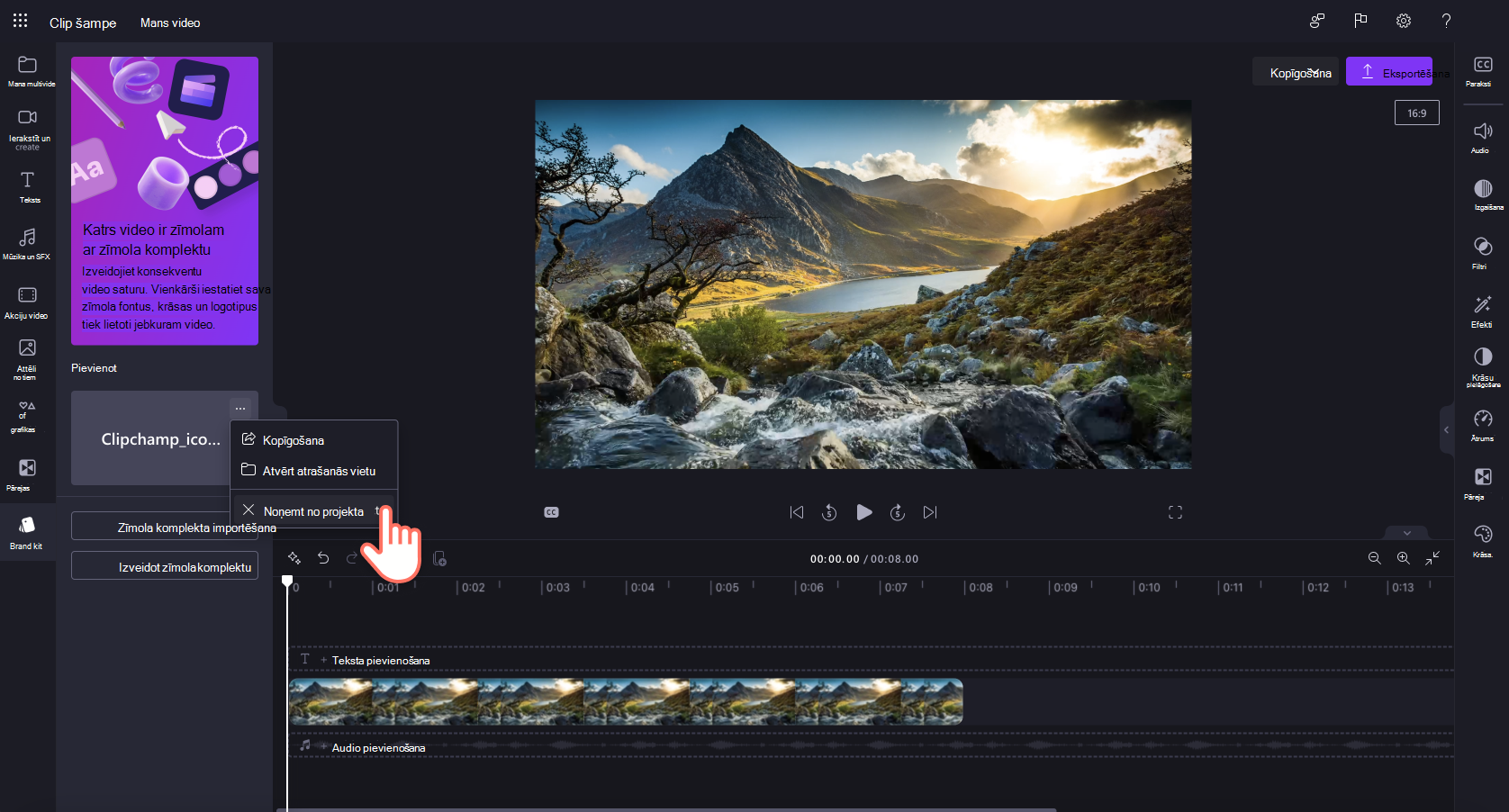
Clipchamp projekta zīmola komplekta sadaļā atlasiet konteksta izvēlni (3 horizontālie punkti). Tas pavērs vairāk opciju. Pēc tam noklikšķiniet uz pogas Noņemt no projekta.
Ņemiet vērā, ka, veicot šo darbību, netiks izdzēsts .brandkit fails un tā līdzekļu mape pakalpojumā OneDrive/SharePoint. Lai tos izdzēstu, naviģējiet uz tiem pakalpojumā OneDrive/SharePoint un noņemiet tos tur.
Kā videoklipiem pievienot zīmolu
Lai pievienotu laika grafikam savu zīmolu, noklikšķiniet uz pogas Pievienot laika grafikam vai velciet un nometiet līdzekli laika grafikā virs videoklipa.
Kā kopīgot zīmola komplektu
Atlasiet kontekstizvēlni (3 horizontālie punkti) un pēc tam noklikšķiniet uz kopīgošanas pogas. Norādiet ģenerēto saiti uz personu, ar kuru vēlaties to kopīgot. Viņi var ielīmēt saiti sava projekta zīmola komplekta sadaļā importēšanas laikā, kā aprakstīts iepriekš. Tādējādi jūsu zīmola komplekts tiks ielādēts viņu Clipchamp projektā.
Ja tā tiek glabāta pakalpojumā OneDrive, visa zīmola komplekta mape ir jākopīgo ar adresātu. Tā ir jābūt pēc noklusējuma, kad izveidojat kopīgojamu saiti zīmola komplektam. Tomēr, ja adresāts nevar atvērt saiti, pārbaudiet zīmola komplekta mapes koplietošanas iestatījumus savā OneDrive.
Kā koplietot projektu, kam pievienots vismaz viens zīmola komplekts
Šādu Clipchamp projektu varat kopīgot kā parasti, izmantojot kopīgošanas pogu blakus eksportēšanas pogai projekta lietotāja interfeisā. Persona, kas atver projektu, redzēs pievienoto zīmola komplektu. Tomēr ņemiet vērā, ka viņiem arī jābūt piekļuvei jūsu OneDrive/SharePoint mapei, kurā atrodas šis zīmola komplekts.
Kā kopīgot zīmola komplektu, kuru nevēlaties rediģēt citiem
Varat veikt tās pašas darbības, kas iepriekš aprakstītas par zīmola komplekta koplietošanu, bet mainīt koplietošanas saites iestatījumus, lai tie būtu tikai skatāmi.
Lietas, kas jāņem vērā, strādājot ar zīmolu komplektiem
Zīmola komplektu un tajos esošo multivides līdzekļu pārvaldība jāveic Clipchamp projekta lietotāja interfeisā. Atveriet projektu, kurā ir jūsu zīmola komplekts, un dzēsiet vai mainiet vienumus no tā.
Līdzekļu pievienošana/noņemšana OneDrive vai citā mapē, kur ievietojāt .brandkit failu un tā mapi Līdzekļi, netiks sinhronizēta atpakaļ ar Clipchamp rediģēšanas projektu, ar kuru ir saistīts šis zīmola komplekts.
Skaļuma ierobežojumi:
- Katrs lietotājs var izveidot neierobežotu skaitu zīmola komplektu sev un dalīties ar citiem.
- Vienlaikus projektam var būt pievienots 1 zīmola komplekts. Ja vēlaties pievienot jaunu, ir jānomaina tas, kurš jau ir pievienots. Ņemiet vērā, ka visi līdzekļi, kas pievienoti projektam no zīmola komplekta, paliks projektā (un tiem nebūs nepieciešams oriģinālais zīmola komplekts palikt savienots).
- Microsoft 365 organizācijas var izveidot neierobežotu skaitu "oficiālo" vai korporatīvo zīmolu komplektu un padarīt tos pieejamus saviem lietotājiem , lai tie varētu tiem piekļūt savos rediģēšanas projektos.
Pašlaik nav iespējams automātiski importēt multivides līdzekļus zīmolu komplektos. Tie ir manuāli jāpievieno, izmantojot Clipchamp projekta saskarni zīmola komplekta sadaļā. Zīmola komplektā ir iespējams vilkt un nomest vairākus priekšmetus vienlaikus.
Zīmola veidnes (projekta un zīmola komplekts kopā) šajā posmā nav pieejamas. Tomēr kā risinājumu varat izveidot Clipchamp projektu, koplietot to pakalpojumā OneDrive/SharePoint un citi var dublēt projektu.
Nē. Kad zīmola līdzeklis tiek izmantots projektā rediģēšanas laika grafikā, tas tiek kopēts šajā projektā un paliek projektā. Tas nozīmē, ka, atjauninot logotipu vienā no sava zīmola komplektiem un tagad vēlaties nodrošināt, ka atjauninātais logotips tiek izmantots jūsu esošajos Clipchamp projektos, lai iegūtu atjauninājumu, jums ir jāatver projekti un manuāli jāaizstāj logotipa fails ar tā jauno versiju.
