
Šis raksts ir paredzēts Microsoft 365 nomnieku administratoriem, kuri vēlas izveidot un publicēt centralizēti pārvaldītus zīmolu komplektus izmantošanai Clipchamp video redaktorā un padarīt tos pieejamus lielākām lietotāju grupām savā organizācijā.
Lasiet tālāk, lai uzzinātu vairāk par:
- Zīmola komplektu izplatīšana visā organizācijā
- Darba sākšana
- Izlemšana, kurš var rediģēt oficiālo zīmola komplektu
- Tāda zīmola komplekta rediģēšana, kas jau ir izplatīts, izmantojot OAL
- Bieži uzdotie jautājumi
Ņemiet vērā, ka, ja esat individuāls Clipchamp redaktora lietotājs darba kontiem un vēlaties izveidot zīmola komplektu saviem rediģēšanas projektiem, lai to izmantotu tikai pats vai kopā ar dažiem citiem, lūdzu, skatiet šī raksta cilni Darba versija: Kā izmantot zīmola komplekta rīku pakalpojumā Clipchamp.
Pirms sākat darbu
Lai veiktu šīs darbības, nepieciešams:
- SharePoint vietne, kurā jums ir īpašnieka vai dalībnieka atļaujas
- SharePoint PowerShell klienta versija >= 24830.12754 (lejupielāde)
- SharePoint administratora akreditācijas dati PowerShell cmdlet palaišanai
- Clipchamp video redaktors (zīmola komplektu izveidei un rediģēšanai)
Zīmola komplektu izplatīšana visā organizācijā
Svarīgi!
Organizācijas mēroga zīmolu komplekti pašlaik neatbalsta vairāku ģeogrāfisko nomnieku. Ja jūsu organizācija izmanto vairākas ģeogrāfiskās atrašanās vietas, jums ir jāizveido OAL un jāaizpilda zīmolu komplekti atsevišķi katrā ģeogrāfiskajā apgabalā. Tālāk skatiet bieži uzdoto jautājumu sadaļu , lai uzzinātu risinājuma darbības.
Ir iespējams izveidot zīmola komplektus tā, lai jebkurš lietotājs jūsu organizācijā, kurš atver Clipchamp video redaktoru ar savu Microsoft Entra ID (darba vai skolas) kontu, varētu piekļūt korporatīvajam zīmolam, neveidojot zīmola komplektu.
Šo "oficiālo" zīmolu komplektu izveide un izplatīšana tiek veikta, izmantojot SharePoint līdzekli, ko sauc par organizācijas līdzekļu bibliotēku (OAL). OAL ir SharePoint dokumentu bibliotēka, kas tiek atzīta par organizācijas oficiālo noformējuma līdzekļu viesošanu visā nomniekā. Izmantojot OAL, varat uzglabāt un izplatīt tik daudz zīmolu komplektu, cik vēlaties.
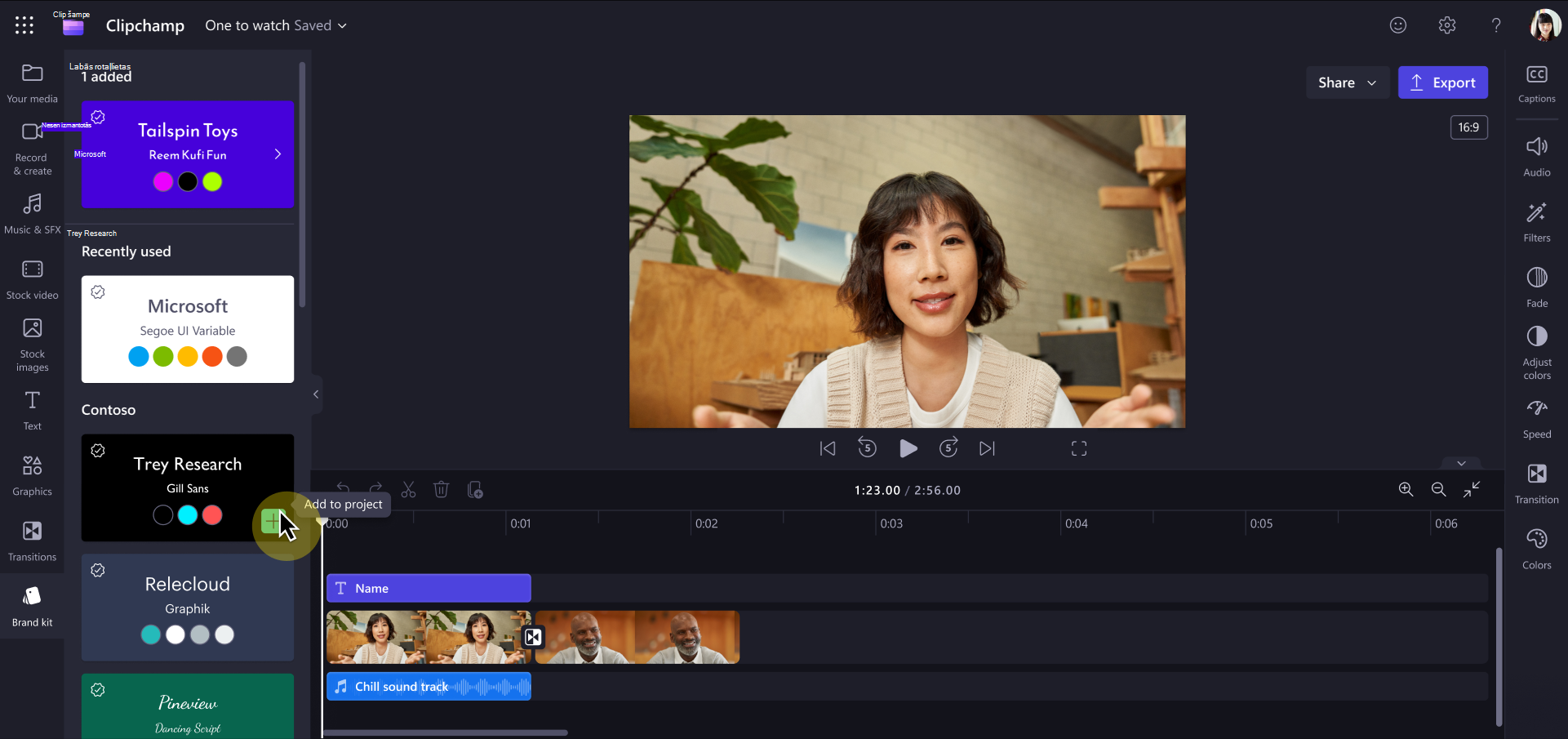
Kad Clipchamp tiek ielādēts lietotāja ierīcē, tas pārbaudīs, vai nomniekā nav zīmola komplekta OAL, un meklēs šajā bibliotēkā saglabātos zīmola komplektus. Atrastās bibliotēkas tiek automātiski uzskaitītas Clipchamp redaktora sadaļā Zīmola komplekts visiem nomnieka lietotājiem, kuri atver Clipchamp redaktoru darba kontiem pārlūkprogrammā vai datora programmā.
Mūsu piemēra ekrānuzņēmumā oficiālie zīmolu komplekti, kurus Clipchamp redaktors atrada Contoso organizācijas OAL, ir norādīti zem Contoso galvenes.
Piezīme
Lietotāji redzēs arī nesen lietoto sadaļu zīmola komplektu paneļa augšdaļā, kurā redzami nesen atvērtie zīmolu komplekti, tostarp gan personīgie, gan organizācijas mēroga zīmolu komplekti.
Darba sākšana
1. Iestatiet oficiālo SharePoint dokumentu bibliotēku, lai viesotu zīmolu komplektus
Atlasiet esošu SharePoint vietni vai izveidojiet jaunu vietni, kur viesot zīmola komplektus. Tā var būt jebkura veida vietne, piemēram, saziņas vietne, grupas vietne, kas ir savienota ar Microsoft 365 grupu, vai moderna grupas vietne, kas nav savienota ar Microsoft 365 grupu.
Iestatiet atļaujas vietnē: Pievienojiet personas, kuras vēlaties augšupielādēt failus kā vietnes vai Microsoft 365 grupas dalībniekus vai īpašniekus.
Piezīme: Kā apmeklētāji ir jāpievieno "Visi, izņemot ārējos lietotājus".
2. PowerShell izmantošana, lai norādītu dokumentu bibliotēku kā organizācijas līdzekļa tipu BrandKitLibrary
Pārliecinieties, vai jums ir PowerShell klienta versija >= 24830.12754 vai lejupielādējiet jaunāko.
Izpildiet cmdlet PowerShell terminālī.
Connect-SPOService -Url https://yourorg-admin.sharepoint.com/ -Credential admin@yourorg.onmicrosoft.com
(Parametrs -Url norāda uz administrēšanas vietni.)
Jaunās dokumentu bibliotēkas konfigurēšana kā organizācijas līdzekļa tips: BrandKitLibrary
Add-SPOOrgAssetsLibrary -OrgAssetType BrandKitLibrary -LibraryUrl https://yourorg.sharepoint.com/sites/BrandGuide/brandkit
Iepriekšējā piemērā "BrandGuide" ir SharePoint vietne, bet "brandkit" ir dokumentu bibliotēkas nosaukums.
3. Sagatavojiet zīmola komplektu pievienošanai dokumentu bibliotēkai
Clipchame redaktors nodrošina piekļuvi zīmola komplektu izveidei un rediģēšanai. To darot, izvēlieties savu norādīto OAL kā jauna zīmola komplekta atrašanās vietu.
Jebkurā aizraujošā vai jaunā Clipchamp projektā:
- Kreisajā sānjoslā noklikšķiniet uz Zīmola komplekts. Paneļa apakšdaļā noklikšķiniet uz Izveidot zīmola komplektu.
- Izvēlieties savu OAL kā galamērķi, kur saglabāt savu zīmola komplektu, piemēram
https://yourorg.sharepoint.com/sites/BrandGuide/brandkit: . - Sāciet aizpildīt zīmola komplektu ar krāsām, fontiem, logotipiem un citiem atbalstītajiem līdzekļiem, kurus vēlaties iekļaut.
Visi šādi izveidotie zīmolu komplekti tiks automātiski parādīti Clipchamp video redaktora sadaļā zīmola komplekti visiem lietotājiem jūsu organizācijā. Katru reizi, kad Clipchamp tiek startēts, tas meklē oficiālo līdzekļu bibliotēku un saņem zīmolu komplektu sarakstu norādītajā dokumentu bibliotēkā.
Svarīgi!
- Dažos scenārijos, iespējams, vēlēsities pārvietot zīmola komplektu no mapes, kurā to izveidojāt sākotnēji, piemēram, lai mainītu oficiālo uzņēmuma zīmolu komplektu bibliotēkas struktūru. Katra izveidotā zīmola komplekta vecākmapē ietilpst .brandkit fails un mape Līdzekļi .
- Kopējot vai pārvietojot zīmola komplektu uz jaunu mapi, tas mēģinās ielādēt līdzekļus no sākotnējās mapes. Tikai tad, ja tas tos tur nevar atrast, tas meklēs failus mapē Līdzekļi blakus .brandkit failam jaunajā atrašanās vietā.
- Tas nozīmē, ka pēc zīmola komplekta pārvietošanas sākotnējā mape Līdzekļi ir jāizdzēš, nevis jāatjauno no atkritnes. Ja izvēlaties lejupielādēt zīmola komplektu lokāli un augšupielādēt to jaunā atrašanās vietā, failus pirms augšupielādes nedrīkst rediģēt, lai nodrošinātu, ka tie ir atrodami.
Izlemšana, kurš var rediģēt oficiālo zīmola komplektu
To nosaka noteikumi, kuri lietotāji vai dalībnieki SharePoint vidē var rediģēt piekļuvi jūsu oficiālajai līdzekļu dokumentu bibliotēkai. Vairumā gadījumu tie būs lietotāji, kas ir daļa no korporatīvā zīmola vadības komandas.
Visi pārējie jūsu Microsoft 365 organizācijā nevarēs rediģēt oficiālo zīmolu komplektus. Viņi var tos redzēt savos video rediģēšanas projektos un pievienot līdzekļus no zīmola komplekta savam videoklipam.
Tāda zīmola komplekta rediģēšana, kas jau ir izplatīts, izmantojot OAL
Lietotāji, kuriem ir oficiālās līdzekļu dokumentu bibliotēkas rediģēšanas atļaujas, var rediģēt oficiālos zīmolu komplektus, atverot Clipchamp redaktoru (jebkuru jaunu vai esošu projektu), atrodot zīmola komplektu sadaļā Zīmola komplekts un veicot izmaiņas (piemēram, pievienojot jaunus logotipus, noņemot, atjauninot, pārdēvējot) Clipchamp saskarnē. Lietotājiem, kuriem ir oficiālās līdzekļu dokumentu bibliotēkas rediģēšanas atļaujas, šādi veiktās izmaiņas nekavējoties stāsies spēkā pārējā organizācijā, bet izmaiņas attieksies tikai uz jaunu zīmola līdzekļu atgūšanu projektos. Zīmola līdzekļi, ko iepriekš projektiem pievienoja lietotāji, paliks tādi, kādi tie bija sākotnēji.
Problēmu novēršana
Lietotājiem netiek rādīti zīmolu komplekti
Ja lietotāji nevar redzēt organizācijas mēroga zīmolu komplektus Clipchamp sadaļā Zīmola komplekts:
- Pārbaudiet, vai OAL ir iestatīts pareizi. Palaidiet
Get-SPOOrgAssetsLibraryPowerShell un pārliecinieties, ka ir norādīts BrandKitLibrary tips. - Pārbaudiet atļaujas. Pārliecinieties, vai SharePoint vietnē, kurā tiek viesoti zīmola komplekti, kā apmeklētāji ir pievienoti opcija Visi, izņemot ārējos lietotājus.
- Atvēliet laiku izplatīšanai. Var paiet līdz pat 24 stundām, lai izmaiņas tiktu izplatītas visā nomniekā.
- Pārbaudiet, vai pastāv zīmola komplekta faili. Dokumentu bibliotēkā ir jābūt vismaz vienam
.brandkitfailam ar tam pievienotoAssetsmapi. - Pārbaudiet lietotāja konta tipu. Organizācijas mēroga zīmolu komplekti ir pieejami tikai tiem lietotājiem, kuri ir pierakstījušies ar darba vai mācību (Microsoft Entra ID) kontu (ne personiskajiem Microsoft kontiem), kuriem jau ir piekļuve Clipchamp redaktoram.
Bieži uzdotie jautājumi
Vai multivides līdzekļa, piemēram, logotipa, atjaunināšana zīmola komplektā atjaunina to visos Clipchamp projektos, kuros tas tiek izmantots?
Nē. Ja zīmola līdzeklis tiek izmantots projektā, tas ir, ir pievienots rediģēšanas laika grafikam, tas tiek kopēts šajā projektā un paliek projektā. Tas nozīmē, ka, atjauninot logotipu vienā no sava zīmola komplektiem un tagad vēlaties nodrošināt, ka atjauninātais logotips tiek izmantots esošajos Clipchamp projektos, lai iegūtu atjauninājumu, jums (vai jūsu lietotājiem) ir jāatver projekti un manuāli jāaizstāj vecais logotips rediģēšanas laika grafikā ar tā jauno versiju no atjauninātā oficiālā zīmola komplekta.
Vai ir iespējams noņemt organizācijas mēroga zīmola komplektu?
Noņemot zīmola komplekta mapi no OAL dokumentu bibliotēkas, tā vairs netiks rādīta Clipchamp lietotājiem jūsu organizācijā. Noņemot visus zīmolu komplektus no OAL, nodrošināsit, ka neviens netiek parādīts jūsu gala lietotājiem. Zīmola komplekta dokumentu bibliotēku var arī droši izdzēst, neietekmējot Clipchamp. Projekti, kuros iepriekš ir ieviesti zīmola komplektu līdzekļi, netiks ietekmēti, kad tie tiks atkārtoti atvērti.
Vai organizācijas mēroga zīmolu komplekti atbalsta vairāku ģeogrāfisko nomnieku pārstāvjus?
Ne šajā posmā. Katrai ģeogrāfiskajai atrašanās vietai ir nepieciešama sava organizācijas līdzekļu bibliotēka (OAL), un zīmolu komplekti ir jāizveido no nulles katras ģeogrāfijas OAL atsevišķi. Jūs nevarat kopēt, pārvietot vai saīsināt zīmolu komplektus starp ģeogrāfiskajām vietām — zīmola komplekta līdzekļi ir saistīti ar ģeogrāfiju, kurā tie tika izveidoti.
Vairāku ģeogrāfisko nomnieku gadījumā.
- Iestatiet OAL katrā ģeogrāfiskajā apgabalā, izmantojot
Add-SPOOrgAssetsLibrary(savienots ar katras ģeogrāfiskās atrašanās vietas administrēšanas centru). - Atveriet Clipchamp redaktoru, kamēr esat savienots ar katru ģeogrāfisko vietu, un izveidojiet zīmola komplektu no nulles tieši attiecīgās ģeogrāfijas OAL.
- Atjauninot zīmola līdzekļus, atkārtojiet izmaiņas katras ģeogrāfiskās atrašanās vietas zīmola komplektā manuāli.
Piezīme
Tas ir zināms ierobežojums. Zīmolu komplektu automātiskā sinhronizācija dažādās ģeogrāfiskajās vietās pašlaik netiek atbalstīta.