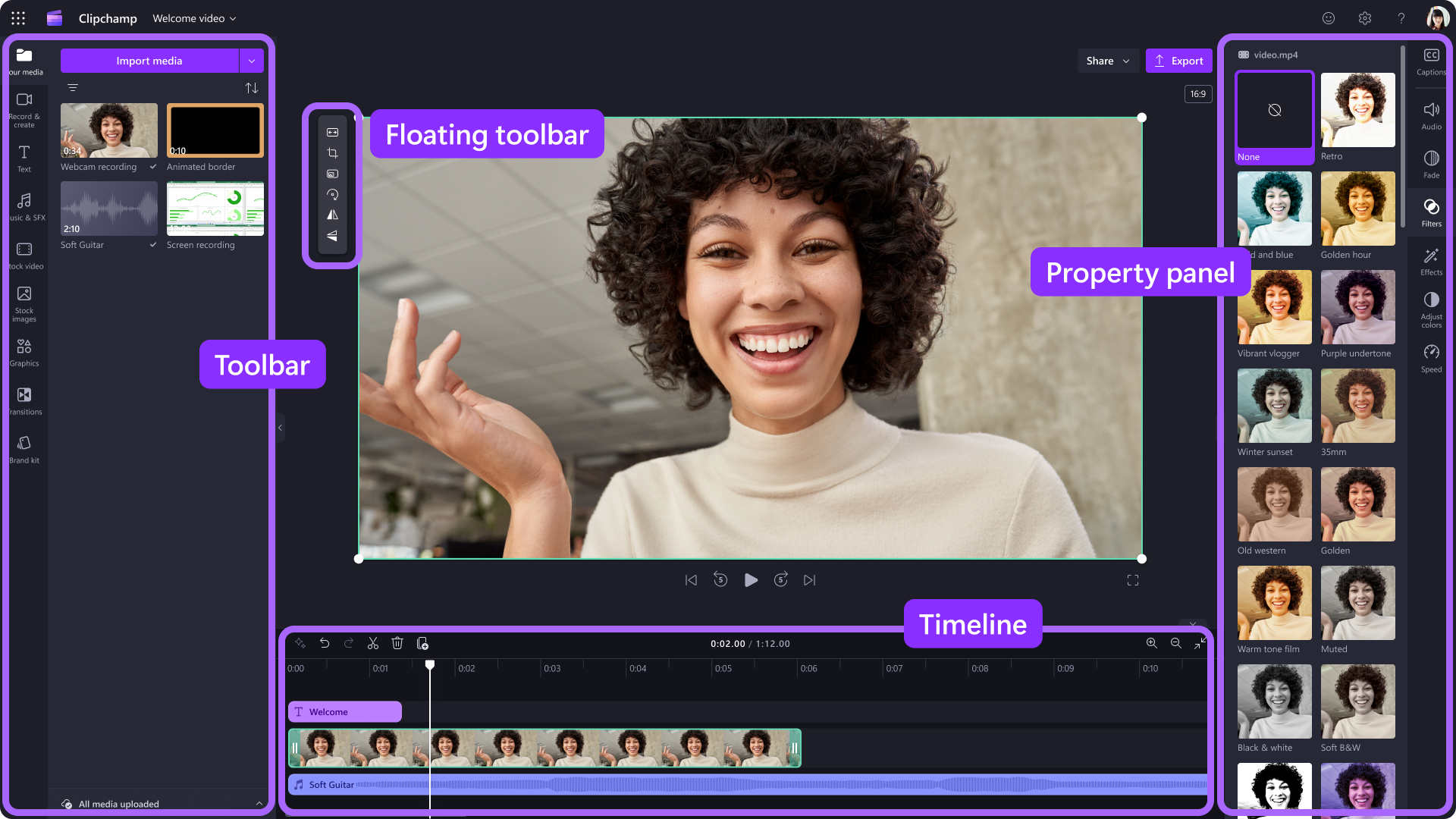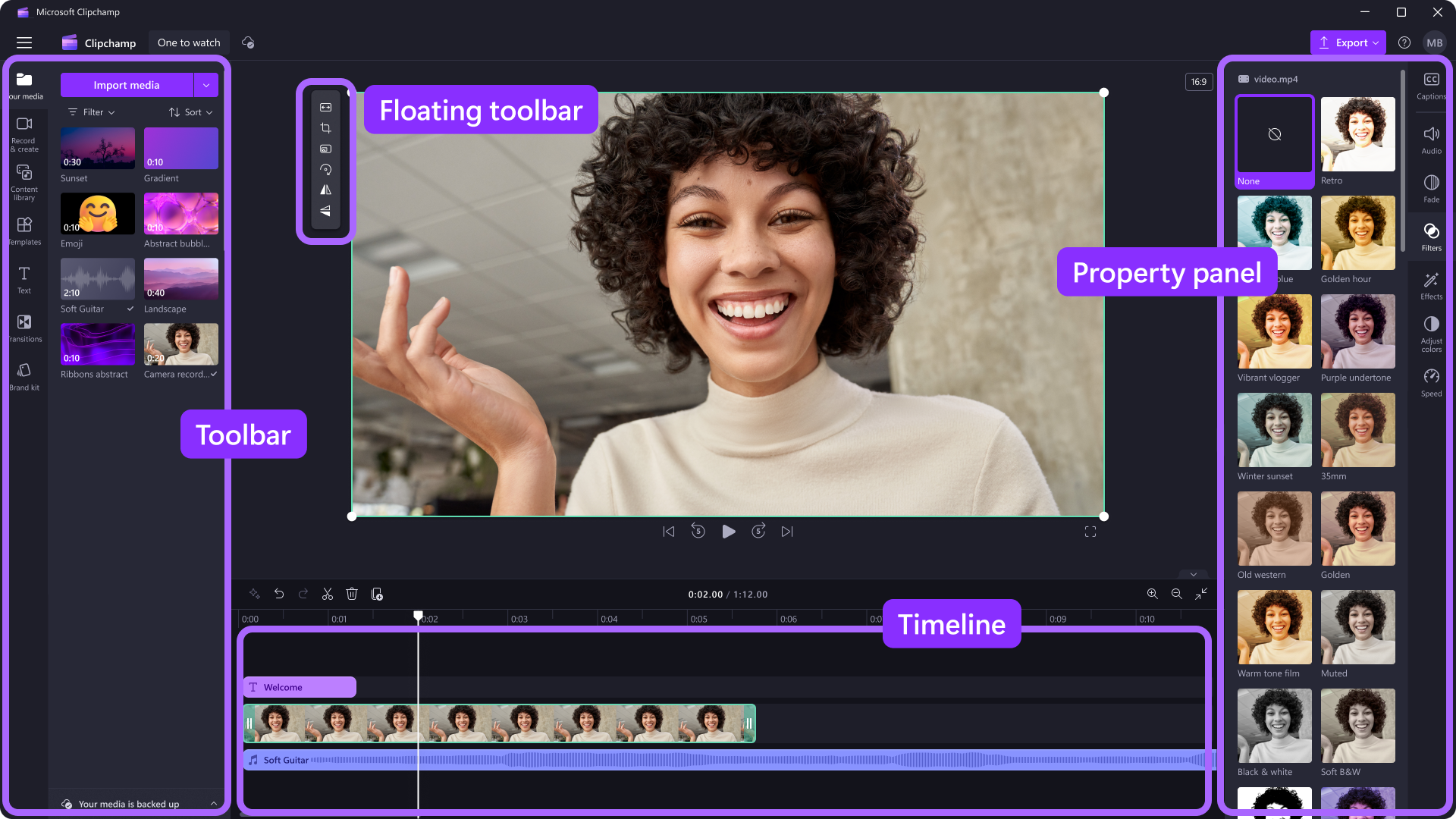
Clipchamp video redaktorā pēc failu pievienošanas multivides bibliotēkai tie jāpārvieto uz laika skalu, lai sāktu rediģēt videoklipu.
- Šī ir vieta, kur kopīgi rediģējat video, attēlu un audio resursus, lai izveidotu gala videoklipu, un kur varat pievienot tekstu un pārejas.
- Tas, ko pievienojat laika skalai, tiek eksportēts, kad saglabājat pabeigto video.
Kā pievienot multividi laika grafikam
Video laika grafiks atrodas redaktora lejasdaļā. Lai pievienotu multividi rediģēšanas laika grafikam, dodieties uz rīkjoslu, pēc tam velciet un nometiet līdzekli no multivides cilnes vai satura bibliotēkas cilnes uz laika grafiku.
Kā tuvināt un tālināt laika grafiku
Ja laika grafikam pievienojat vairākus klipus, tie var pazust ārpus ekrāna labās malas. Šādā gadījumā varat tālināt laika grafiku, lai redzētu visus savus līdzekļus vienlaikus. Varat arī tuvināt laika grafiku, lai līdzekļi izskatītos lielāki.
Lai to izdarītu, izmantojiet tālummaiņas pogas laika grafika apakšējā labajā stūrī. Noklikšķiniet uz pluszīmes pogas , lai tuvinātu, vai noklikšķiniet uz mīnusa pogas , lai tālinātu. Varat arī noklikšķināt uz laika grafika ietilpināšanas pogas , lai jūsu līdzekļi aizņemtu visu laika grafiku bez tukšas vietas pa labi.
Varat arī izmantot ekrāna apakšdaļā esošās ritjoslas vilkšanu pa kreisi vai pa labi, lai skatītu dažādas laika grafika daļas.
Kā priekšskatīt video laika grafikā
Pārvietojiet meklētāju laika grafikā uz precīziem laikspiedoliem, lai priekšskatītu konkrēto video vai līdzekli uz skatuves. Noklikšķiniet uz jebkura laika zīmoga laika grafikā un noklikšķiniet uz atskaņošanas pogas. Pēc tam meklētāju var arī vilkt uz jaunu laikspiedolu un priekšskatījumu no turienes.
Lai atskaņotu video, varat arī noklikšķināt uz tastatūras atstarpes taustiņa .
Kā strādāt ar vairākiem līdzekļiem laika grafikā
Laika grafikā visticamāk būs iekļauti vairāki atšķirīgi līdzekļi, piemēram, videoklipi, attēli, teksts, mūzika un citi. Varat slāņot līdzekļus laika grafikā, novietojot tos vienu virs otra.
Ja laika grafikā ir vairāki video līdzekļi, kaudzes augšdaļā esošais videoklips tiks atskaņots videoklipa priekšskatījumā. Visa skaņa tiks atskaņota no katra video resursa, bet videoklipā būs redzams tikai galvenais līdzeklis. Video paziņojumus varat izslēgt , izmantojot rekvizītu paneļa cilni Audio .
Kā izmantot mākslīgā intelekta ieteikumus laika grafikā
Jebkurā rediģēšanas brīdī varat lūgt iebūvētajam AI rediģēšanas rīkam piedāvāt ieteikumus par to, kā uzlabot un uzlabot jūsu video. Vienkārši noklikšķiniet uz AI ieteikumu pogas laika grafika augšējā kreisajā pusē. Pēc tam redzēsit vienu vai vairākus rediģēšanas ieteikumus. Lai ieviestu šīs izmaiņas, vienkārši noklikšķiniet uz atsevišķas ieteikuma pogas.
Kā rediģēt video laika grafikā
Ja vēlaties uzzināt, kā apgriezt, sadalīt klipus un pievienot tiem efektus, kad tie ir laika grafikā, skatiet rakstu: Kā rediģēt videoklipu.
Kā novērst līdzekļus, kas netiek ielādēti laika grafikā
Ja rodas problēmas ar multivides līdzekļu pievienošanu projektam vai laika grafikam vai video atskaņošanu priekšskatījumā, skatiet rakstu: Kā rīkoties, ja līdzekļi netiek ielādēti.