Piezīme
Microsoft Clipchamp video rediģēšanas lietojumprogramma ir pieejama personiskajiem kontiem, kā arī darba un mācību kontiem. To var izmantot operētājsistēmās Windows, Mac, Linux un Chromebook.
Clipchamp personisko kontu video redaktoram var piekļūt, atverot app.clipchamp.com pārlūkprogrammas Edge vai Chrome logā. Windows lietotāji var arī lejupielādēt oficiālo Microsoft Clipchamp lietotni, lai rediģētu Windows 11 un Windows 10 ierīcēs.
Noskatieties mūsu īso apmācību video, kurā parādīts, kā darbojas Clipchamp, vai ritiniet uz leju, lai skatītu detalizētus norādījumus, kas palīdzēs sākt izmantot rediģēšanas līdzekļus.
Lai iegūtu vislabāko pieredzi
Pirms sākat lietot Clipchamp, iesakām veikt tālāk norādītās darbības, lai pārliecinātos, vai pārlūkprogrammas iestatījumi ir optimāli optimālai rediģēšanas pieredzei.
Iepazīšanās ar video redaktoru
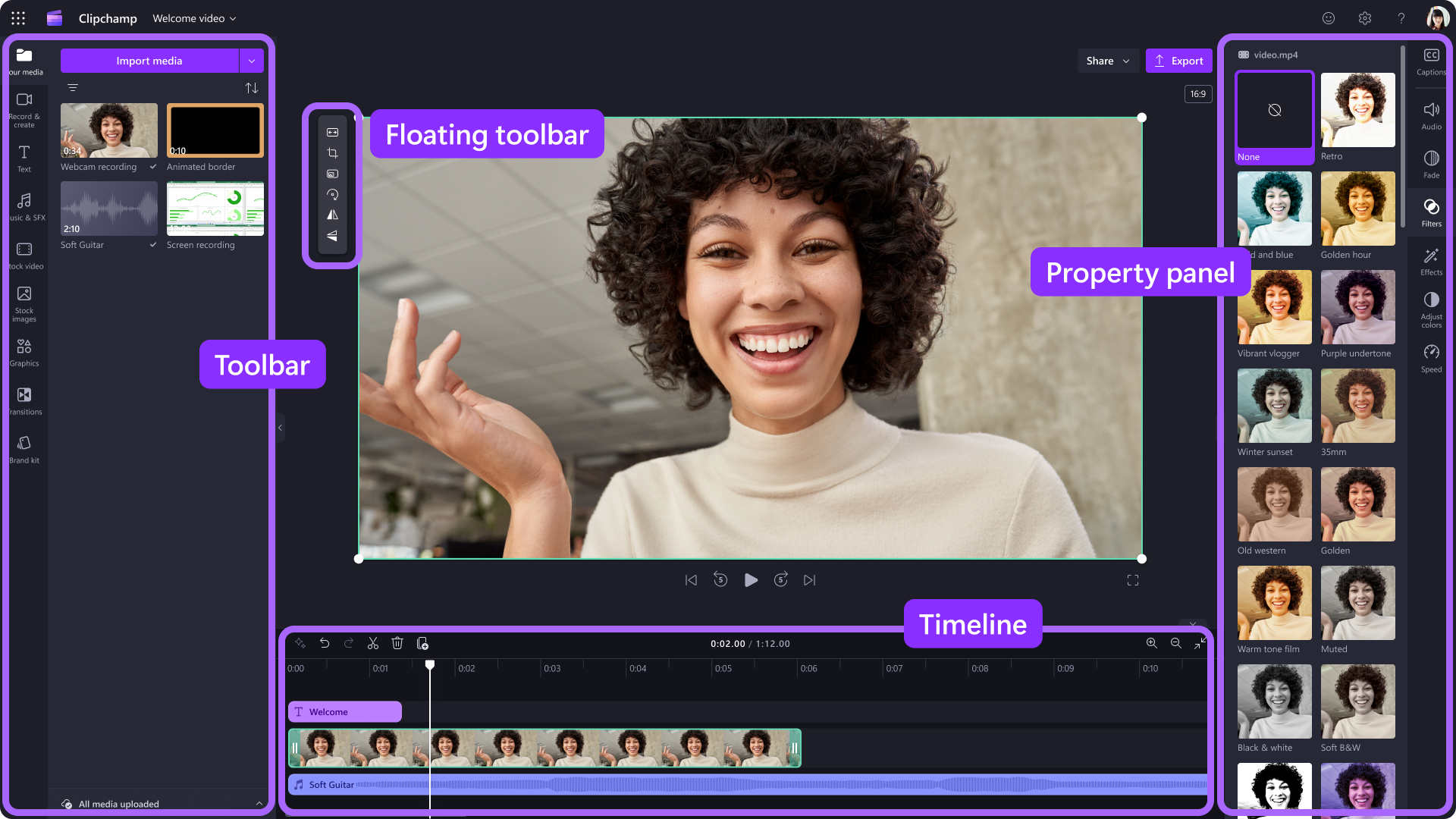
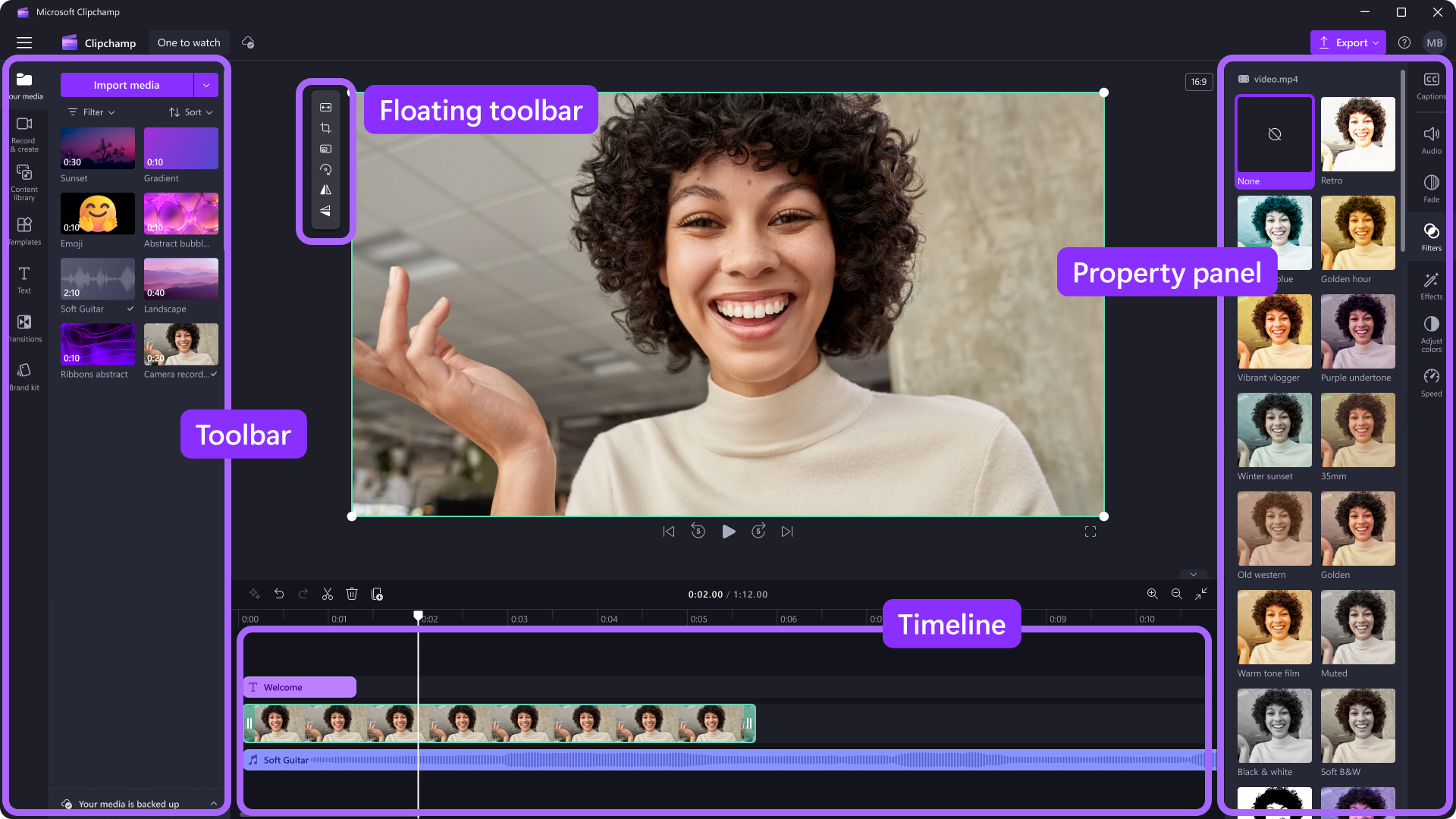
Interfeiss Clipchamp ir iesācējiem draudzīgs, palīdzot ātri atrast visas profesionālās rediģēšanas funkcijas, tostarp:
- Laika grafiks
- Rīkjosla
- Peldošā rīkjosla
- Rekvizītu panelis
Kā izveidot jaunu videoklipu
Ātrs veids, kā sākt veidot videoklipu programmā Clipchamp, ir ar peles labo pogu noklikšķināt uz multivides faila programmā Windows Explorer un noklikšķināt uz pogas rediģēt ar Clipchamp vai noklikšķināt uz opcijas izveidot video multivides failā programmā Windows fotoattēli. Tādējādi Clipchamp tiks palaists jauns videoklips ar multivides failu, kas jau ir ielādēts multivides bibliotēkā un laika grafikā.
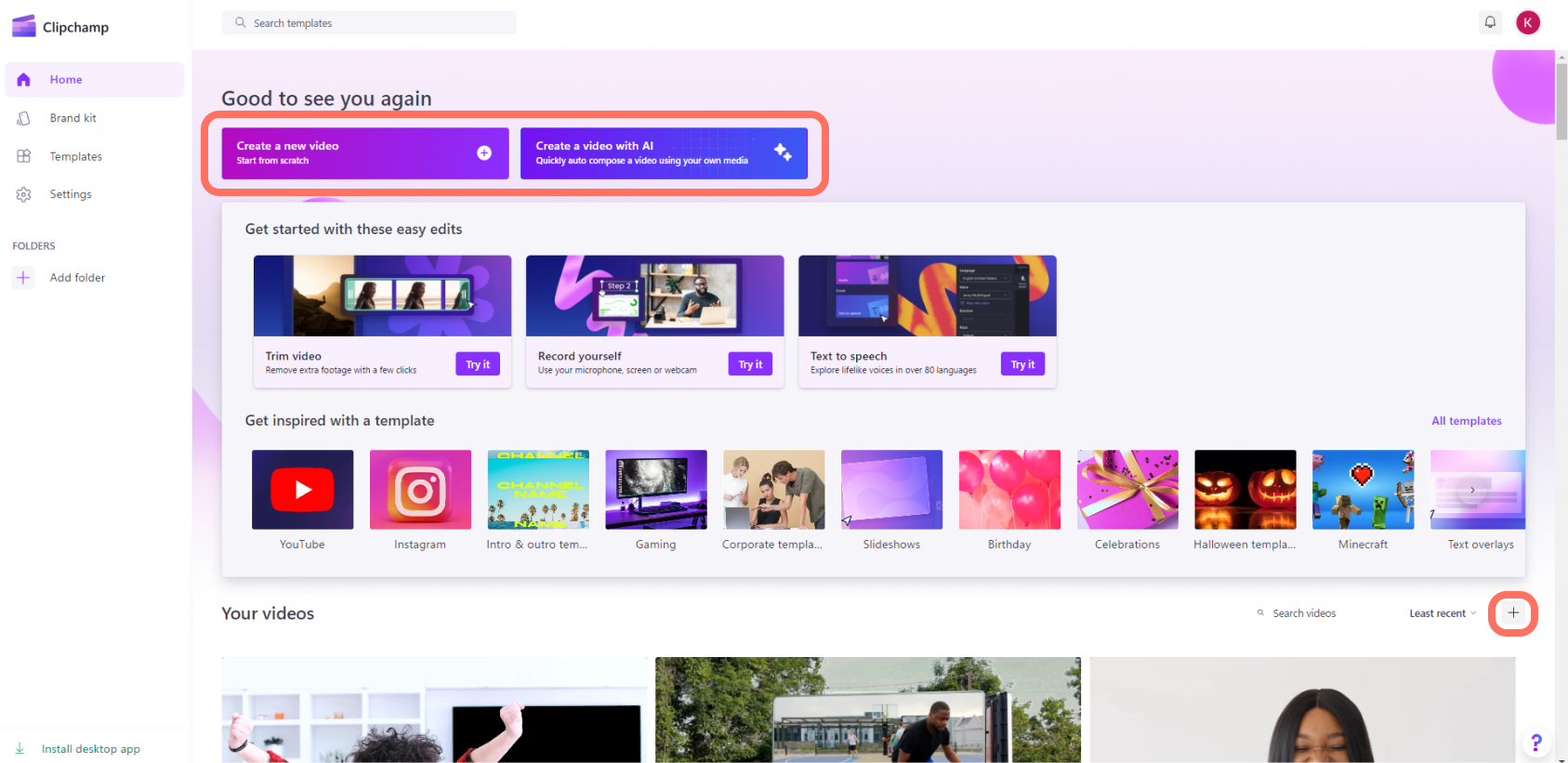
Varat arī palaist Clipchamp, izmantojot kādu no mūsu lietotnēm vai pārlūkprogrammā un redaktora sākumlapā, kas tiek atvērta palaišanas laikā.
Lai izveidotu jaunu videoklipu, noklikšķiniet uz pogas izveidot jaunu videoklipu. Varat arī izveidot jaunu video, izmantojot mūsu AI video redaktoru, noklikšķinot uz pogas Izveidot video ar AI. Varat arī noklikšķināt uz pogas + , lai izveidotu jaunu videoklipu.
Kā pievienot personiskos videoklipus cilnei Multivide
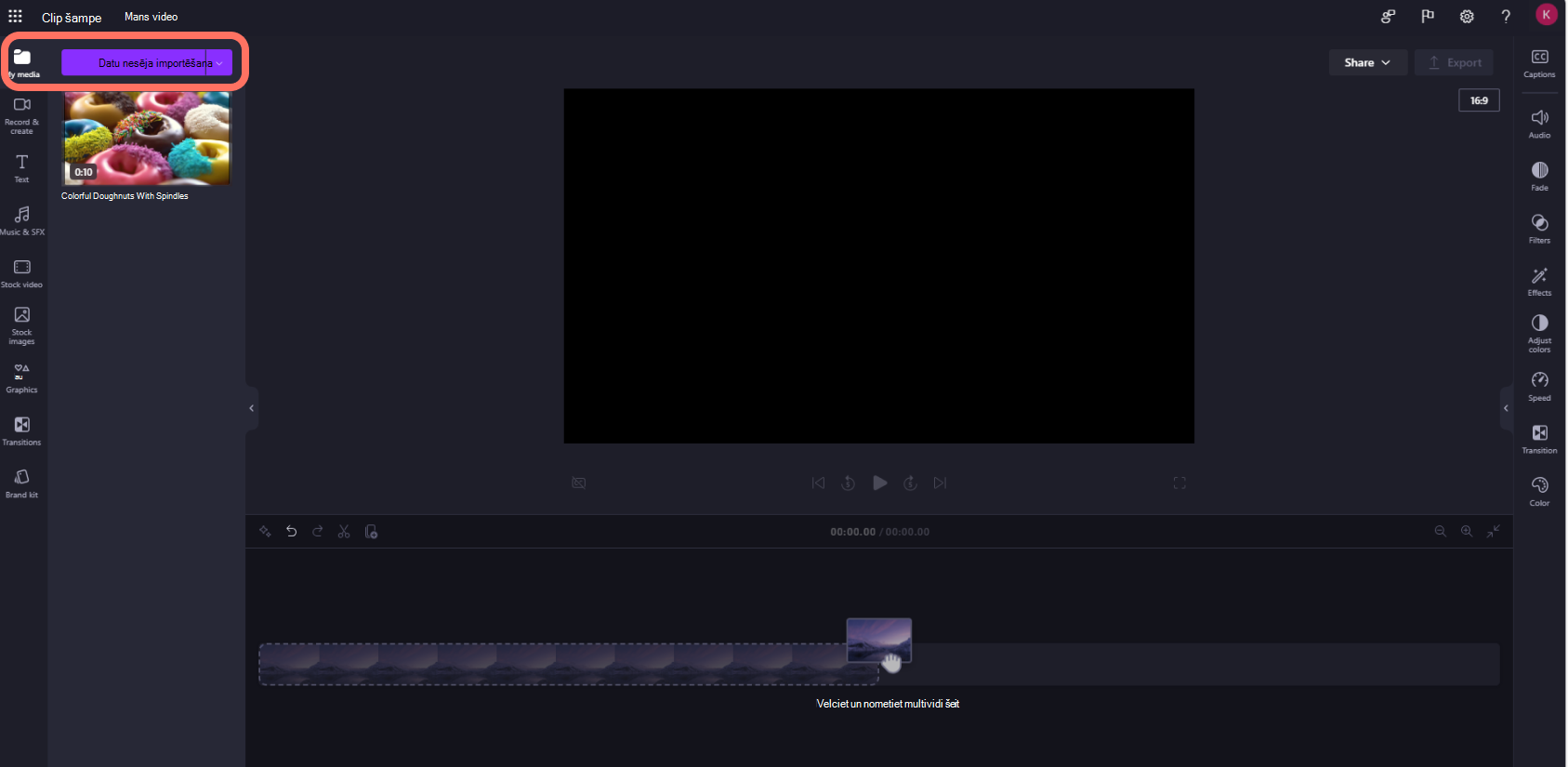
Pirms sākat rediģēšanu, multivides bibliotēkai ir jāpievieno video faili .
Importējiet multivides līdzekļus, izmantojot tālāk norādītās opcijas.
- Multivides failu vilkšana un nomešana no datora cilnē multivide
- Noklikšķiniet uz pogas Importēt multividi , lai importētu multividi no sava datora failiem
- Noklikšķiniet uz bultiņas pogas , lai importētu multividi, izmantojot kādu no mūsu integrācijām, piemēram, OneDrive, Google Drive, Dropbox un Xbox.
Varat pievienot video failus, attēlus un audio failus.
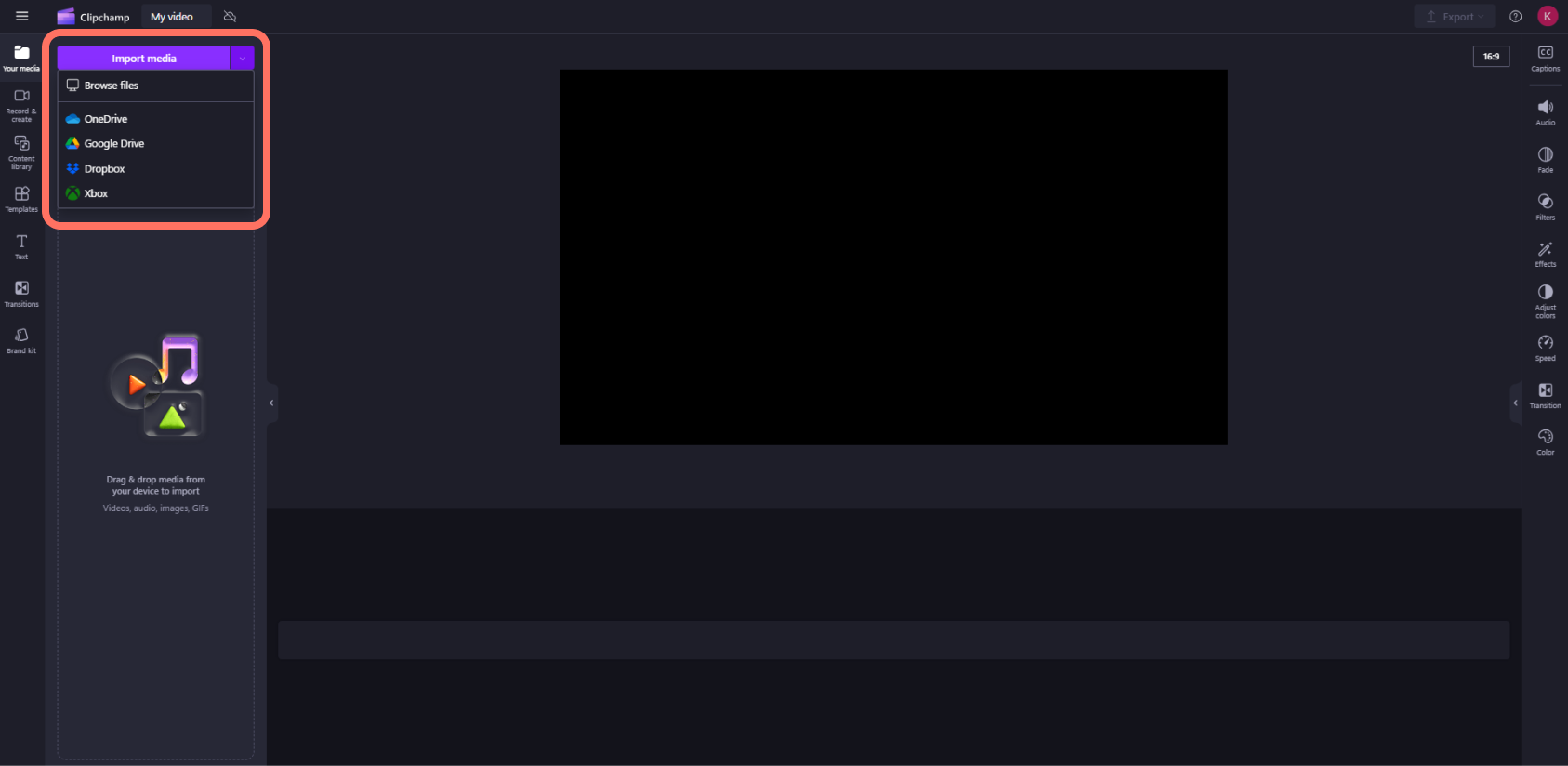
Multivides līdzekļi tiks rādīti rīkjoslas cilnē Multivide .
Kā pievienot video laika grafikam
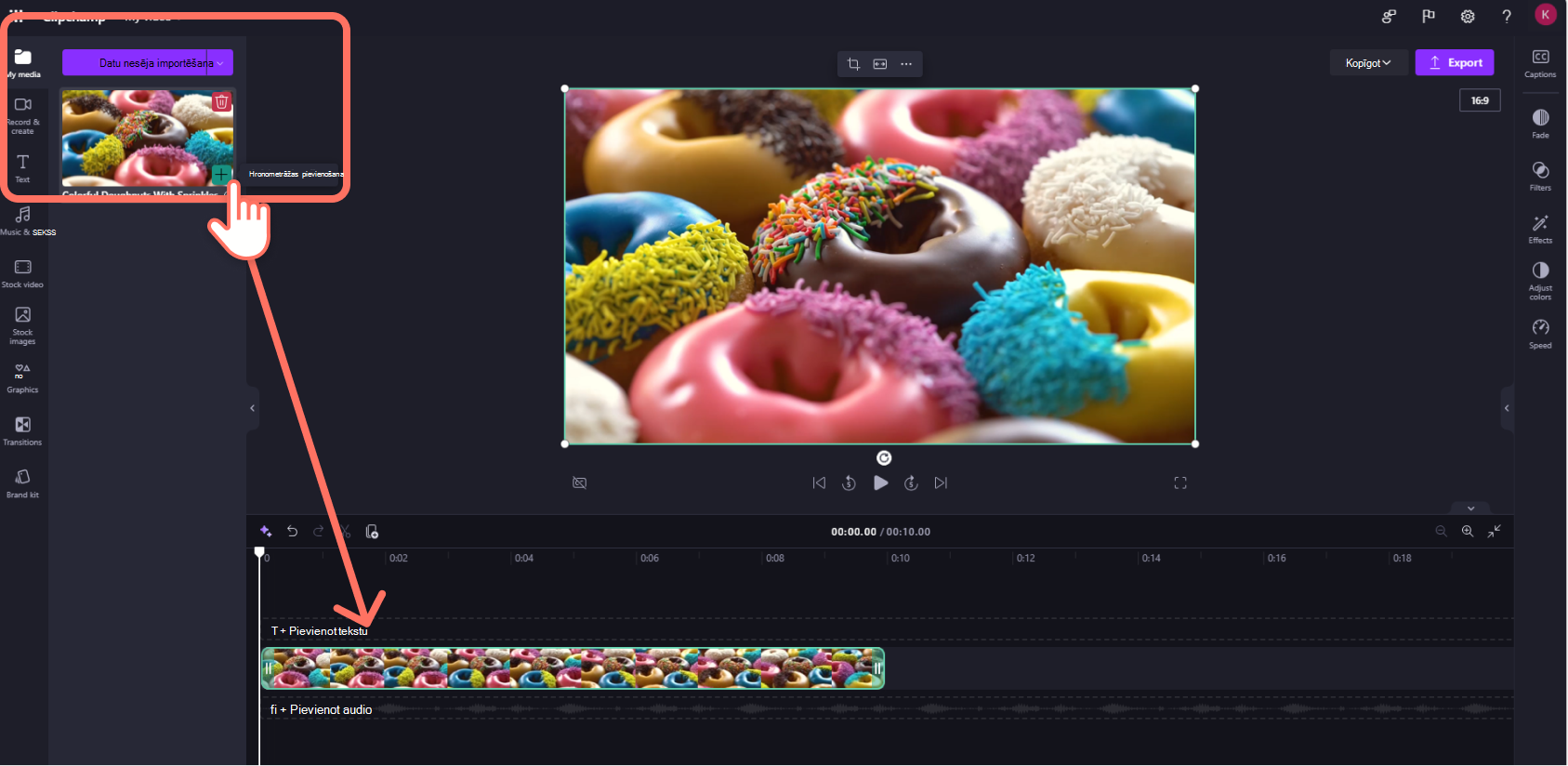
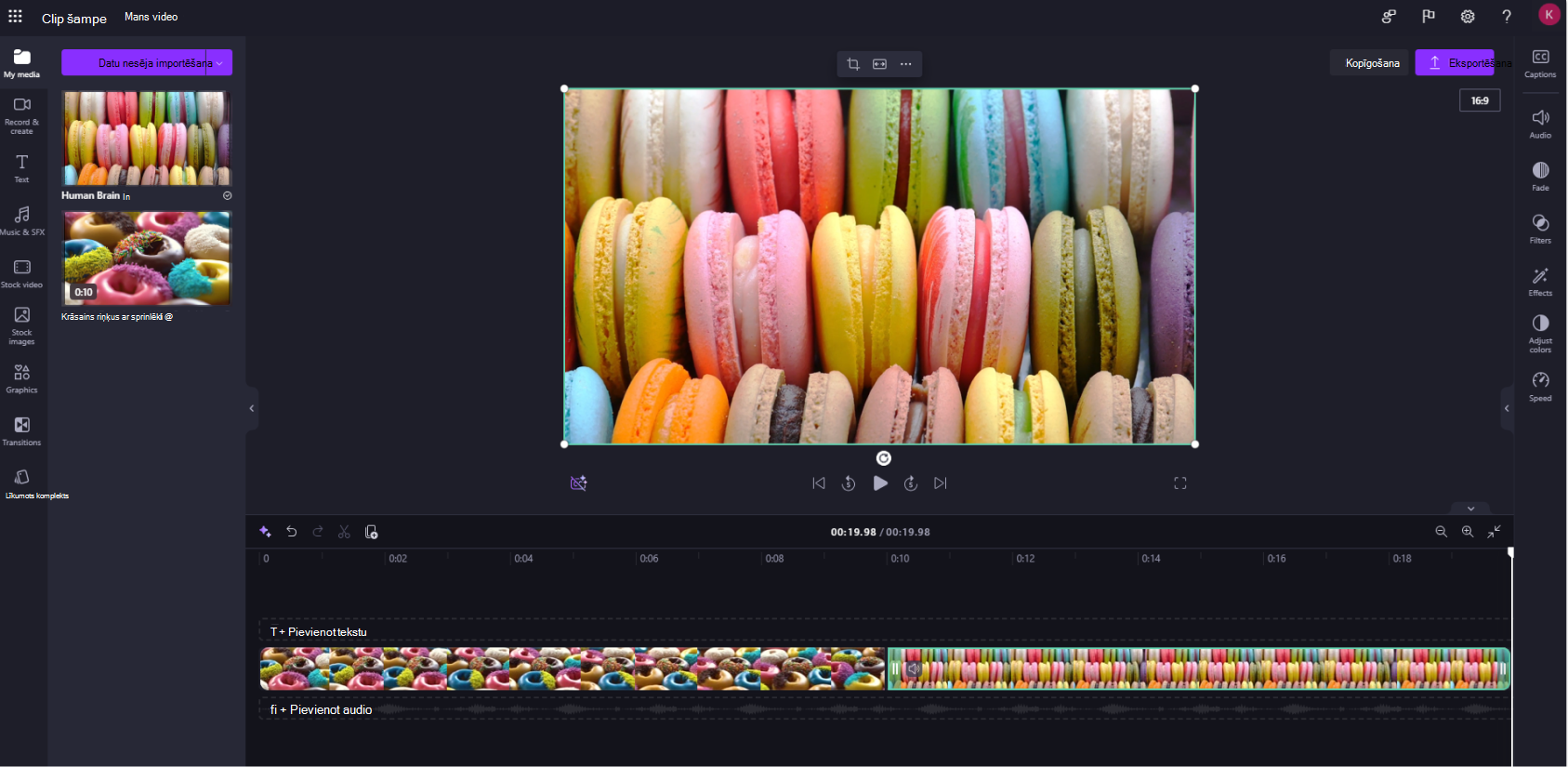
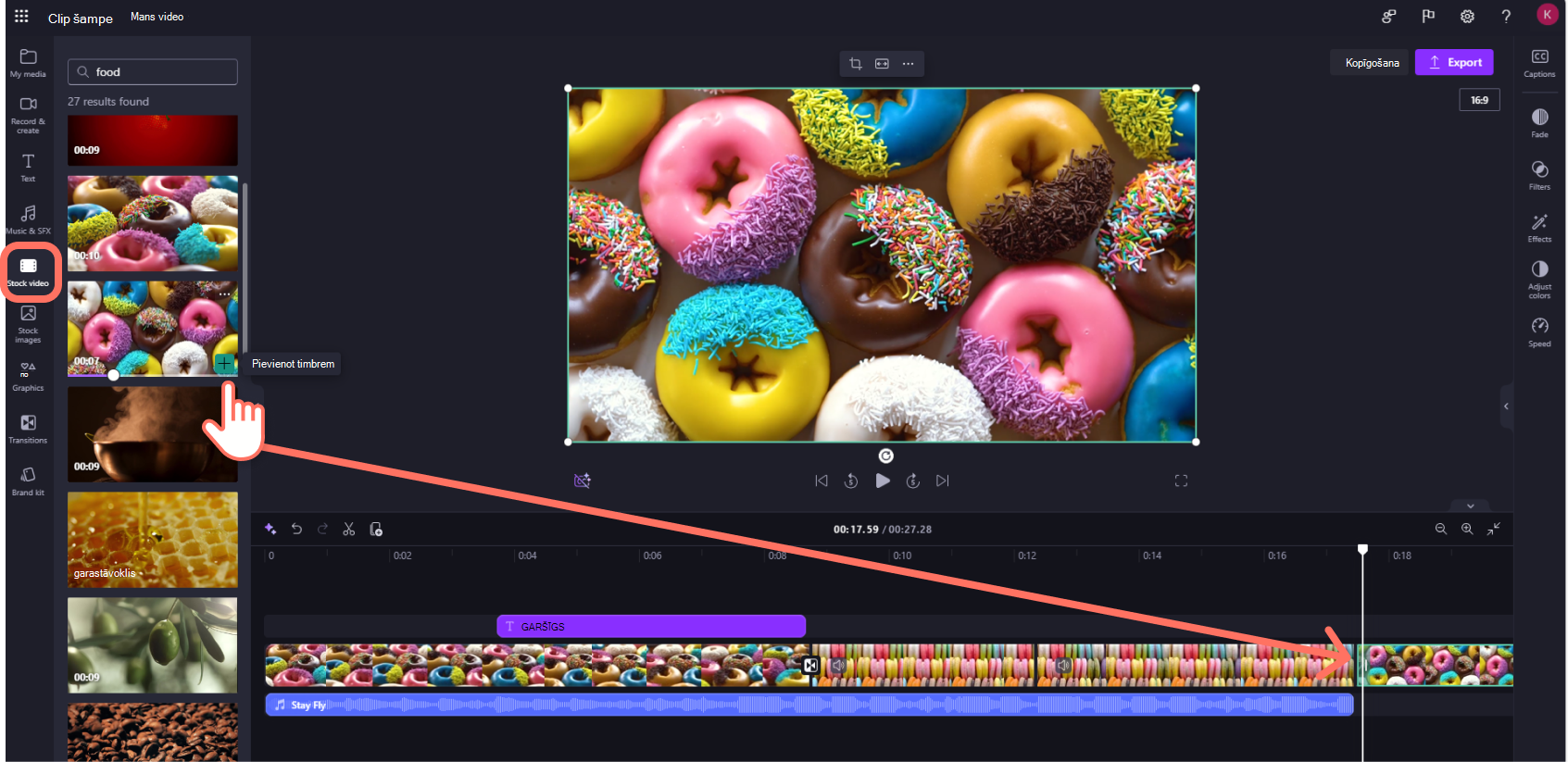
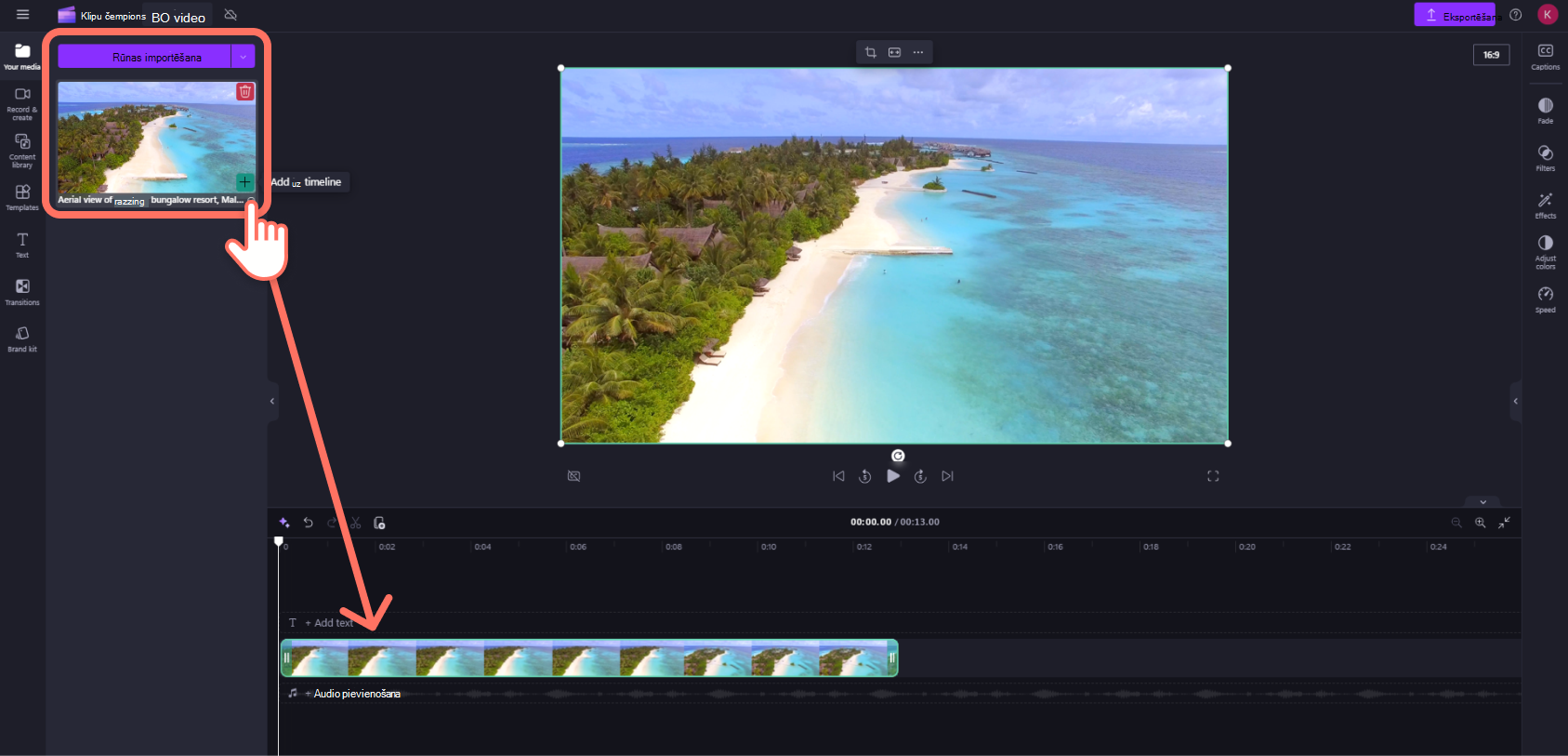
Pievienojiet video laika skalai, noklikšķinot uz zaļās pogas + vai velkot un nometot video laika grafikā. Ja vēlaties laika grafikam pievienot vairākus līdzekļus, vienkārši atkārtojiet darbību vai iezīmējiet visus līdzekļus, lai tos vilktu un nomestu laika grafikā.
Kā rediģēt videoklipu pakalpojumā Clipchamp
Lūk, saraksts ar dažiem lietotājam draudzīgiem rediģēšanas rīkiem, ko pašlaik piedāvājam.
Lai skatītu detalizētākus norādījumus, ekrānuzņēmumus un padomus par konkrētu rīku, izmantojiet tālāk norādītās saites.
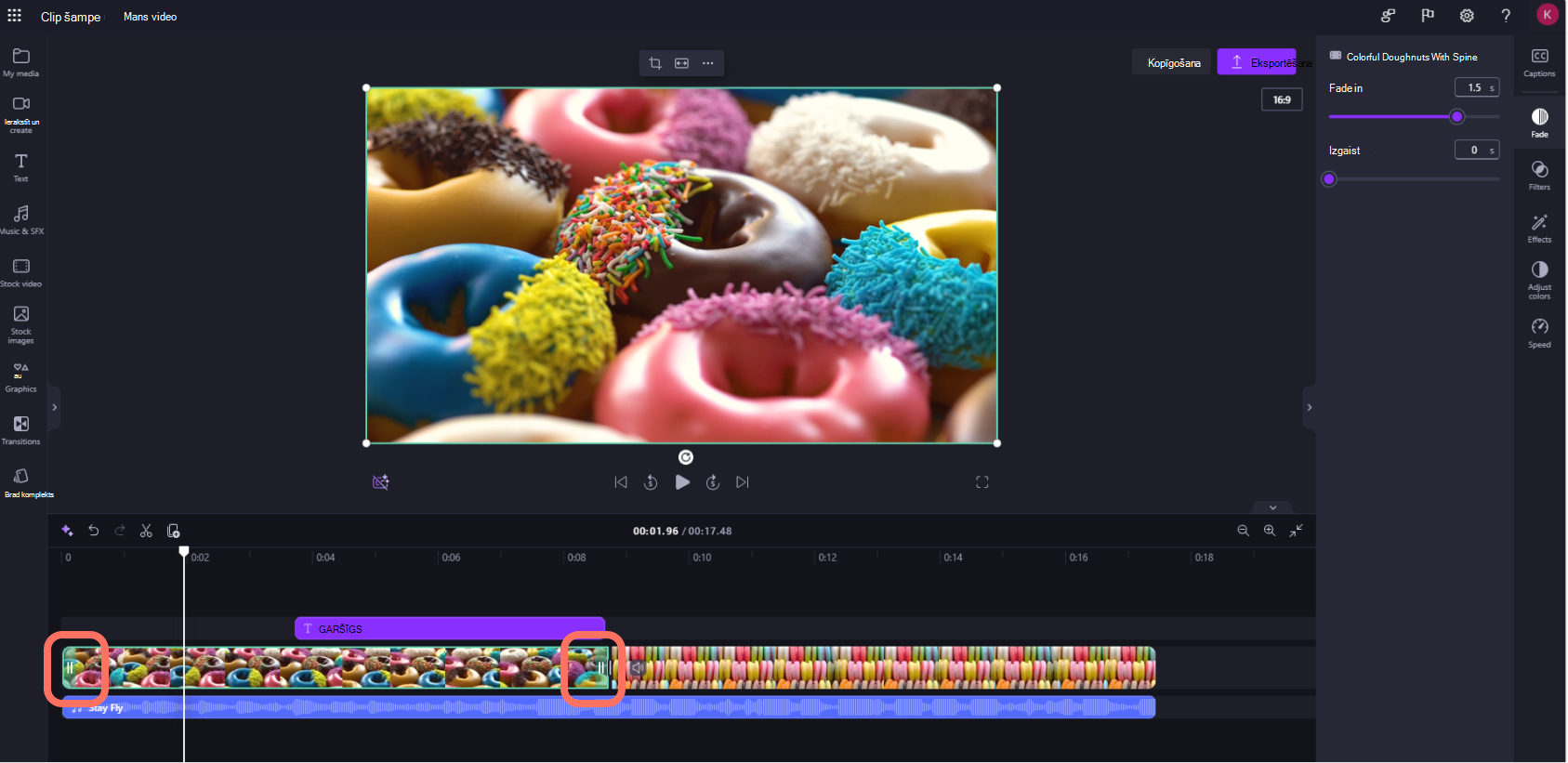
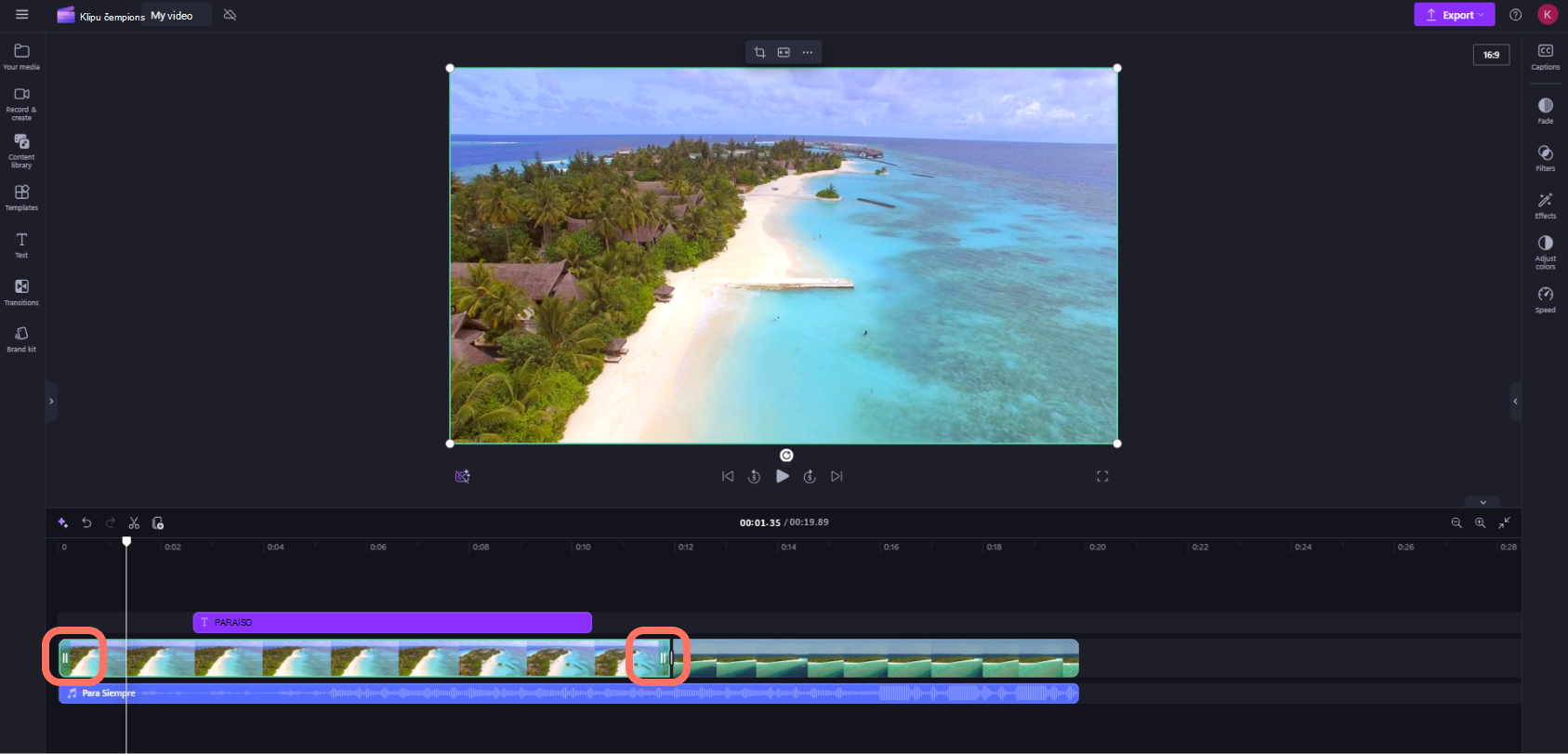
- Lai apgrieztu līdzekli, noklikšķiniet uz tā laika grafikā (t.i., noklikšķiniet uz tā, lai tas tiktu iezīmēts), pēc tam noklikšķiniet un velciet zaļās joslas turp un atpakaļ.
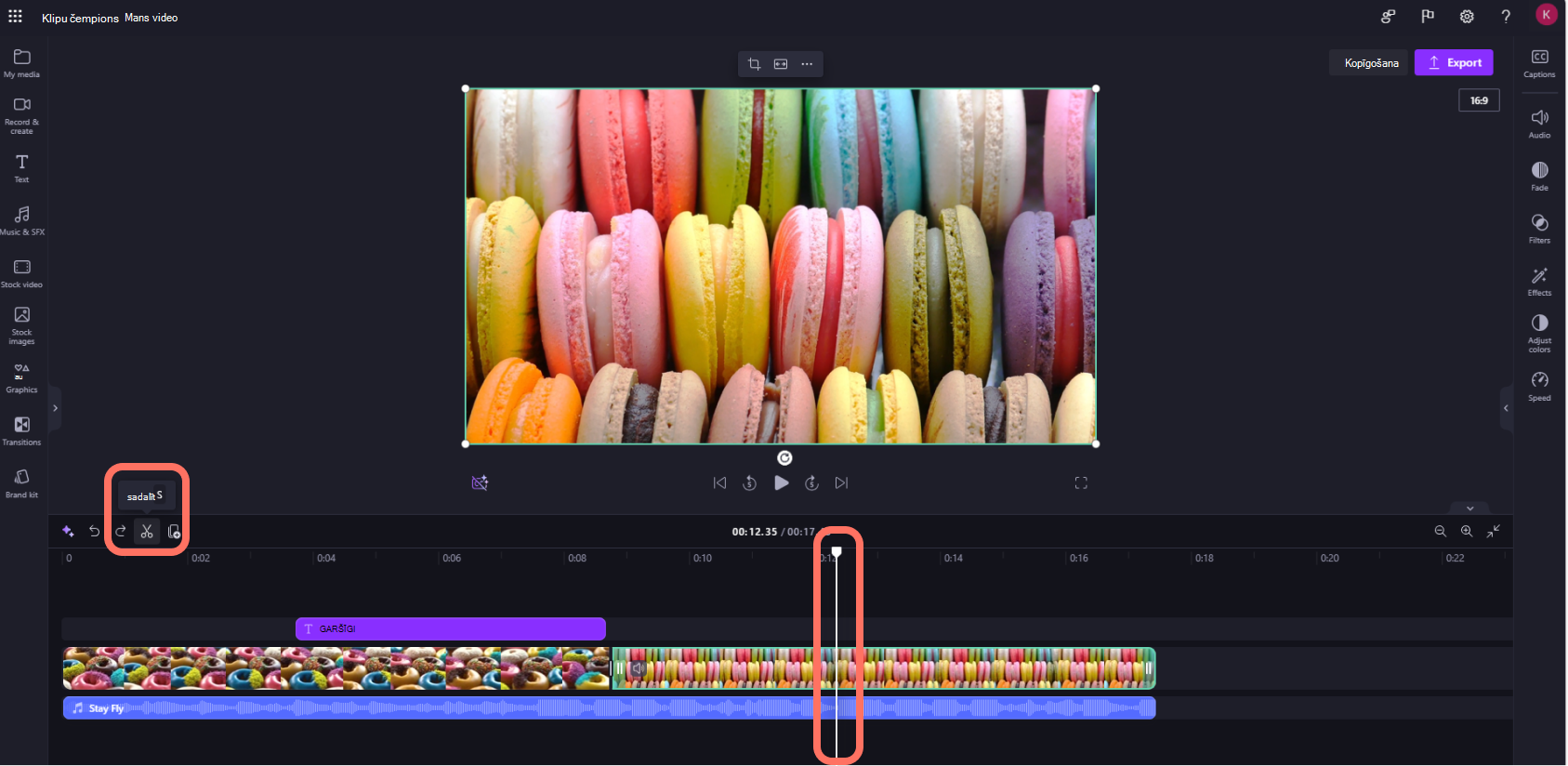
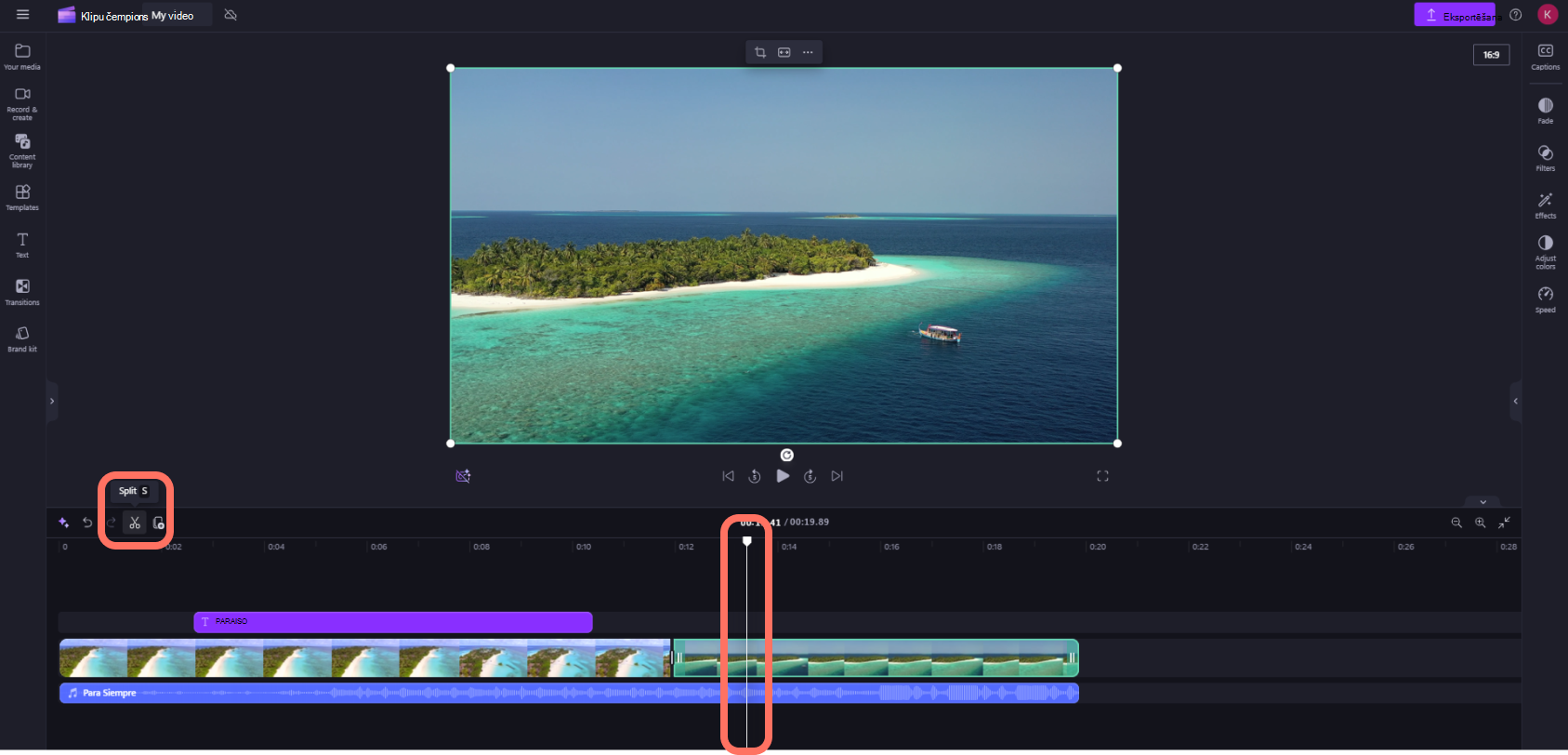
- Lai sadalītu līdzekli divās daļās, laika grafikā noklikšķiniet uz klipa un pēc tam pārvietojiet meklētāju (balta vertikāla līnija ar apli augšpusē), lai tas būtu novietots tur, kur klipu vēlaties izgriezt. Pēc tam rediģēšanas rīkjoslā noklikšķiniet uz sadalītāja pogas .
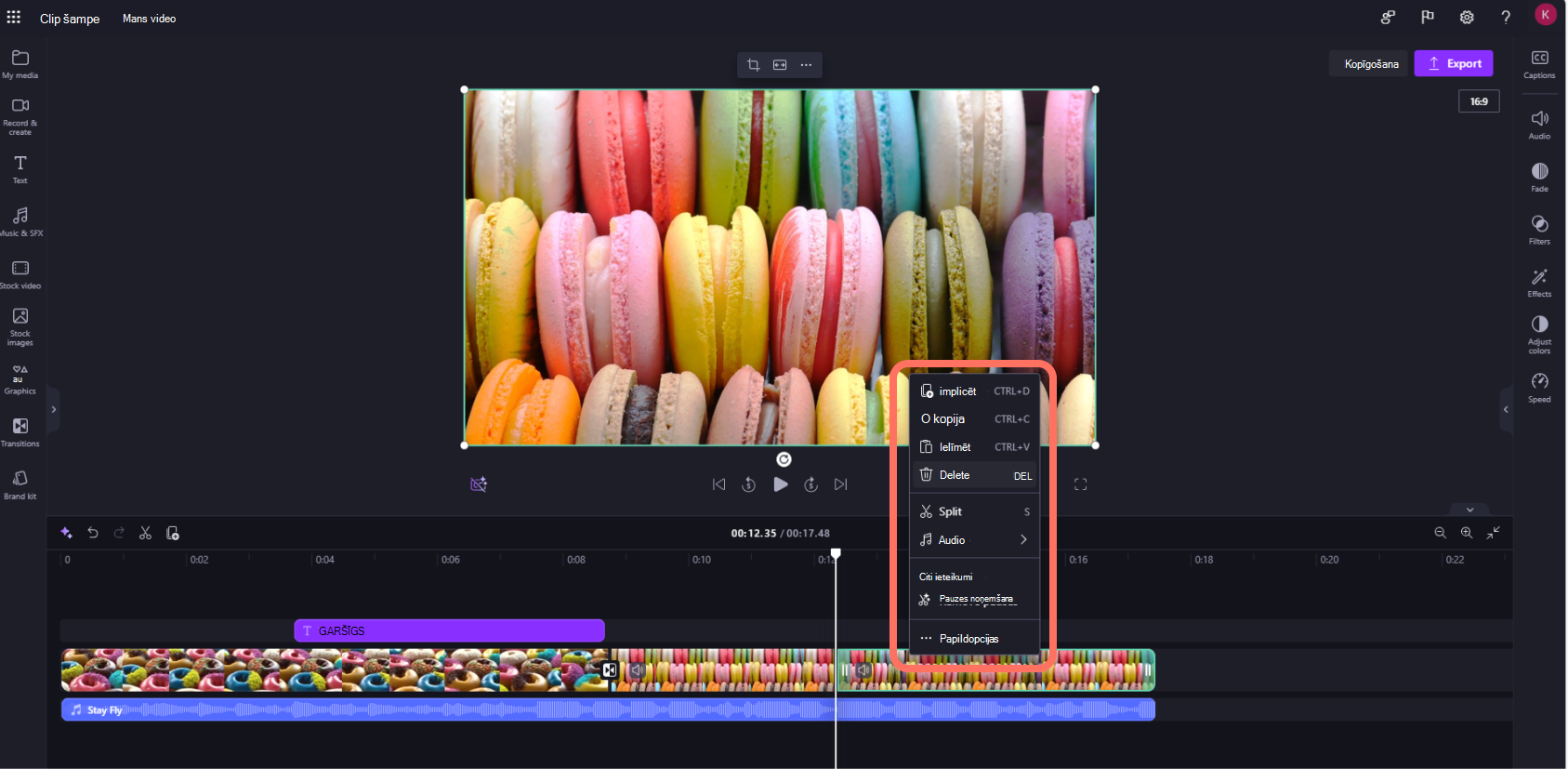
- Lai dzēstu multividi no laika grafika, laika grafikā noklikšķiniet uz līdzekļa un pēc tam noklikšķiniet uz dzēšanas pogas (atkritnes ikonas) vai nospiediet tastatūras taustiņu Dzēst .
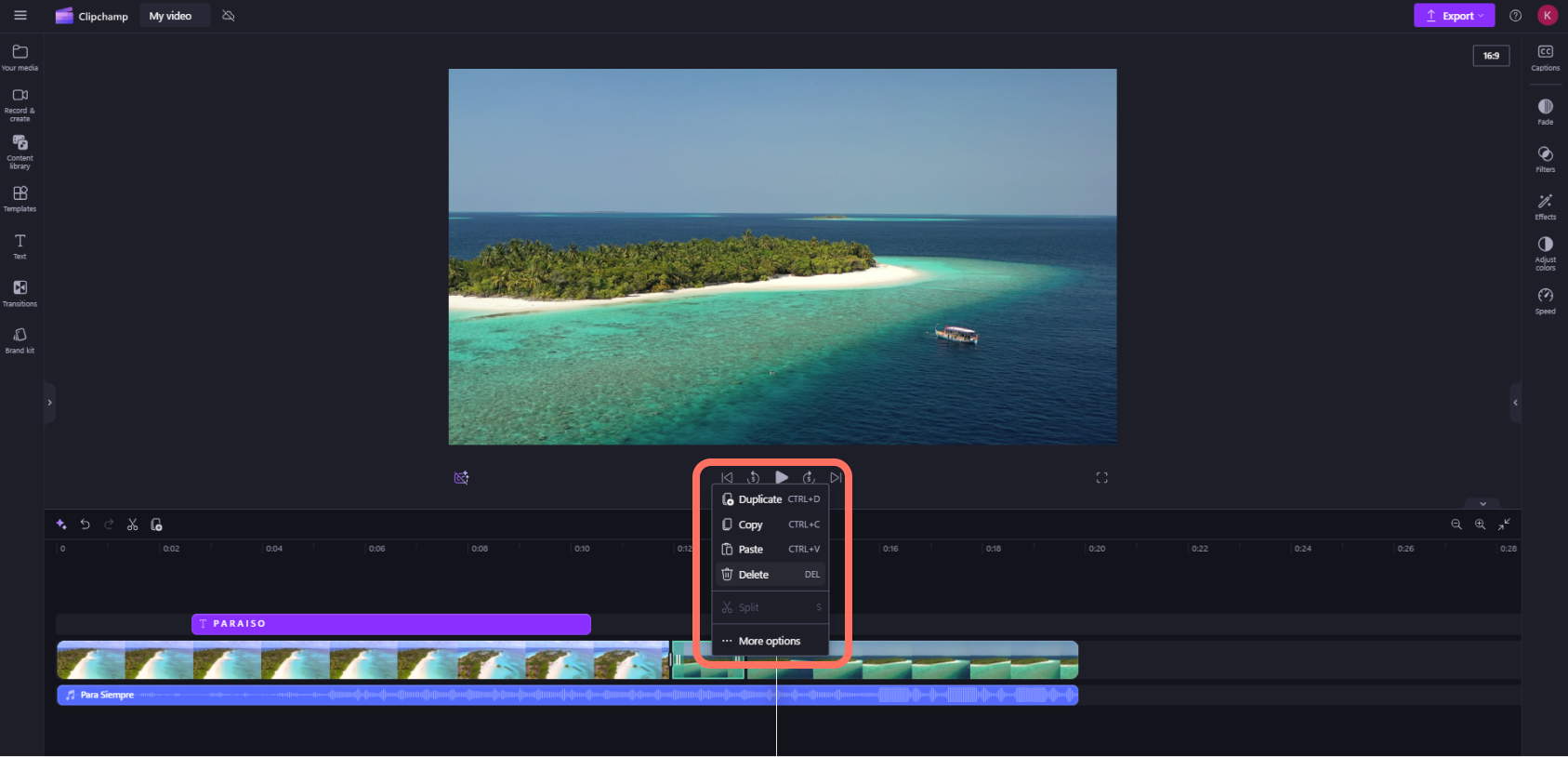
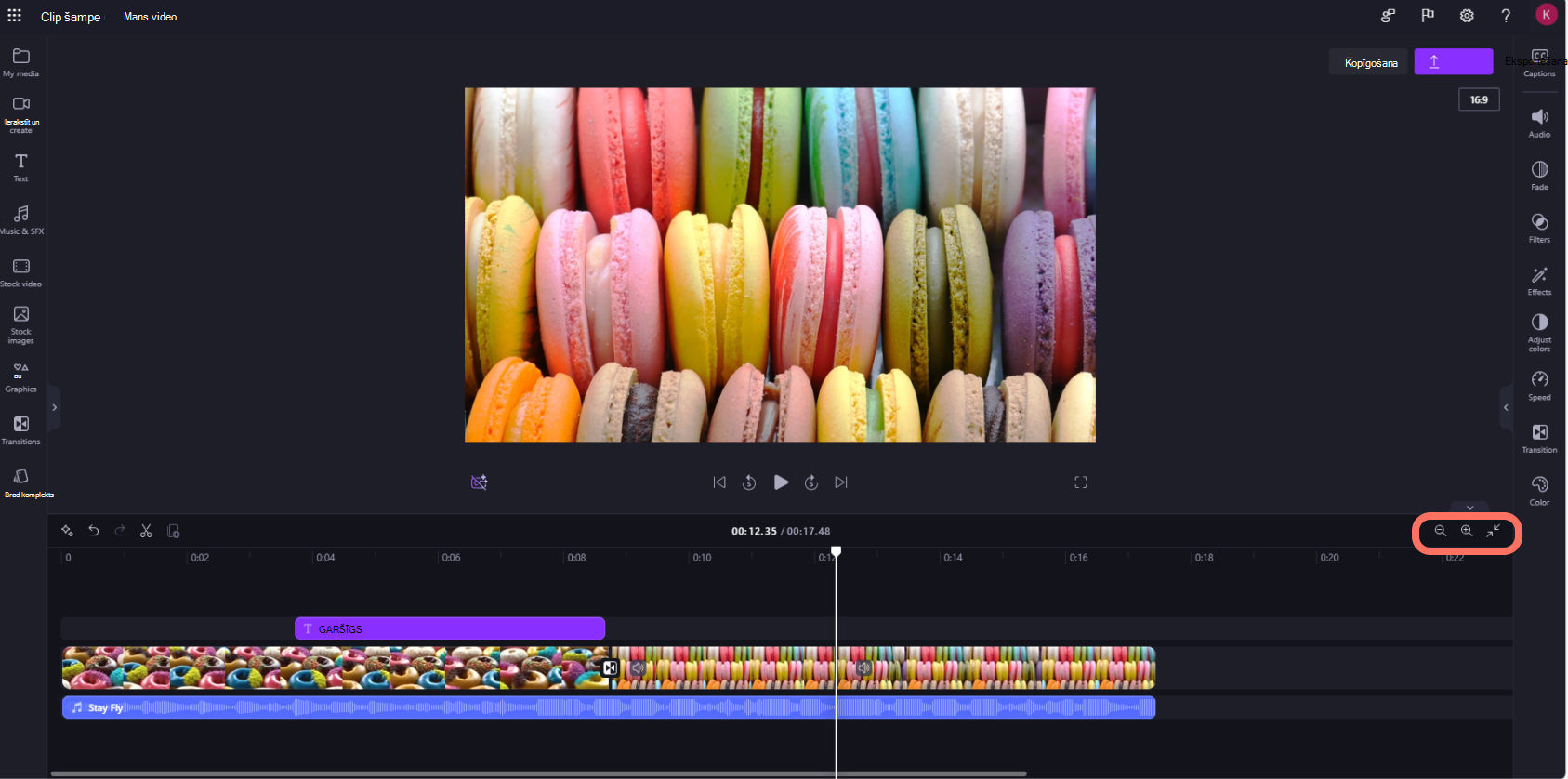
- Lai tuvinātu vai tālinātu laika grafiku, izmantojiet tālummaiņas pogas rediģēšanas rīkjoslā (+, lai tuvinātu, un –, lai tālinātu). Vai arī izmantojiet pogu Tālummaiņa, lai ietilpinātu (–><–), lai viss laika grafikā esošais tiktu ievietots redzamajā apgabalā.
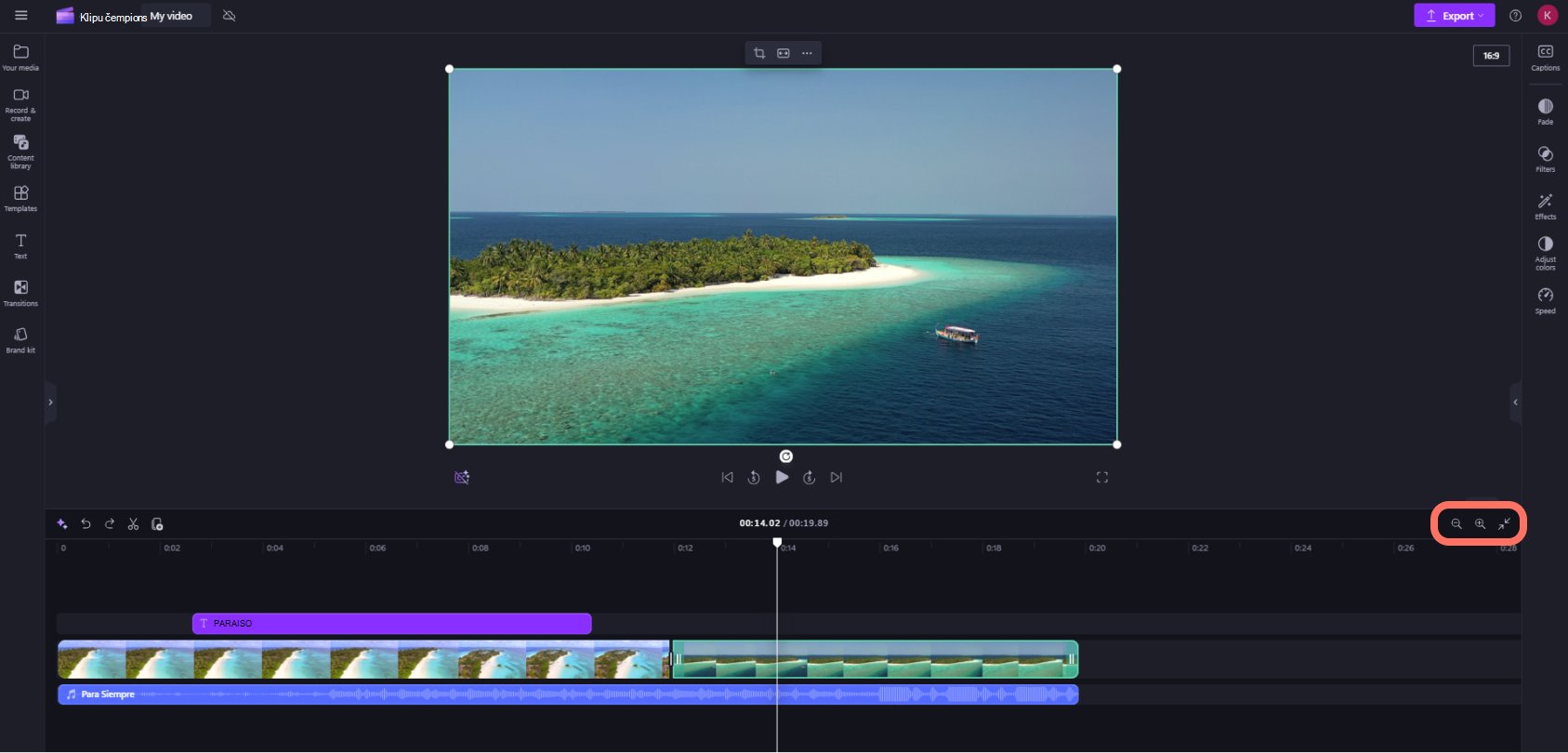
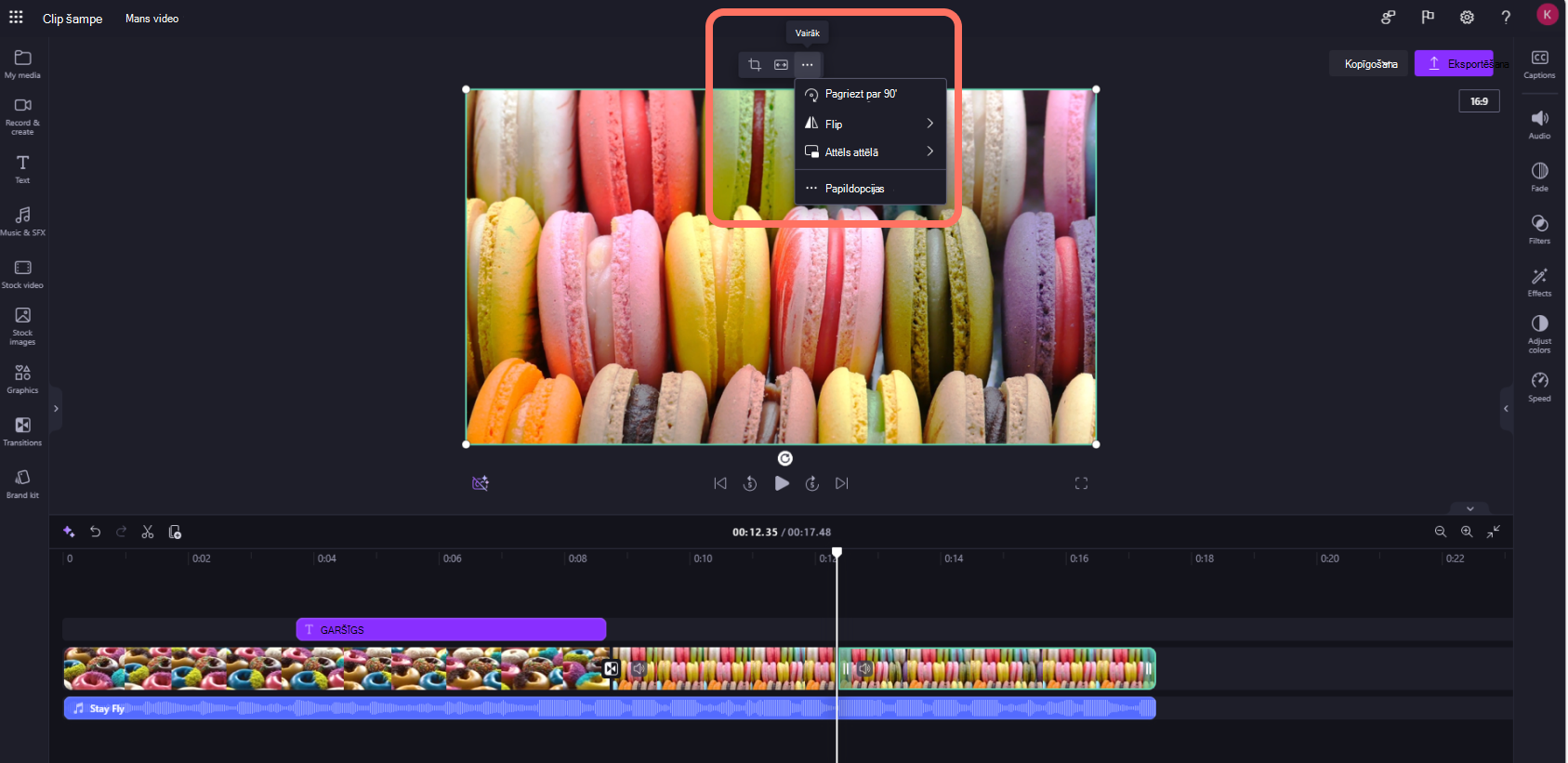
- Lai apgrieztu, aizpildītu, pagrieztu, apvērstu vai iegūtu attēla attēla efektu, izmantojiet peldošajā rīkjoslā pieejamās opcijas.
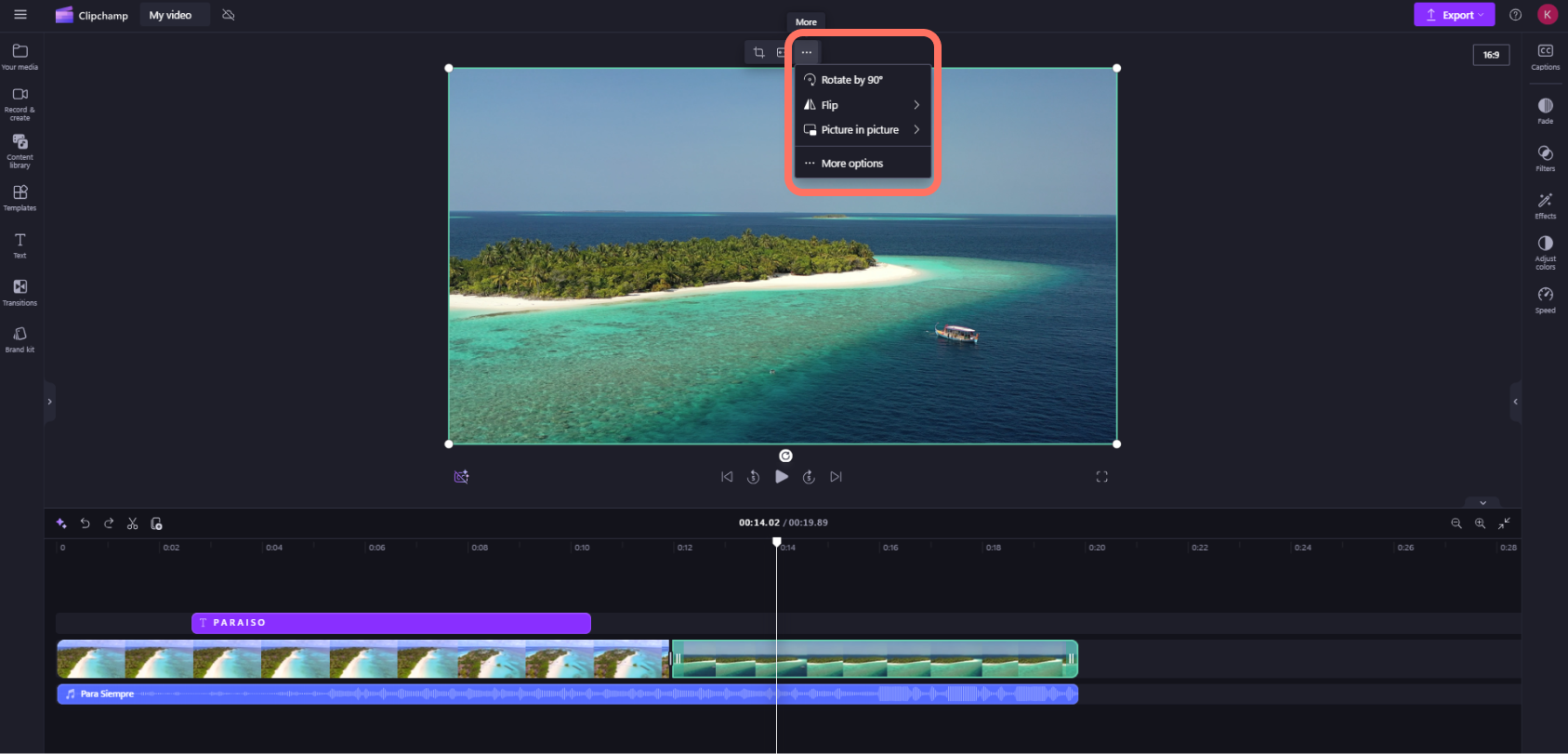
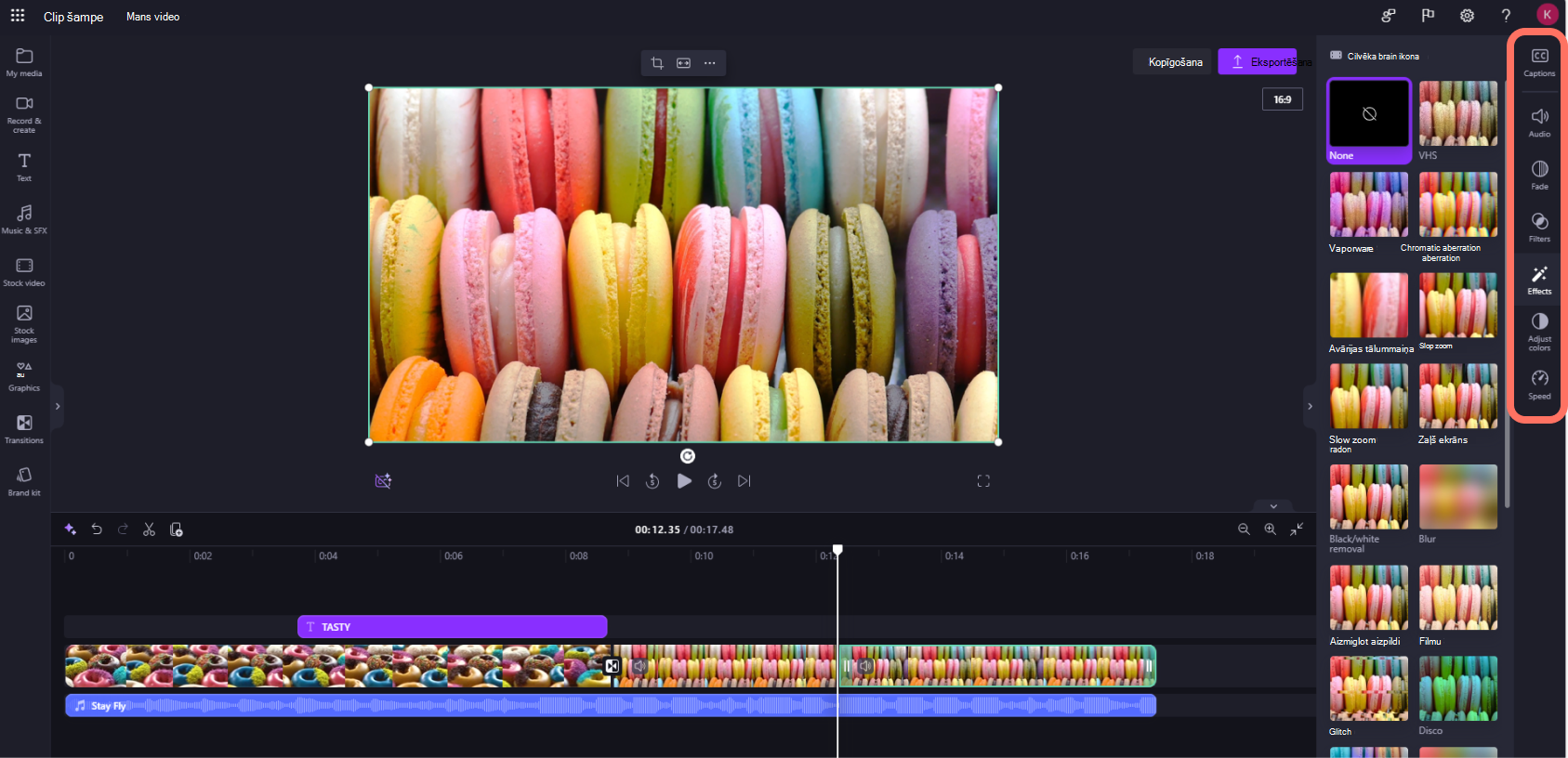
- Lai pievienotu izgaišanas efektus, filtrus, efektus , pielāgotu krāsas, mainītu skaļumu vai rediģētu ātrumu, izmantojiet rekvizītu panelī pieejamos līdzekļus.
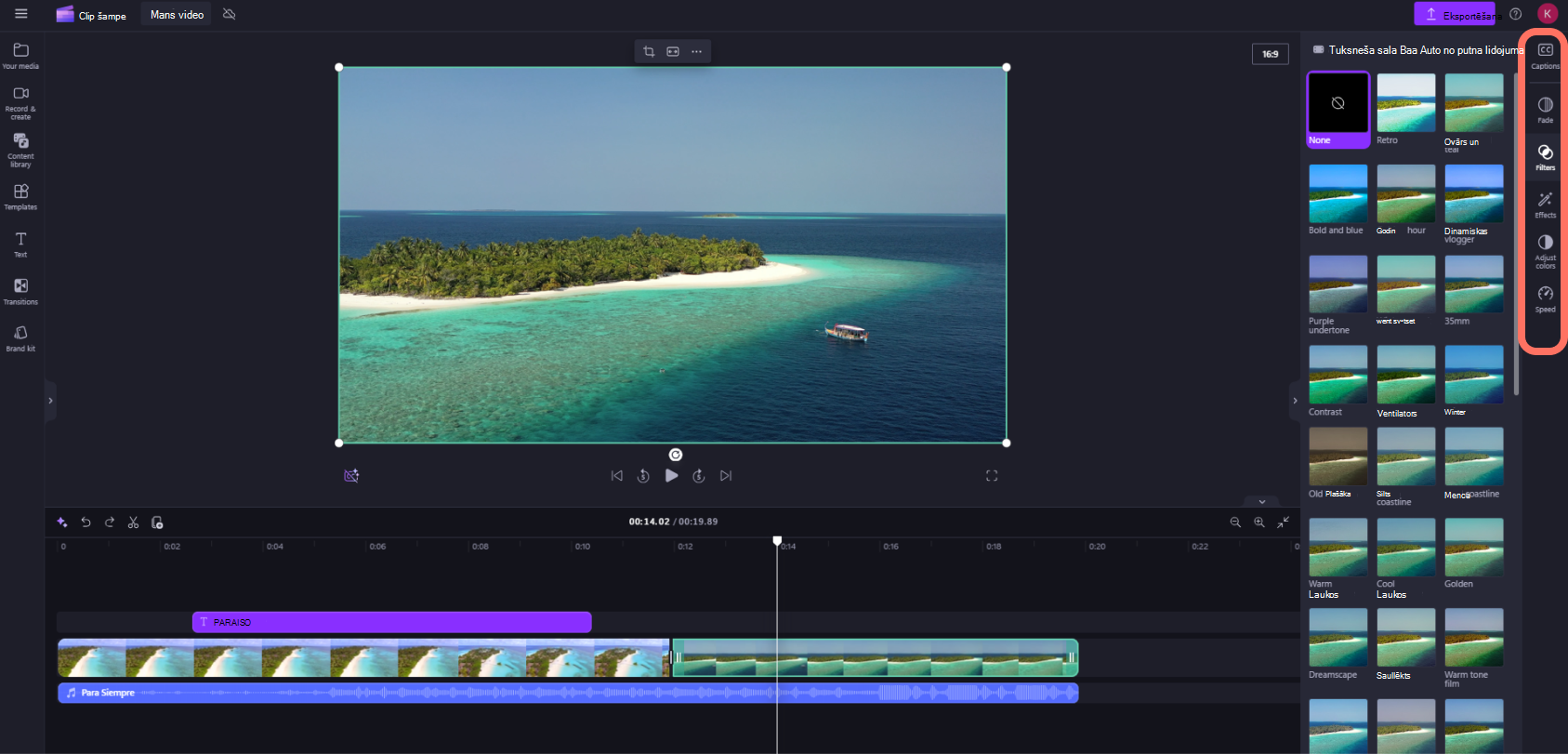
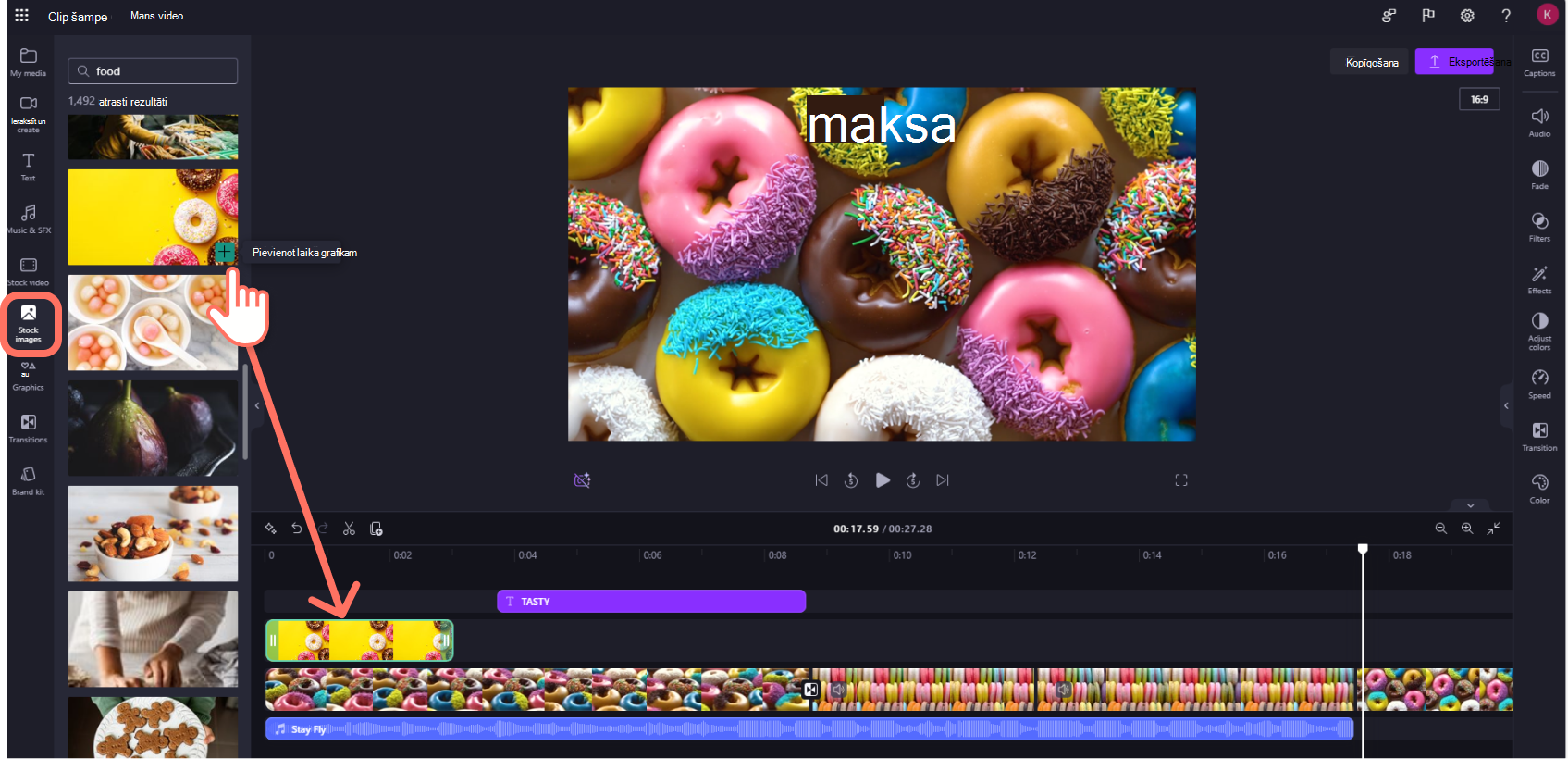
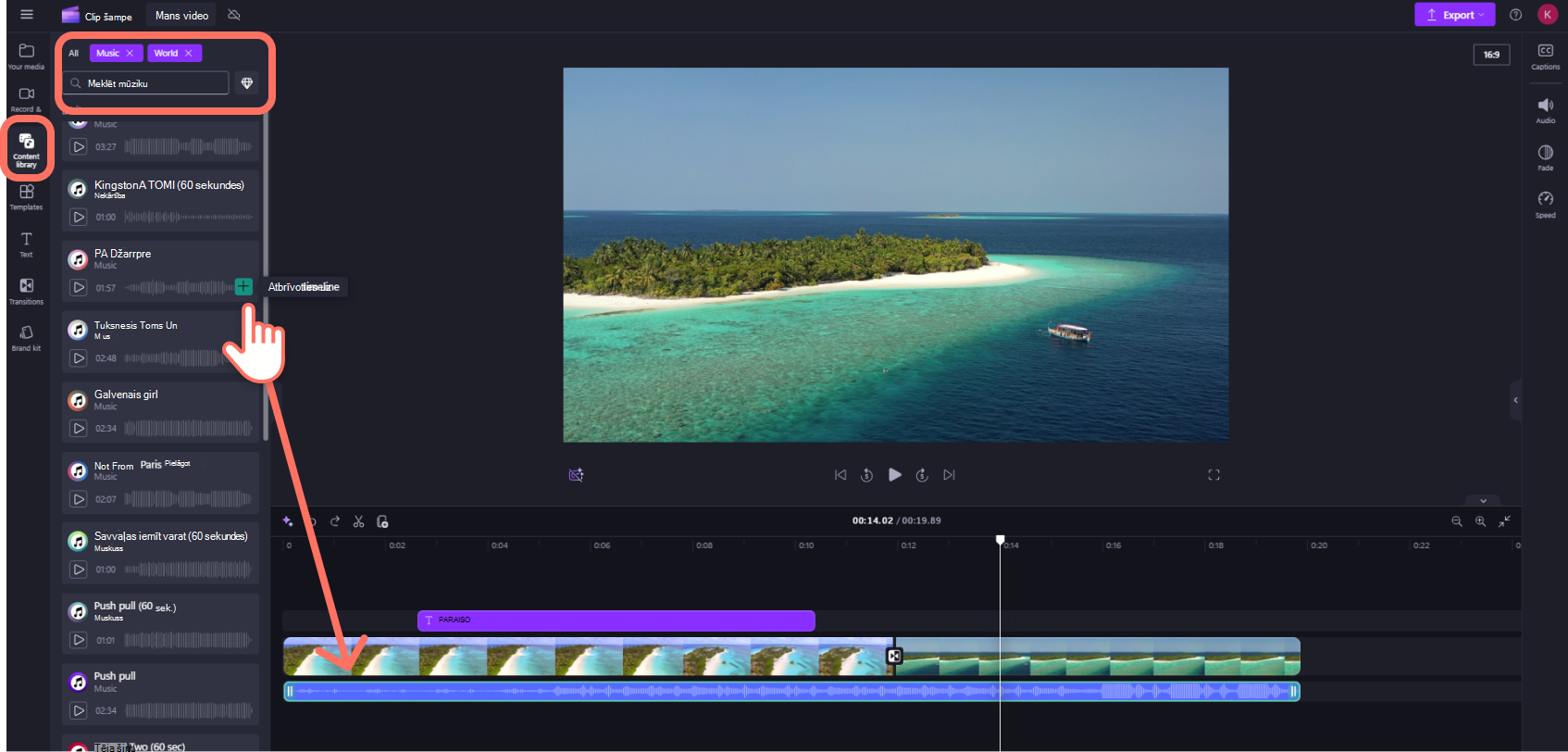
- Lai videoklipam pievienotu arhīva mūziku , rīkjoslā noklikšķiniet uz satura bibliotēkas cilnes , pēc tam noklikšķiniet uz audio kategorijas. Šeit varat atrast arhīva mūziku, ko pievienot videoklipam. Velciet un nometiet materiālu laika grafikā vai noklikšķiniet uz pogas +.
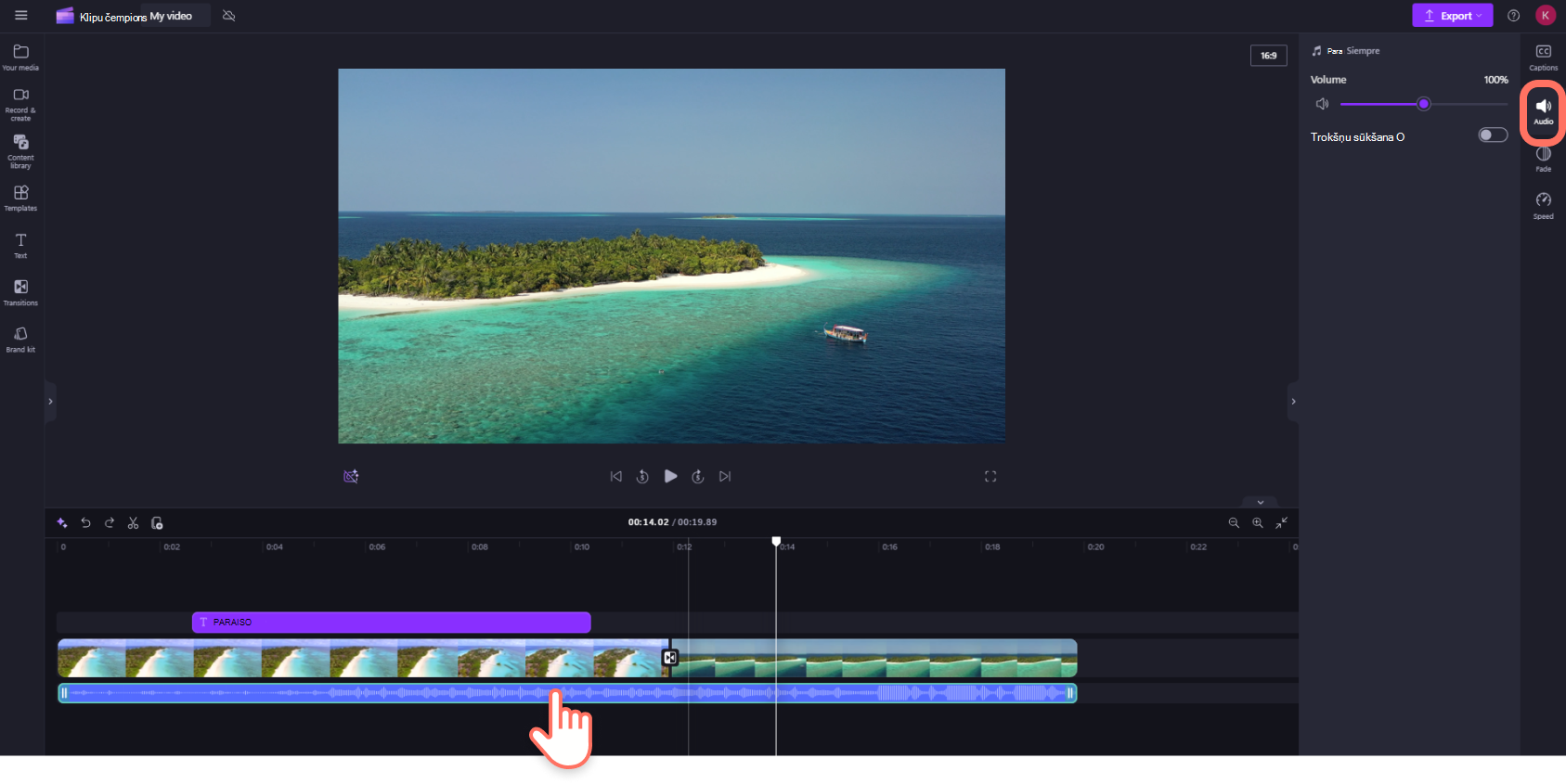
- Lai mainītu mūzikas/audio faila audio līmeni, laika grafikā noklikšķiniet uz audio un pēc tam rekvizītu panelī noklikšķiniet uz audio cilnes . Velciet skaļuma slīdni pa kreisi, lai samazinātu skaļumu, un pa labi, lai skaļāku skaļumu.
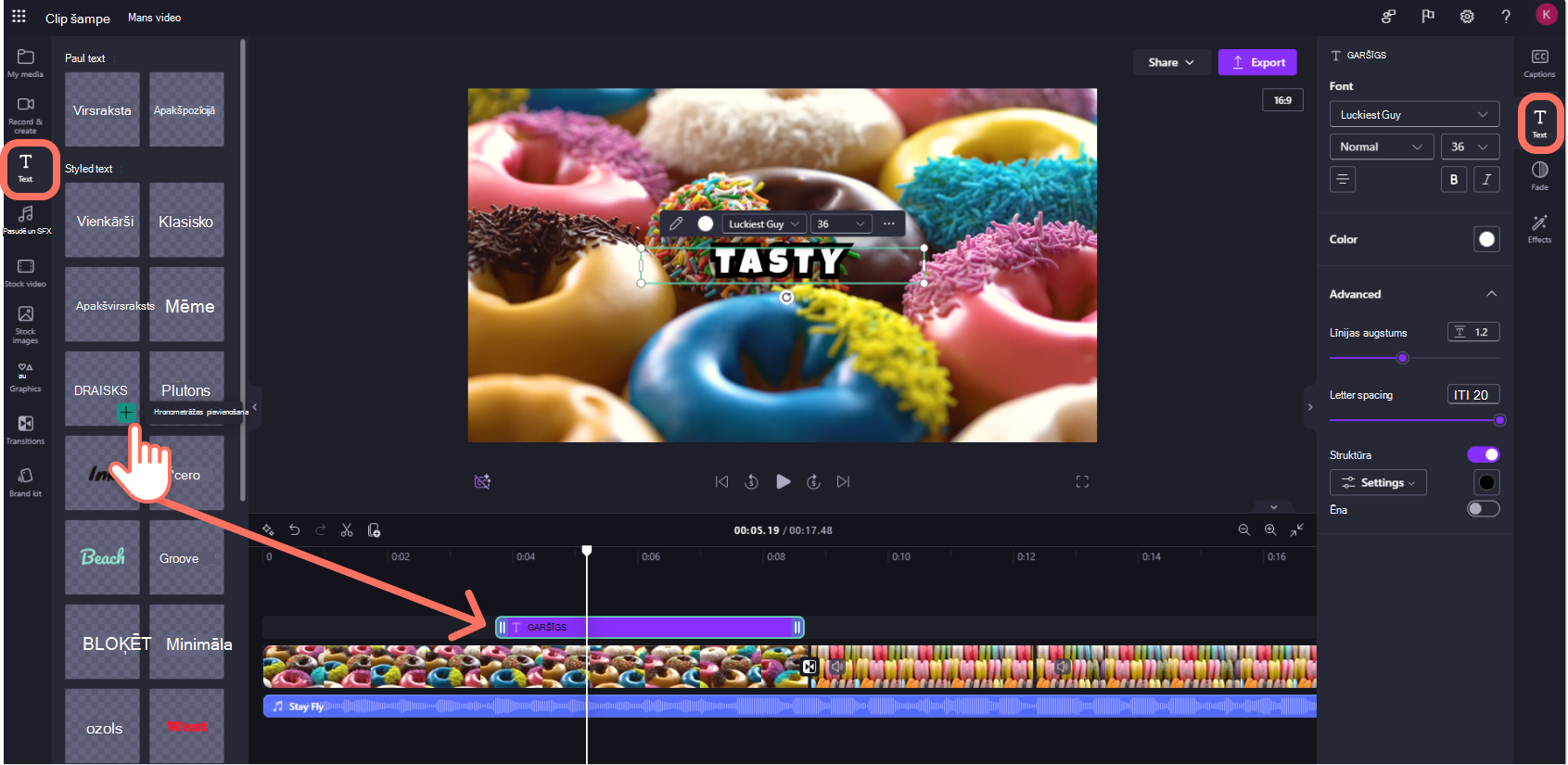
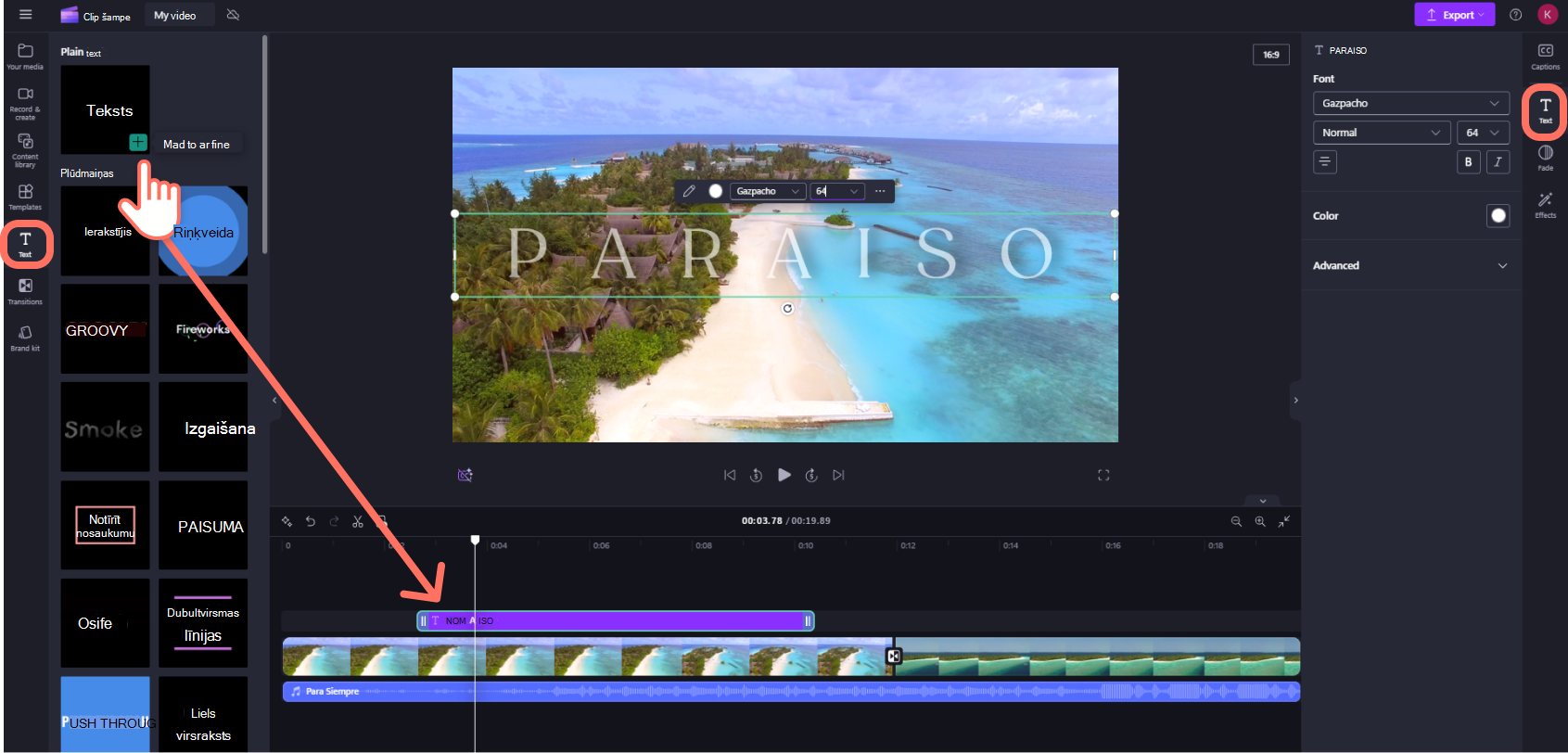
- Lai videoklipam pievienotu virsrakstu vai tekstu , rīkjoslā noklikšķiniet uz teksta cilnes . Ritiniet mūsu teksta opcijas, lai atrastu ideālo video nosaukumu. Velciet un nometiet nosaukumu laika grafikā virs video resursa vai noklikšķiniet uz pogas + , lai to pievienotu.
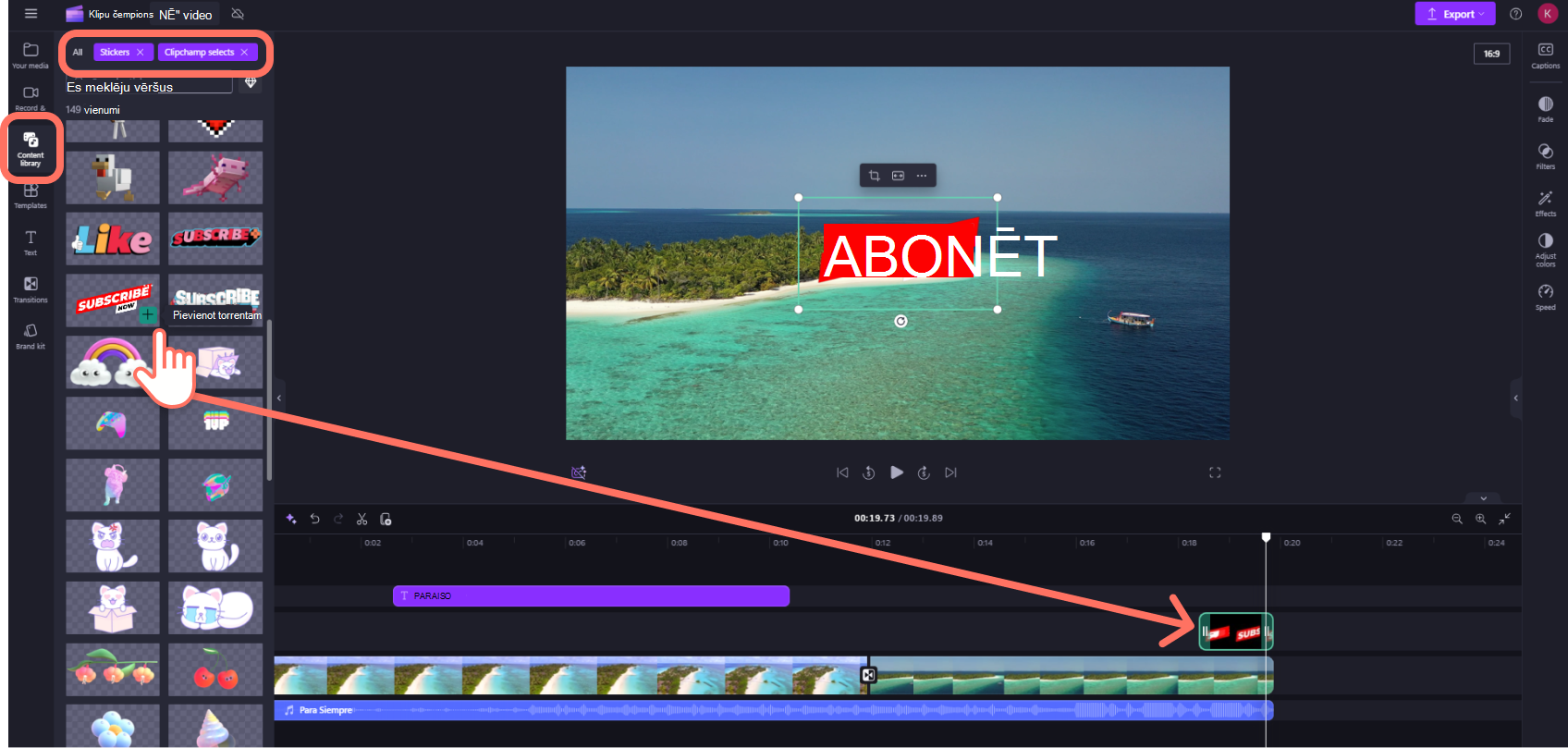
- Lai pievienotu pārklājumu, piemēram, uzlīmes, fonus, rāmjus, formas, anotācijas un GIF attēlus, rīkjoslā noklikšķiniet uz satura bibliotēkas cilnes . Pēc tam noklikšķiniet uz cilnes Vizuālie materiāli , pēc tam uz uzlīmēm. Velciet un nometiet uzlīmi laika grafikā vai noklikšķiniet uz pogas +.
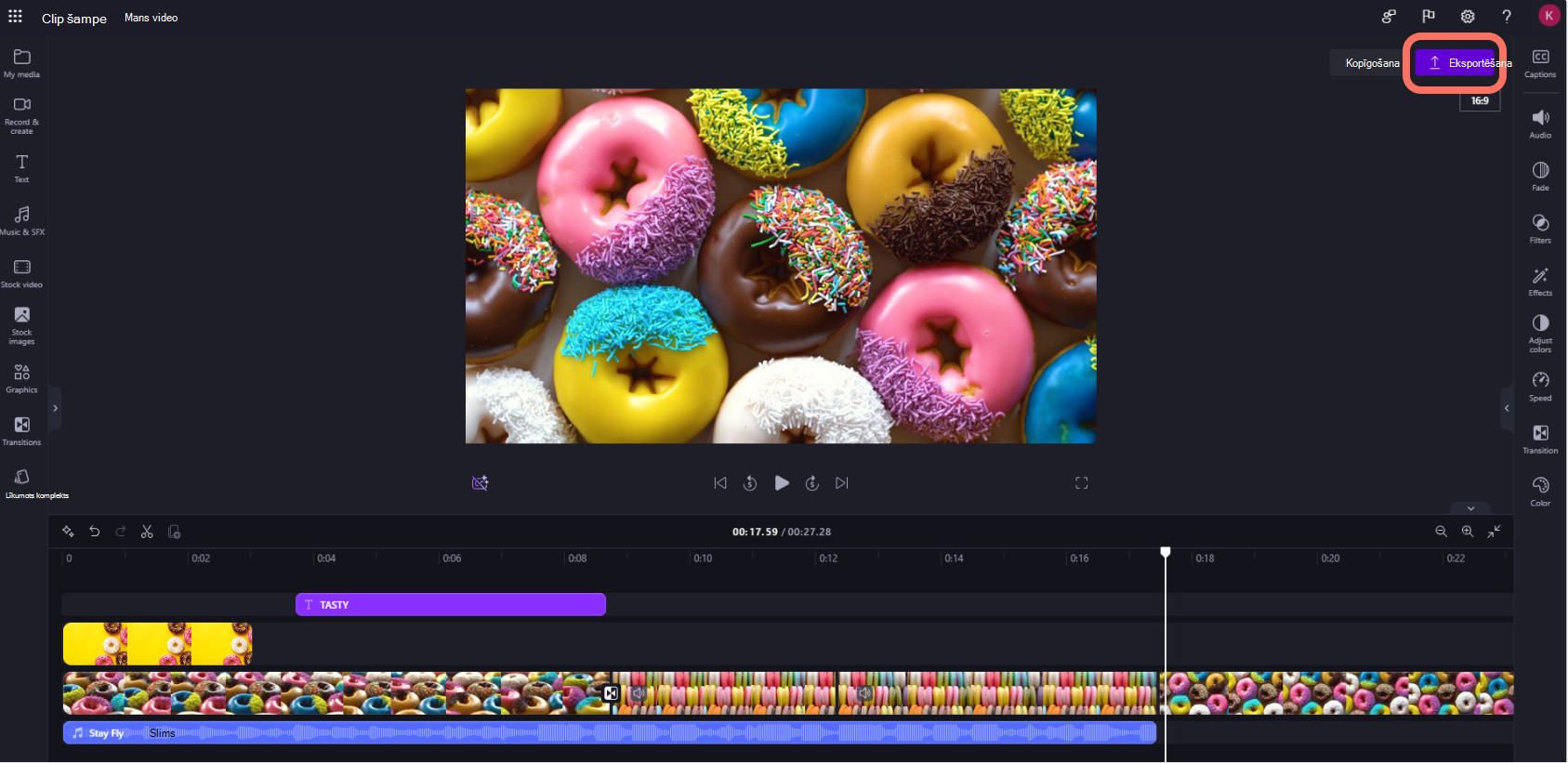
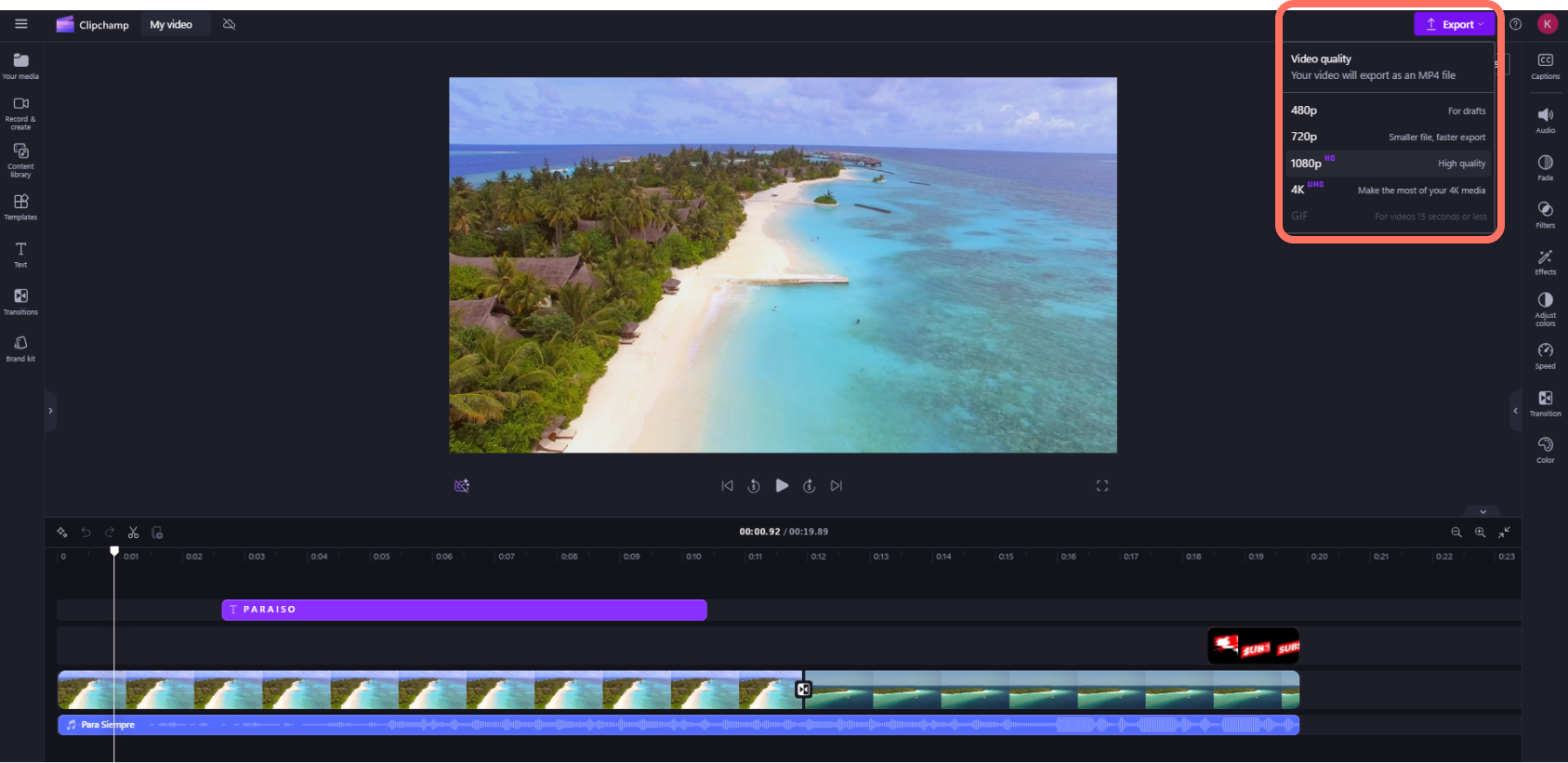
- Lai eksportētu video, redaktora augšējā labajā stūrī noklikšķiniet uz eksportēšanas pogas . Atlasiet video kvalitāti, lai saglabātu videoklipu. Piezīme: Microsoft 365 individuālai lietošanai un ģimenes abonenti un Clipchamp maksas plāna abonenti var eksportēt videoklipus 4K video izšķirtspējā.
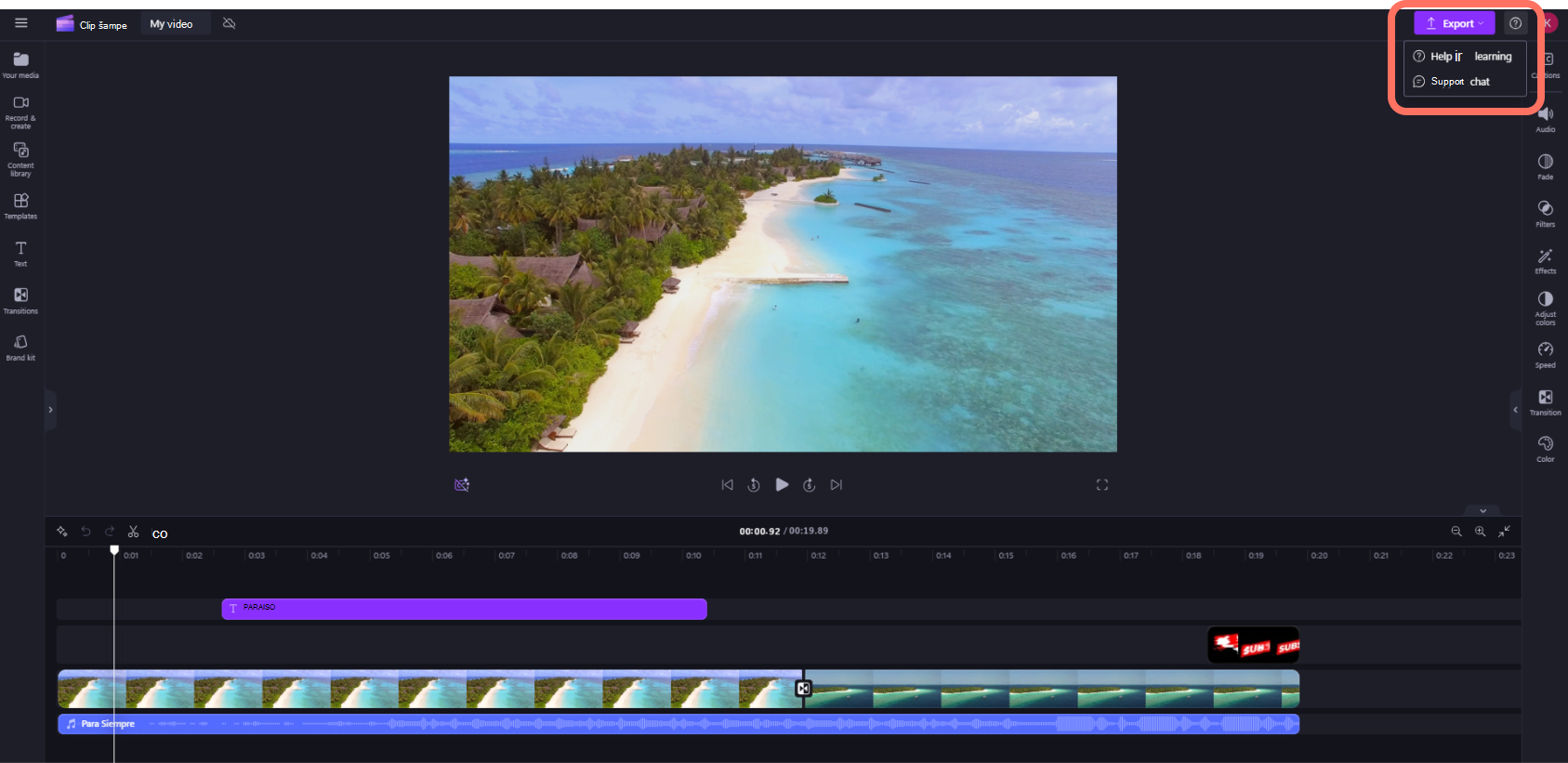
- Lai saņemtu palīdzību, noklikšķiniet uz jautājuma zīmes , lai atrastu palīdzības un mācību opcijas vai atbalsta tērzēšanu.
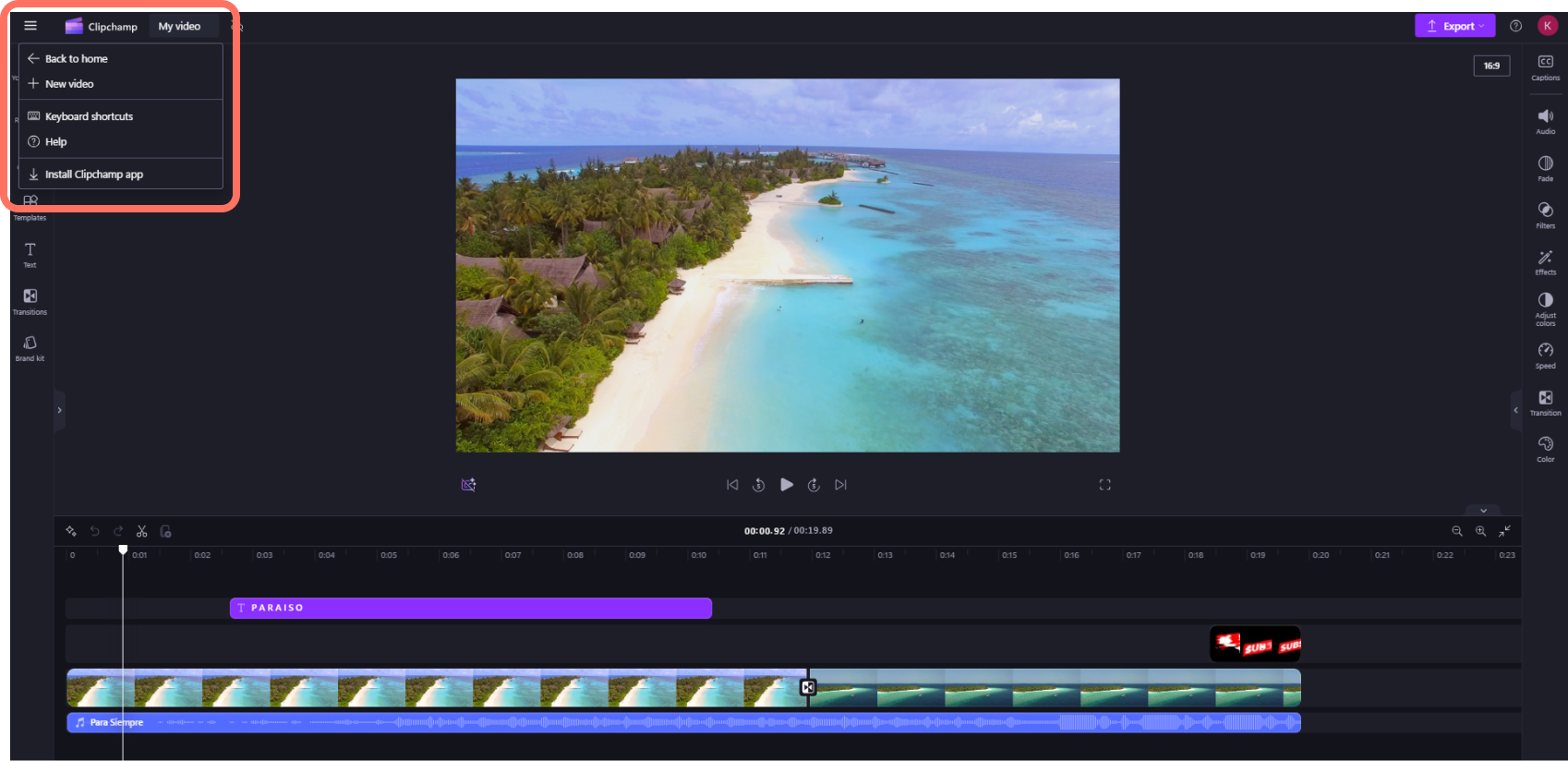
- Lai atrastu sākuma izvēlni, noklikšķiniet uz horizontālajām trim līnijām. Šeit varat piekļūt sākumlapai, sākt jaunu video, ieteikt līdzekli, īsinājumtaustiņus, palīdzību un instalēt programmu.
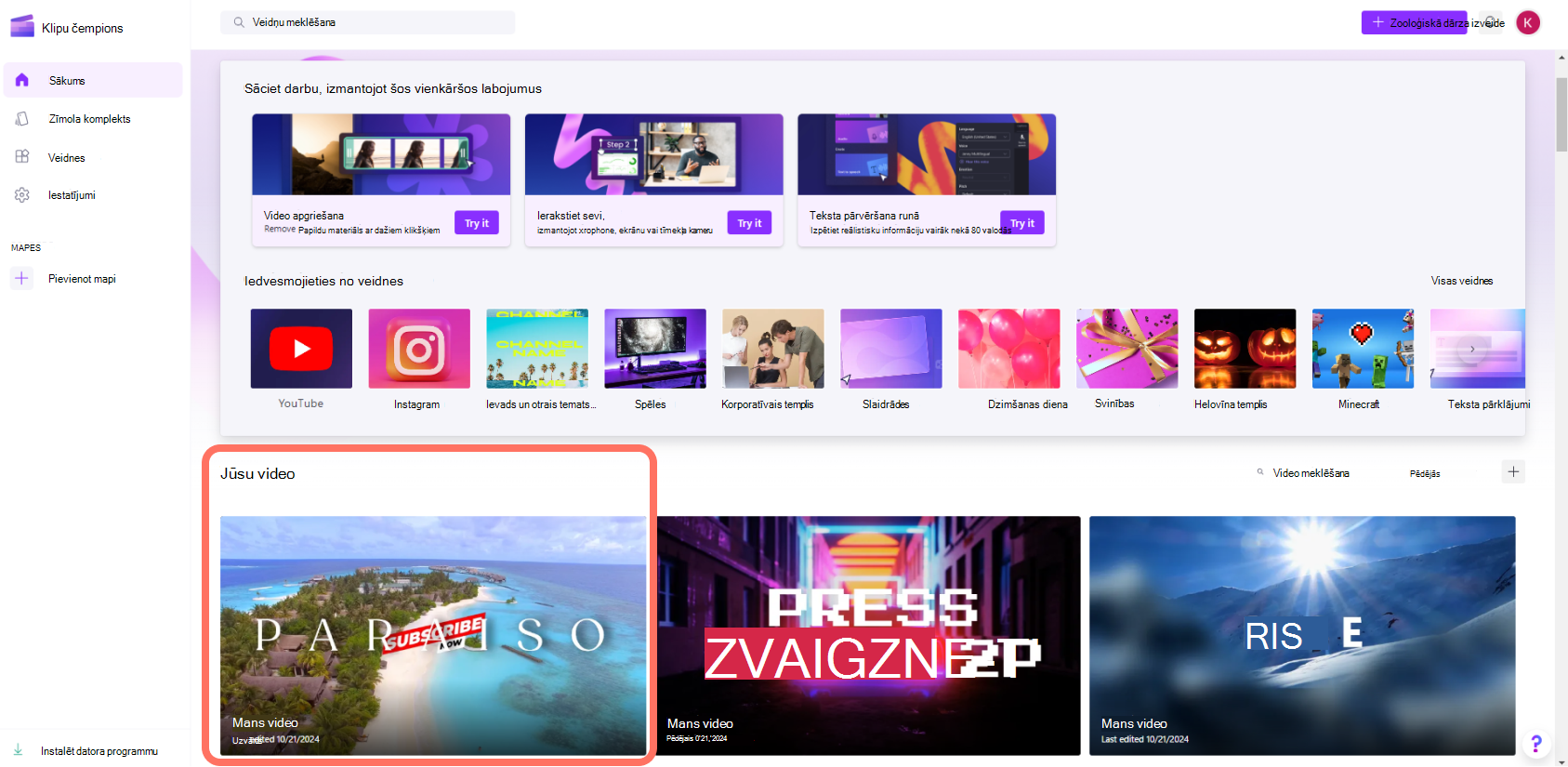
- Lai atkārtoti atvērtu video, sākumlapā noklikšķiniet uz videoklipa. Video tiks automātiski atvērts vietā, kur to pārtraucāt. Rediģētie videoklipi tiek automātiski saglabāti darba laikā, tāpēc pirms iziešanas tos nav nepieciešams saglabāt.
Svarīgi!
Ir ļoti svarīgi saglabāt avota video, attēlu un audio failus, tas ir, sākotnējos failus, kurus pievienojāt ierīcē, vai iespējot satura dublēšanas funkciju šajā video.
Clipchamp neaugšupielādē jūsu videoklipus serverī apstrādei. Tā vietā tie tiek apstrādāti lokāli datorā. Lai to panāktu, tiek izmantotas modernās tehnoloģijas, kas ļauj darboties nedaudz kā hibrīds starp tiešsaistes un datora lietojumprogrammu.
Šī unikālā tehnoloģija padara Clipchamp ātru un privātu. Tomēr laiku pa laikam jums var tikt lūgts atkārtoti saistīt failus , tāpēc nedzēsiet sākotnējos failus!
Satura dublēšanas iespējošanai ir vairākas priekšrocības, tostarp:
- Nepastāv risks zaudēt failus/projektus. Ja sākotnējie multivides faili jūsu datorā tiek zaudēti, rediģēti vai izdzēsti, joprojām varēsit piekļūt saviem videoklipiem un strādāt ar tiem, ja ir iespējota satura dublēšana.
- Nav atkārtotas saistīšanas. Strādājot ar Clipchamp projektiem, kuros satura dublēšana ir izslēgta, dažreiz jums tiks lūgts atkārtoti saistīt sākotnējos multivides failus no datora. Izmantojot dublētos multivides failus, jums nekad nav jāuztraucas par atkārtotu saistīšanu.
- Piekļūstiet videoklipiem, kurus rediģējat no jebkura datora. Tā vietā, lai manuāli pārvietotu multivides failus un atkārtoti saistītu tos jaunā datorā, jūs varēsiet pieteikties savā Clipchamp kontā jebkurā datorā un nekavējoties turpināt rediģēšanu.
Sāciet izmantot Clipchamp
Dodieties uz Clipchamp tiešsaistes video redaktoru, lai sāktu darbu pie jauna videoklipa.