
Izmantojot iepriekš definētus apmaļu stilus, var ātri pievienot apmali ap šūnām vai šūnu diapazoniem. Ja iepriekš definētās šūnu apmales neatbilst jūsu vajadzībām, varat izveidot pielāgotu apmali.
Piezīme
Lietotās šūnu apmales ir redzamas izdrukātajās lappusēs. Ja neizmantojat šūnu apmales, bet vēlaties, lai darblapas režģlīniju apmales būtu redzamas izdrukātajās lappusēs, režģlīnijas varat parādīt. Papildinformāciju skatiet sadaļā Drukāšana ar vai bez šūnu režģlīnijām.
Iepriekš definētas šūnas apmales lietošana
Darblapā atlasiet šūnu vai šūnu diapazonu , kurai vēlaties pievienot apmali, mainīt apmales stilu vai noņemt apmali.
Cilnes Sākums grupā Fonts veiciet kādu no šīm darbībām:
Lai lietotu jaunu vai atšķirīgu apmales stilu, atlasiet bultiņu blakus apmaļu
 un atlasiet apmales stilu.
Padoms
Lai lietotu pielāgotu apmales stilu vai diagonālu apmali, atlasiet Citas apmales. Dialoglodziņa Šūnu formatēšana cilnē Apmale sadaļā Līnija un krāsa atlasiet vajadzīgo līnijas stilu un krāsu. Sadaļā Sākotnējie iestatījumi un apmale atlasiet vienu vai vairākas pogas, lai norādītu apmales novietojumu. Divas diagonālas apmales pogas

 pieejams sadaļā Apmales.
Lai noņemtu šūnu apmales, atlasiet bultiņu blakus Apmales
un pēc tam atlasiet Bez apmales .
Poga Apmales parāda pēdējo lietoto apmales stilu. Lai lietotu šo stilu, varat atlasīt pogu (nevis bultiņu) Apmales .
Ja lietosit apmali atlasītai šūnai, apmale tiks lietota arī blakus esošajām šūnām, kurām ir kopīga šūnas robeža. Piemēram, ja diapazona B1:C5 apvilkšanai lietojat lodziņa apmali, šūnas D1:D5 iegūst kreiso apmali.
Ja lietotu divu dažādu veidu apmales koplietotas šūnas robežai, tiek parādīta pēdējā lietotā apmale.
Atlasīts šūnu diapazons tiek formatēts kā viens šūnu bloks. Ja šūnu diapazonam B1:C5 lietojat labo apmali, apmale tiek parādīta tikai šūnu C1:C5 labajā malā.
Ja vēlaties drukāt tādu pašu apmali šūnām, kuras ir atdalītas ar lappuses pārtraukumu, bet apmale ir redzama tikai vienā lappusē, varat lietot iekšējo apmali. Šādi varat izdrukāt apmali vienas lappuses pēdējās rindas apakšā un izmantot to pašu apmali pirmās rindas augšdaļā nākamajā lappusē. Rīkojieties šādi:
- Atlasiet rindas abās lappuses pārtraukuma pusēs.
- Atlasiet bultiņu blakus Apmaļu un pēc tam atlasiet Citas apmales.
- Sadaļā Sākotnējie iestatījumi atlasiet pogu Iekšpusē
 .
. - Priekšskatījuma shēmas sadaļā Apmale noņemiet vertikālo apmali, to atlasot.
Šūnas apmales noņemšana
- Darblapā atlasiet šūnu vai šūnu diapazonu , kam vēlaties noņemt apmali.
Lai atceltu šūnu atlasi, atlasiet jebkuru šūnu darblapā. - Cilnes Sākums grupā Fonts atlasiet bultiņu blakus Apmaļu un pēc tam atlasiet Bez apmales .
—VAI—
Atlasiet Sākums> bultiņa Apmales>Izdzēst apmali un pēc tam atlasiet šūnas ar dzēšamo apmali.
Pielāgota šūnu apmaļu stila izveide
Varat izveidot šūnas stilu, kurā ir iekļauta pielāgota apmale, un pēc tam varat lietot šo šūnas stilu, kad vēlaties parādīt pielāgoto apmali ap atlasītajām šūnām.
Cilnes Sākums grupā Stili atlasiet Šūnu stili.
Padoms
Ja poga Šūnu stili nav redzama , atlasiet Stili un pēc tam blakus lodziņam Šūnu stili atlasiet pogu Vēl .
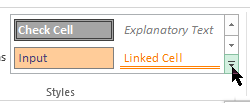
Atlasīt jaunu šūnas stilu.

Lodziņā Stila nosaukums ierakstiet atbilstošu jaunā šūnas stila nosaukumu.
Atlasiet Formāts.
Cilnes Apmale sadaļā Līnija lodziņā Stils atlasiet līnijas stilu, kuru vēlaties izmantot apmalei.
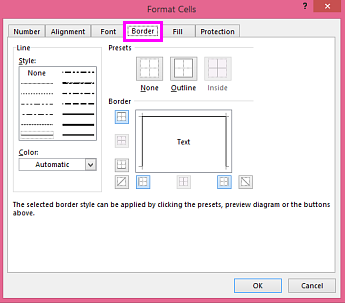
Lodziņā Krāsa atlasiet krāsu, kuru vēlaties izmantot.
Sadaļā Apmale atlasiet apmales pogas, lai izveidotu apmali, kuru vēlaties izmantot.
Atlasiet Labi.
Dialoglodziņa Stils sadaļā Stilā iekļauts (pēc piemēra) notīriet izvēles rūtiņas tiem formatējumiem, kurus nevēlaties iekļaut šūnu stilā.
Atlasiet Labi.
Lai lietotu šūnas stilu, rīkojieties šādi:
Atlasiet šūnas, kuras vēlaties formatēt ar pielāgotu šūnas apmali.
Cilnes Sākums grupā Stili atlasiet Šūnu stili.
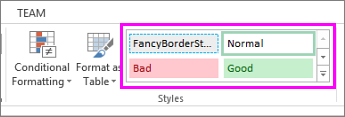
Atlasiet tikko izveidoto pielāgoto šūnas stilu. Piemēram, kā FancyBorderStyle poga šajā attēlā.
Šūnu apmaļu zīmēšana
Lai pielāgotu šūnu apmaļu līniju stilu vai krāsu vai izdzēstu esošās apmales, varat izmantot opcijas Zīmēt apmales . Lai zīmētu šūnu apmales, vispirms atlasiet apmales tipu, pēc tam apmales krāsu un līnijas stilu, un atlasiet šūnas, ap kurām vēlaties pievienot apmali. Rīkojieties šādi:
- Atlasiet Sākums>Apmales bultiņa
 .
. - Izvēlieties Zīmēt apmales (ārējām apmalēm) vai Zīmēt apmaļu režģi (režģlīnijām).
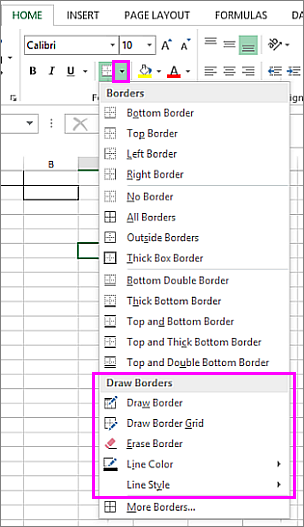
- Atlasiet apmales bultiņu >, līnijas krāsa , bultiņu un pēc tam izvēlieties krāsu.
- Atlasiet bultiņu Apmales>, Līnijas stila bultiņu un pēc tam izvēlieties līnijas stilu.
- Atlasiet šūnas, ap kurām vēlaties zīmēt apmali.
Vai nepieciešama papildu palīdzība?
Vienmēr varat pajautāt speciālistam Excel tehnoloģiju kopienā vai saņemt atbalstu kopienās.