
Šūnas var ēnot, tās aizpildot ar tīrtoņa krāsām vai noteiktiem rakstiem. Ja radušās problēmas drukāt krāsainu šūnu ēnojumu, pārliecinieties, vai drukas opcijas ir iestatītas pareizi.
Šūnu aizpildīšana ar tīrtoņa krāsām
Atlasiet šūnas, kurām vēlaties lietot ēnojumu vai noņemt ēnojumu. Papildinformāciju par šūnu atlasīšanu darblapā skatiet sadaļā Šūnu, diapazonu, rindu vai kolonnu atlasīšana darblapā.
Cilnes Sākums grupā Fonts veiciet kādu no šīm darbībām:
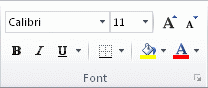
Lai aizpildītu šūnas ar tīrtoņa krāsu, atlasiet bultiņu blakus pogas Aizpildījuma krāsa
 un pēc tam sadaļā Dizaina krāsas vai Standard krāsas atlasiet vajadzīgo krāsu.
Lai aizpildītu šūnas ar pielāgotu krāsu, atlasiet bultiņu blakus pogas Aizpildījuma krāsa
, atlasiet Citas krāsas un pēc tam dialoglodziņā Krāsas atlasiet vajadzīgo krāsu.Lai lietotu pēdējo atlasīto krāsu, atlasiet pogas Aizpildījuma krāsa
.Piezīme
Programma Microsoft Excel saglabā 10 pēdējās atlasītās pielāgotās krāsas. Lai ātri lietotu kādu no šīm krāsām, atlasiet bultiņu blakus pogas Aizpildījuma krāsa
un pēc tam atlasiet vajadzīgo krāsu sadaļā Nesen lietotas krāsas.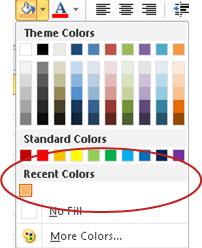
Padoms
Ja visai darblapai vēlaties izmantot citu fona krāsu, pirms vajadzīgās krāsas atlasīšanas atlasiet pogu Atlasīt visu . Režģlīnijas tiks paslēptas, taču darblapu var padarīt vieglāk lasāmu, ap visām šūnām parādot to apmales.

Šūnu aizpildīšana ar rakstiem
Atlasiet šūnas, ar kurām vēlaties aizpildīt rakstu. Papildinformāciju par šūnu atlasīšanu darblapā skatiet sadaļā Šūnu, diapazonu, rindu vai kolonnu atlasīšana darblapā.
Cilnes Sākums grupā Fonts atlasiet dialoglodziņa ikonu Šūnu formatēšana .
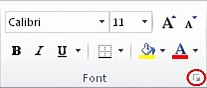
Īsinājumtaustiņi. Varat arī nospiest taustiņu kombināciju CTRL+SHIFT+F.Dialoglodziņa Šūnu formatēšana cilnē Aizpildījums sadaļā Fona krāsa atlasiet vajadzīgo fona krāsu.
Veiciet vienu no šīm darbībām:
- Lai izmantotu rakstu ar divām krāsām, lodziņā Raksta krāsa atlasiet citu krāsu un pēc tam lodziņā Raksta stils atlasiet raksta stilu.
- Lai izmantotu rakstu ar īpašiem efektiem, atlasiet Aizpildījuma efekti un pēc tam cilnē Gradients atlasiet vajadzīgās opcijas.
Drukas opciju pārbaudīšana, lai krāsainu šūnu ēnojumu drukātu
Ja drukāšanas opcijas ir iestatītas uz Melnbalts vai melnraksta kvalitātē — apzināti vai tāpēc, ka darbgrāmatā ir lielas darblapas un diagrammas vai arī tās ir sarežģītas, kas savukārt automātiski ieslēdza melnraksta režīmu, — šūnu ēnojums nevar drukāt krāsains.
- Cilnes Lappuses izkārtojums grupā Lappuses iestatīšana atlasiet dialoglodziņa ikonu Lappuses iestatīšana .
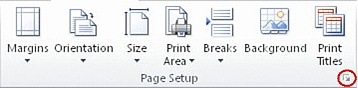
- Pārliecinieties, vai cilnes Lapa sadaļā Drukāt ir notīrītas izvēles rūtiņas Melnbalts un Melnraksta kvalitāte .
Piezīme
Ja darblapā nav redzamas krāsas, iespējams, strādājat augsta kontrasta režīmā. Ja krāsas nav redzamas priekšskatījumā pirms drukāšanas, iespējams, nav atlasīts krāsu printeris.
Šūnu ēnojuma noņemšana
- Atlasiet šūnas, kurās ir aizpildījuma krāsa vai aizpildījuma raksts. Papildinformāciju par šūnu atlasīšanu darblapā skatiet sadaļā Šūnu, diapazonu, rindu vai kolonnu atlasīšana darblapā
- Cilnes Sākums grupā Fonts atlasiet bultiņu blakus Aizpildījuma krāsa un pēc tam atlasiet Bez aizpildījuma.
Noklusējuma aizpildījuma krāsas iestatīšana visām darblapas šūnām
Programmā Excel nevar mainīt darblapas noklusējuma aizpildījuma krāsu. Pēc noklusējuma visas darbgrāmatas šūnas nav aizpildītas. Tomēr, ja bieži veidojat darbgrāmatas, kurās ir darblapas ar šūnām, kurām visām ir noteikta aizpildījuma krāsa, varat izveidot Excel veidni. Piemēram, ja bieži veidojat darbgrāmatas, kurās visas šūnas ir zaļas, varat izveidot veidni, lai vienkāršotu šo uzdevumu. Lai to izdarītu, izpildiet šādas darbības:
Jāizveido jauna, tukša darblapa.
Atlasiet pogu Atlasīt visu , lai atlasītu visu darblapu.
Cilnes Sākums grupā Fonts atlasiet bultiņu blakus pogas Aizpildījuma krāsa
un pēc tam atlasiet vajadzīgo krāsu.
Padoms Mainot darblapas šūnu aizpildījuma krāsas, režģlīnijas var kļūt grūti saskatāmas. Lai izceltu režģlīnijas ekrānā, varat eksperimentēt ar apmaļu un līniju stiliem. Šie iestatījumi atrodas cilnes Sākums grupā Fonts . Lai darblapai lietotu apmales, atlasiet visu darblapu, atlasiet bultiņu blakus Apmaļu un pēc tam atlasiet Visas apmales.
Cilnē fails atlasiet Saglabāt kā.
Lodziņā Faila nosaukums ierakstiet nosaukumu, ko vēlaties piešķirt veidnei.
Lodziņā Saglabāt kā tipu atlasiet Excel veidne, atlasiet Saglabāt un pēc tam aizveriet darblapu.
Veidne automātiski tiek ievietota mapē Veidnes, lai nodrošinātu, ka tā būs pieejama, kad vēlēsities to izmantot jaunas darbgrāmatas izveidei.Lai atvērtu jaunu darbgrāmatu, kuras pamatā ir šī veidne, rīkojieties šādi:
- Cilnē fails atlasiet Jauns.
- Sadaļā "Pieejamās veidnes" atlasiet Manas veidnes.
- Dialoglodziņa Jauns sadaļā Personiskās veidnes atlasiet tikko izveidoto veidni.