
Visi saistīto datu tipi ir savienoti ar datu avotu, bet dažu datu tipu gadījumā ir svarīgāk nodrošināt pēc iespējas atjauninātus datus. Lai gan vienmēr varat atsvaidzināt manuāli, dažus datu tipus var viegli iestatīt automātiskai atsvaidzināšanai, izmantojot datu tipu atsvaidzināšanas iestatījumus.
Piezīme
Šis līdzeklis pašlaik ir pieejams tikai Insider programmas dalībniekiem. Lai uzzinātu vairāk, skatiet rakstu Kad iegūšu jaunākos Microsoft 365 līdzekļus?
Padoms
Ja tiek parādīts ziņojums "Nevarēja atsvaidzināt datu tipus", iesakām problēmu risināt ziņojumā, lai to novērstu. Tikmēr, ja nevēlaties, lai ziņojums vairs tiktu rādīts, varat mainīt atsvaidzināšanas iestatījuma opciju uz Manuāli. Tas neatrisina šo problēmu, un tas nozīmē, ka jūsu dati var kļūt novecojuši, līdz varēsit tos atsvaidzināt vēlreiz.
Bieži uzdotie jautājumi par datu tipiem Iestatījumu atsvaidzināšana
No kurienes rodas noklusējuma atsvaidzināšanas intervāls noteiktam datu tipam?
Datu tipu atsvaidzināšanas intervālus iestata datu sniedzējs, bet tos var mainīt, izpildot tālāk sniegtos norādījumus.
Vai datu tipu atsvaidzināšana automātiski traucēs darbu, strādājot programmā Excel?
Nē. Kad datu tipi tiek atsvaidzināti automātiski, tas notiek fonā, lai jūs netraucētu. Tomēr atsvaidzināšana fonā nozīmē, ka nevarat izmantot tādu darbību kā Atsaukt, lai atgūtu datu tipa vecos datus.
Kāpēc daži datu tipi atļauj tikai manuālo atsvaidzināšanu?
Dažus saistīto datu tipus var atsvaidzināt tikai manuāli. Tas ir tāpēc, ka datu sniedzējs ir noteicis, ka dati netiek pietiekami atjaunināti, lai nepieciešama automātiskā atsvaidzināšana, vai arī tas vēl nav ieviests. Izmantojot manuālo atsvaidzināšanu, varat izmantot atsaukšanu, lai vajadzības gadījumā atgūtu vecos datus.
Kādas atsvaidzināšanas opcijas var iestatīt datu tipam?
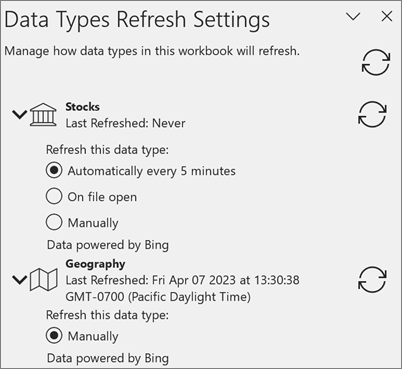
Automātiski ik pēc piecām minūtēm — ik pēc 5 minūšu intervāla datu tipi ar šo iestatījumu izvilks datus no datu sniedzēja. Tas notiek fonā, kamēr strādājat.
Piezīme
Pašlaik nevarat pielāgot atsvaidzināšanas intervālu no 5 minūtēm.
Atverot failu — katru reizi, atverot darbgrāmatu, tiek atsvaidzināti visi datu tipi ar šo iestatījumu.
Manuāli — datu tipi ar šo iestatījumu netiks atjaunināti atsevišķi. Lai atjauninātu, izpildiet tālāk esošajā sadaļā norādītās darbības.
Kā rīkoties, ja nevēlos, lai datu tips tiktu atsvaidzināts automātiski?
Ja nevēlaties, lai konkrēts datu tips tiktu atsvaidzināts automātiski, varat mainīt iestatījumu uz Manuāli. Pēc iestatīšanas varat atsvaidzināt manuāli vairākos veidos.
- Cilnē Dati atlasiet Atsvaidzināt visu.
- Ar peles labo pogu noklikšķiniet uz šūnas ar datu tipu > un atlasiet Datu tipa>atsvaidzināšana.
- Ar peles labo pogu noklikšķiniet uz šūnas ar datu tipu > , atlasiet Datu tips>, Atsvaidzināšanas iestatījumi> , atlasiet rūtī atsvaidzināšanas ikonu.
Datu tipu atsvaidzināšanas rūts iestatījumu maiņa
- Ar peles labo pogu noklikšķiniet uz datu tipa >Datu tipa>atsvaidzināšanas iestatījumi.
- Sadaļā Datu tipu atsvaidzināšanas iestatījumi atlasiet vienu no datu tipiem darbgrāmatā, lai to izvērstu.
- Atlasiet kādu no opcijām, lai to lietotu šim datu tipam. Varat atsvaidzināt pēc faila atvēršanas manuāli vai automātiski ik pēc piecām minūtēm.
Saistītie raksti
Kādi saistīto datu tipi ir pieejami programmā Excel?
Saistīto datu tipi: bieži uzdotie jautājumi un padomi
Saistīto datu tipu lietošana programmā Excel (priekšskatījums)