Pēc rakurstabulas izveidošanas var mainīt avota datu diapazonu. Piemēram, varat izvērst avota datus, lai iekļautu vairāk datu rindu. Tomēr, ja datu avots ir būtiski mainīts, piemēram, tajā ir mazāk vai vairāk kolonnu, apsveriet jaunas rakurstabulas izveidošanu.
Varat mainīt rakurstabulas datu avotu uz citu Excel tabulu vai šūnu diapazonu, vai arī mainīt uz citu ārēju datu avotu.
Avota datu maiņa
Atlasiet rakurstabulas atskaiti.
Cilnes Analizēt grupā Dati atlasiet Mainīt datu avotu un pēc tam atlasiet Mainīt datu avotu.
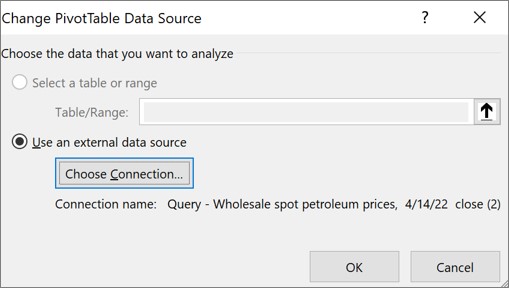
Tiek parādīts dialoglodziņš Rakurstabulas datu avota maiņa .
Veiciet vienu no šīm darbībām:
Cita savienojuma izmantošana
Atlasiet Izmantot ārēju datu avotu un pēc tam atlasiet Izvēlēties savienojumu.
Tiek parādīts dialoglodziņš Esošie savienojumi .
Dialoglodziņa augšdaļā nolaižamajā sarakstā Rādīt atlasiet savienojumu kategoriju, kam jāizvēlas savienojums, vai atlasiet Visi esošie savienojumi (tā ir noklusējuma opcija).
Sarakstlodziņā Atlasīt savienojumu atlasiet savienojumu un pēc tam atlasiet Atvērt.
Kā rīkoties, ja savienojums nav norādīts sarakstā?
Piezīme
Ja izvēlaties savienojumu no šīs darbgrāmatas kategorijā Savienojumi , tiks atkārtoti izmantots vai koplietots esošs savienojums. Ja izvēlaties savienojumu no kategorijas Savienojuma faili tīklā vai Savienojuma faili šajā datorā , savienojuma fails tiek kopēts darbgrāmatā kā jauns darbgrāmatas savienojums un pēc tam izmantots kā jaunais rakurstabulas atskaites savienojums.
Papildinformāciju skatiet sadaļā Savienojumu ar datiem pārvaldība darbgrāmatā.
Atlasiet Labi.
Lai mainītu rakurstabulas datu avotu uz citu Excel tabulu vai šūnu diapazonu
- Noklikšķiniet uz Atlasīt tabulu vai diapazonu un pēc tam ievadiet pirmo šūnu tekstlodziņā Tabula/diapazons un atlasiet Labi.
Kā rīkoties, ja savienojums nav norādīts sarakstā?
Ja jūsu savienojums nav norādīts dialoglodziņā Esošie savienojumi , atlasiet Pārlūkot vairāk un pēc tam meklējiet datu avotu, ar kuru vēlaties izveidot savienojumu, dialoglodziņā Datu avota atlasīšana . Ja nepieciešams, atlasiet Jauns avots , izpildiet Datu savienojuma vednī norādītās darbības un pēc tam atgriezieties dialoglodziņā Datu avota atlasīšana .
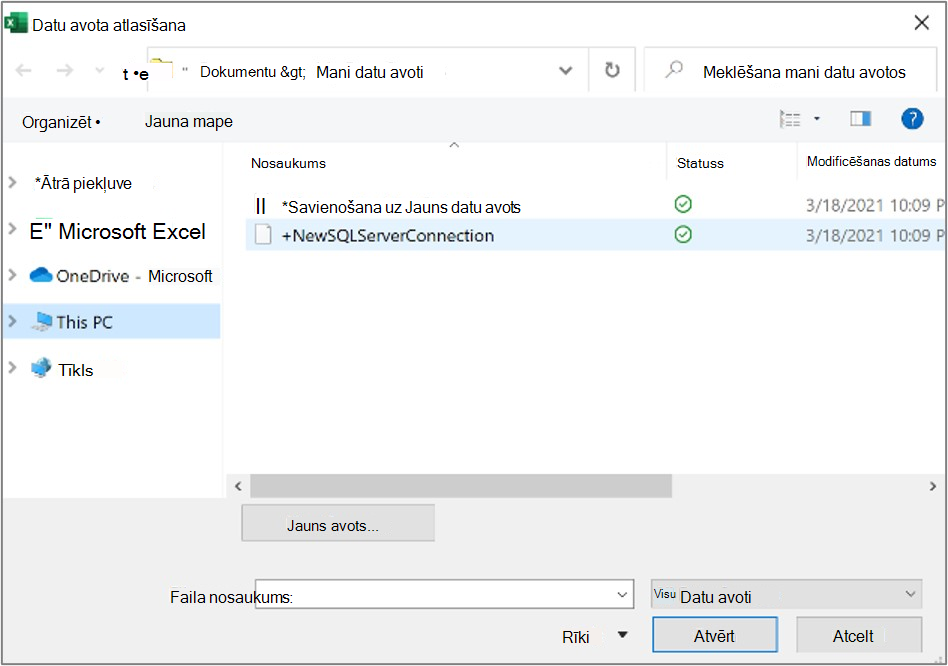
Ja jūsu rakurstabulas pamatā ir savienojums ar diapazonu vai tabulu datu modelī, varat izvēlēties citu tabulu Datu modelis vai savienojumu cilnē Tabulas, Ja tomēr jūsu rakurstabulas pamatā ir darbgrāmatas datu modelis, datu avotu nevar mainīt.
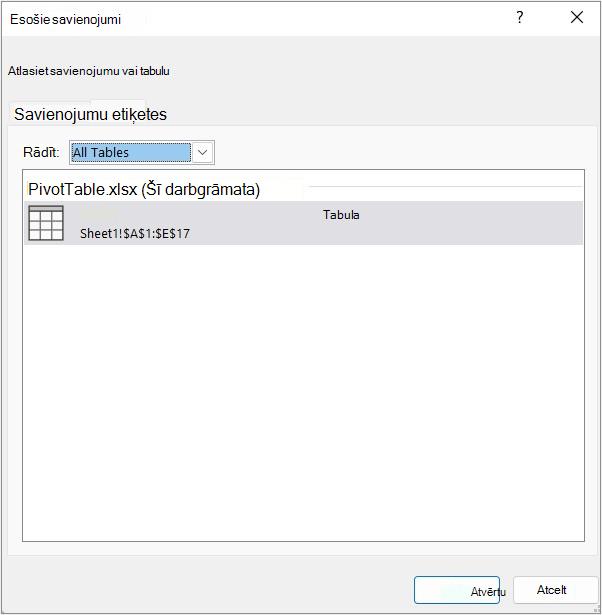
- Atlasiet vēlamo savienojumu un atlasiet Atvērt.
- Atlasiet Tikai izveidot savienojumu.
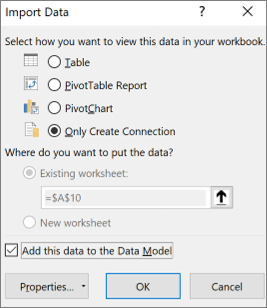
- Atlasiet Rekvizīti un atlasiet cilni Definīcija .
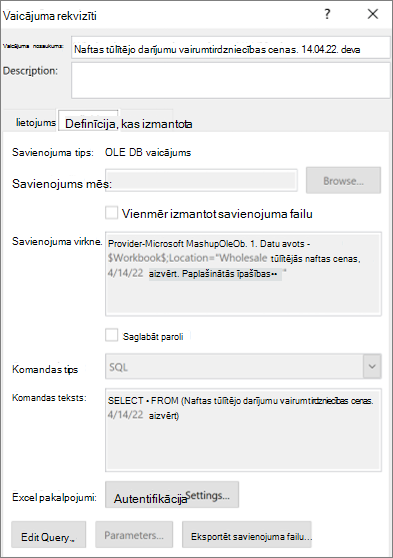
- Ja .odc savienojuma fails ir pārvietots, lodziņā savienojuma fails pārlūkojiet uz tā jauno atrašanās vietu.
- Ja ir jāmaina vērtības lodziņā Savienojuma virkne, sazinieties ar datu bāzes administratoru.
Avota datu maiņa
Atlasiet rakurstabulas atskaiti.
Cilnes Opcijas grupā Dati atlasiet Mainīt datu avotu un pēc tam atlasiet Mainīt datu avotu.
Tiek parādīts dialoglodziņš Rakurstabulas datu avota maiņa .
Veiciet vienu no šīm darbībām:
- Lai izmantotu citu Excel tabulu vai šūnu diapazonu, noklikšķiniet uz Atlasīt tabulu vai diapazonu un pēc tam tekstlodziņā Tabula/diapazons ievadiet pirmo šūnu.
Vai arī atlasiet Sakļaut dialoglodziņa , lai īslaicīgi paslēptu dialoglodziņu, atlasiet darblapas sākuma šūnu un pēc tam nospiediet dialoga izvēršanas
 .
.
Lai izmantotu citu savienojumu, atlasiet Izmantot ārēju datu avotu un pēc tam atlasiet Izvēlēties savienojumu.
Tiek parādīts dialoglodziņš Esošie savienojumi .
Dialoglodziņa augšdaļā nolaižamajā sarakstā Rādīt atlasiet savienojumu kategoriju, kam jāizvēlas savienojums, vai atlasiet Visi esošie savienojumi (tā ir noklusējuma opcija).
Sarakstlodziņā Atlasīt savienojumu atlasiet savienojumu un pēc tam atlasiet Atvērt.
Piezīme
Ja izvēlaties savienojumu no šīs darbgrāmatas kategorijā Savienojumi , tiks atkārtoti izmantots vai koplietots esošs savienojums. Ja izvēlaties savienojumu no kategorijas Savienojuma faili tīklā vai Savienojuma faili šajā datorā , savienojuma fails tiek kopēts darbgrāmatā kā jauns darbgrāmatas savienojums un pēc tam izmantots kā jaunais rakurstabulas atskaites savienojums.
Papildinformāciju skatiet sadaļā Savienojumu ar datiem pārvaldība darbgrāmatā.
Atlasiet Labi.
Kā rīkoties, ja savienojums nav norādīts sarakstā?
Ja jūsu savienojums nav norādīts dialoglodziņā Esošie savienojumi , atlasiet Pārlūkot vairāk un pēc tam meklējiet datu avotu, ar kuru vēlaties izveidot savienojumu, dialoglodziņā Datu avota atlasīšana . Ja nepieciešams, atlasiet Jauns avots , izpildiet Datu savienojuma vednī norādītās darbības un pēc tam atgriezieties dialoglodziņā Datu avota atlasīšana .
Ja jūsu rakurstabulas pamatā ir savienojums ar diapazonu vai tabulu datu modelī, varat izvēlēties citu tabulu Datu modelis vai savienojumu cilnē Tabulas, Ja tomēr jūsu rakurstabulas pamatā ir darbgrāmatas datu modelis, datu avotu nevar mainīt.
- Atlasiet vēlamo savienojumu un atlasiet Atvērt.
- Atlasiet Tikai izveidot savienojumu.
- Atlasiet Rekvizīti un atlasiet cilni Definīcija .
- Ja .odc savienojuma fails ir pārvietots, lodziņā savienojuma fails pārlūkojiet uz tā jauno atrašanās vietu.
- Ja ir jāmaina vērtības lodziņā Savienojuma virkne, sazinieties ar datu bāzes administratoru.
Avota datu maiņa
Papildinformāciju par atbalstītajiem datu avotiem skatiet sadaļā Datu importēšana un piemērošana programmā Excel darbam ar Mac (Power Query).
Atlasiet rakurstabulas atskaiti.
Cilnes Analizēt grupā Dati atlasiet Mainīt datu avotu un pēc tam atlasiet Mainīt datu avotu.
Tiek parādīts dialoglodziņš Rakurstabulas datu avota maiņa .
Veiciet vienu no šīm darbībām:
Lai mainītu rakurstabulas datu avotu uz citu Excel tabulu vai šūnu diapazonu, noklikšķiniet uz Atlasīt tabulu vai diapazonu un pēc tam tekstlodziņā Tabula/diapazons ievadīt pirmo šūnu un atlasiet Labi
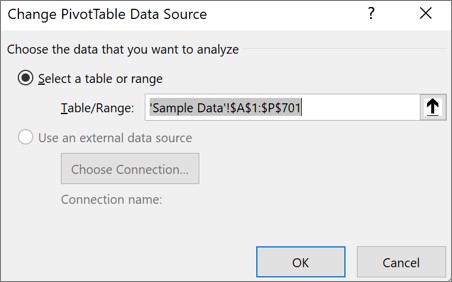
Lai izmantotu citu savienojumu, rīkojieties šādi:
Atlasiet Izmantot ārēju datu avotu un pēc tam atlasiet Izvēlēties savienojumu.
Tiek parādīts dialoglodziņš Esošie savienojumi .
Dialoglodziņa augšdaļā nolaižamajā sarakstā Rādīt atlasiet savienojumu kategoriju, kam jāizvēlas savienojums, vai atlasiet Visi esošie savienojumi (tā ir noklusējuma opcija).
Sarakstlodziņā Atlasīt savienojumu atlasiet savienojumu un pēc tam atlasiet Atvērt.
Kā rīkoties, ja savienojums nav norādīts sarakstā?
Piezīme
Ja izvēlaties savienojumu no šīs darbgrāmatas kategorijā Savienojumi , tiks atkārtoti izmantots vai koplietots esošs savienojums. Ja izvēlaties savienojumu no kategorijas Savienojuma faili tīklā vai Savienojuma faili šajā datorā , savienojuma fails tiek kopēts darbgrāmatā kā jauns darbgrāmatas savienojums un pēc tam izmantots kā jaunais rakurstabulas atskaites savienojums.
Papildinformāciju skatiet sadaļā Savienojumu ar datiem pārvaldība darbgrāmatā.
Atlasiet Labi.
Kā rīkoties, ja savienojums nav norādīts sarakstā?
Ja jūsu savienojums nav norādīts dialoglodziņā Esošie savienojumi , atlasiet Pārlūkot vairāk un pēc tam meklējiet datu avotu, ar kuru vēlaties izveidot savienojumu, dialoglodziņā Datu avota atlasīšana . Ja nepieciešams, atlasiet Jauns avots , izpildiet Datu savienojuma vednī norādītās darbības un pēc tam atgriezieties dialoglodziņā Datu avota atlasīšana .
Ja jūsu rakurstabulas pamatā ir savienojums ar diapazonu vai tabulu datu modelī, varat izvēlēties citu tabulu Datu modelis vai savienojumu cilnē Tabulas, Ja tomēr jūsu rakurstabulas pamatā ir darbgrāmatas datu modelis, datu avotu nevar mainīt.
- Atlasiet vēlamo savienojumu un atlasiet Atvērt.
- Atlasiet Tikai izveidot savienojumu.
- Atlasiet Rekvizīti un atlasiet cilni Definīcija .
- Ja .odc savienojuma fails ir pārvietots, lodziņā savienojuma fails pārlūkojiet uz tā jauno atrašanās vietu.
- Ja ir jāmaina vērtības lodziņā Savienojuma virkne, sazinieties ar datu bāzes administratoru.
Pieskarieties jebkurā rakurstabulas vietā, lai lentē tiktu rādīta rakurstabulas cilne.
Pieskarieties pie Mainīt datu avotu , lai parādītu datu avota maiņas sānu rūti.
Veiciet vienu no šīm darbībām:
-
Avota lodziņā ierakstiet vajadzīgo tabulas/diapazonu.
- Pieskarieties avota lodziņam un pēc tam režģī atlasiet vēlamo tabulu/diapazonu .
Pieskarieties pie Lietot.
Vai nepieciešama papildu palīdzība?
Vienmēr varat pajautāt speciālistam Excel tehnoloģiju kopienā vai saņemt atbalstu kopienās.
Skatiet arī
Rakurstabulas izveide ar ārēju datu avotu
Ar Power BI datu kopām saistītas rakurstabulas izveide
Savienojumu ar datiem pārvaldība darbgrāmatā
