
Spēja analizēt visus datus palīdz pieņemt labākus uzņēmējdarbības lēmumus. Tomēr dažkārt ir grūti saprast, ar ko sākt, it īpaši, ja ir daudz datu, kas tiek glabāti ārpus programmas Excel, piemēram, Microsoft Access vai Microsoft SQL Server datu bāzē vai tiešsaistes analītiskās apstrādes (Online Analytical Processing — OLAP) kuba failā. Šādā gadījumā jums jāizveido savienojums ar ārējo datu avotu un pēc tam jāizveido rakurstabula, lai apkopotu, analizētu, pētītu un prezentētu šos datus.
Tālāk aprakstīts, kā izveidot rakurstabulu, izmantojot esošu ārējo datu savienojumu.
- Noklikšķiniet jebkurā darblapas šūnā.
- Noklikšķiniet uz Ievietot>rakurstabulu.
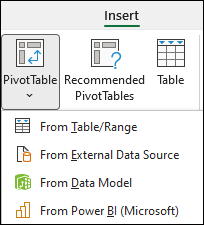
- Dialoglodziņā Rakurstabulas izveide noklikšķiniet uz No ārēja datu avota.
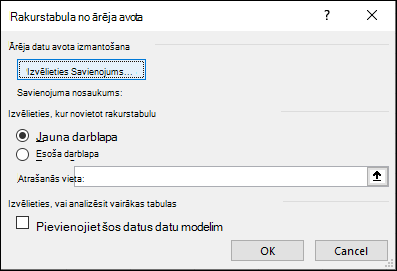
- Noklikšķiniet uz Savienojuma izvēle.
- Cilnes Savienojumi lodziņā Rādīt atstājiet atlasītu Visi savienojumi vai atlasiet savienojuma kategoriju, kurai ir datu avots, ar ko jāizveido savienojums.
Lai atkārtoti izmantotu vai koplietotu esošu savienojumu, izmantojiet savienojumu no šīs darbgrāmatas sadaļas Savienojumi.
Savienojumu sarakstā atlasiet vēlamo savienojumu un pēc tam noklikšķiniet uz Atvērt.
Sadaļā Izvēlieties, kur novietot rakurstabulas atskaiti izvēlieties atrašanās vietu.
- Lai novietotu rakurstabulu jaunā darblapā, sākot ar šūnu A1, izvēlieties Jauna darblapa.
- Lai novietotu rakurstabulu aktīvajā darblapā, izvēlieties Esoša darblapa un pēc tam lodziņā Atrašanās vieta ievadiet šūnu, kurā jāsākas rakurstabulai.
Noklikšķiniet uz Labi.
Programma Excel pievieno tukšu rakurstabulu un parāda lauku sarakstu, lai jūs varētu parādīt vajadzīgos laukus un pārkārtot tos, lai izveidotu savu izkārtojumu.
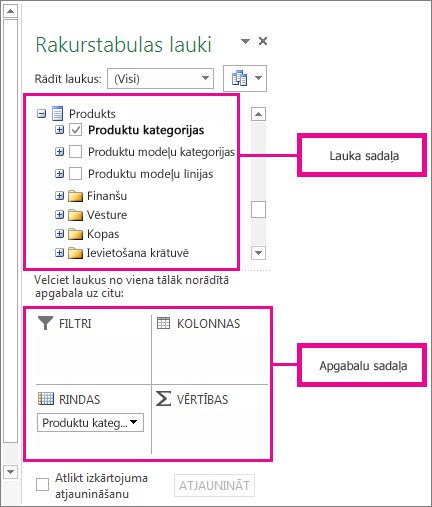
Lauku saraksta sadaļā atzīmējiet izvēles rūtiņu blakus lauka nosaukumam, lai lauku novietotu lauku saraksta apgabalu sadaļas noklusējuma apgabalā.
Parasti neskaitliskie lauki tiek pievienoti rindu apgabalā, bet skaitliskie lauki tiek pievienoti vērtību apgabalā un datumu un laika lauki tiek pievienoti kolonnu apgabalā. Ja nepieciešams, laukus var pārvietot uz citu apgabalu.Padoms
Varat arī ar peles labo pogu noklikšķināt uz lauka nosaukuma un pēc tam atlasīt Pievienot atskaites filtram, Pievienot kolonnu etiķetēm, Pievienot rindu etiķetēm vai Pievienot vērtībām , lai lauku novietotu šajā apgabalu sadaļas apgabalā, vai vilkt lauku no lauku sadaļas uz kādu apgabalu sadaļas apgabalu.
Izmantojiet lauku sarakstu, lai vēl vairāk noformētu rakurstabulas izkārtojumu un formātu, ar peles labo pogu noklikšķinot uz laukiem apgabalu sadaļā un pēc tam atlasot vēlamo apgabalu vai arī velkot laukus starp apgabaliem apgabalu sadaļā.
Savienojuma izveide ar jaunu ārēju datu avotu
Lai izveidotu jaunu ārējo datu savienojumu ar SQL Server un importētu datus programmā Excel kā tabulu vai rakurstabulu, rīkojieties šādi:
Noklikšķiniet uz Dati>no citiem avotiem.
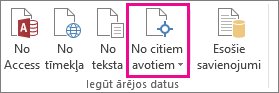
Noklikšķiniet uz vajadzīgā savienojuma.
- Noklikšķiniet uz No SQL Server, lai izveidotu savienojumu ar SQL Server tabulu.
- Noklikšķiniet uz No analīzes pakalpojumiem, lai izveidotu savienojumu ar SQL Server analīzes kubu.
Datu savienojuma vednī izpildiet darbības, lai izveidotu savienojumu.
- 1. lappusē ievadiet datu bāzes serveri un norādiet, kā jāpiesakās serverī.
- 2. lappusē ievadiet datu bāzi, tabulu vai vaicājumu, kurā ir vajadzīgie dati.
- 3. lappusē ievadiet izveidojamo savienojuma failu.
Lai izveidotu jaunu savienojumu ar Access datu bāzi un importētu datus programmā Excel kā tabulu vai rakurstabulu, rīkojieties šādi:
Noklikšķiniet uz Dati>no Access.
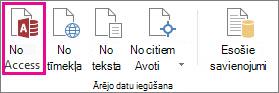
Dialoglodziņā Datu avota atlasīšana atrodiet datu bāzi, ar kuru vēlaties izveidot savienojumu, un noklikšķiniet uz Atvērt.
Dialoglodziņā Tabulas atlasīšana atlasiet nepieciešamo tabulu un pēc tam noklikšķiniet uz Labi.
Ja ir vairākas tabulas, atzīmējiet izvēles rūtiņu Iespējot vairāku tabulu atlasi , lai varētu atzīmēt nepieciešamo tabulu izvēles rūtiņas, un pēc tam noklikšķiniet uz Labi.
Dialoglodziņā Datu importēšana atlasiet, kā vēlaties skatīt datus darbgrāmatā un kur tos novietot, pēc tam noklikšķiniet uz Labi.
Tabulas tiek automātiski pievienotas datu modelim, un Access datu bāze tiek pievienota darbgrāmatas savienojumiem.