Svarīgi!
Excel pakalpojumam Microsoft 365 un Excel 2021 tiks noņemta Power View 2021. gada 12. oktobrī. Kā alternatīvu varat izmantot interaktīvo vizuālo pieredzi, ko nodrošina Power BI Desktop, kuru varat lejupielādēt bez maksas. Varat arī viegli importēt Excel darbgrāmatas pakalpojumā Power BI Desktop.
SharePoint 2013 un Excel 2013 līdzeklī Power View varat ātri izveidot dažādas datu vizualizācijas — sākot no tabulām un matricām līdz joslu, stabiņu un burbuļu diagrammām un vairākvērtību diagrammu kopām. Katrai vizualizācijai, kuru vēlaties izveidot, vispirms ir jāizveido tabula Power View lapā, kuru pēc tam var viegli pārvērst par citiem vizualizācijas elementiem, lai izvēlētos datu attēlošanai piemērotāko.
Vizualizācijas izveide
Izveidojiet tabulu Power View lapā, atzīmējot tabulu vai lauku sarakstā vai velkot lauku no lauku saraksta uz lapu. Power View zīmē tabulu lapā, parādot faktiskos datus un automātiski pievienojot kolonnu virsrakstus.
Pārvērtiet tabulu par vizualizāciju, cilnē Noformējums izvēloties vizualizācijas tipu. Atkarībā no tabulas datiem, ir pieejami dažādi vizualizācijas tipi, lai nodrošinātu vislabāko vizualizāciju šiem datiem.
Padoms
Lai izveidotu citu vizualizāciju, sāciet citu tabulu, noklikšķinot uz tukšās lapas un pēc tam atlasot laukus lauku saraksta lauku sadaļā.
Tēmas šajā rakstā
- Līdzeklī Power View pieejamo vizualizāciju piemēri
- Diagrammas
- Sektoru diagrammas
- Izkaisītās un burbuļu diagrammas
- Līniju, joslu un stabiņu diagramma
- Joslu diagrammas
- Stabiņu diagrammas
- Līniju diagrammas
- Kartes
- Vairākvērtību diagrammas: diagrammu kopa ar kopējām asīm
- Matricas
- Kartes
- Mozaīkas elementi
- Papildinformācija
Līdzeklī Power View pieejamo vizualizāciju piemēri
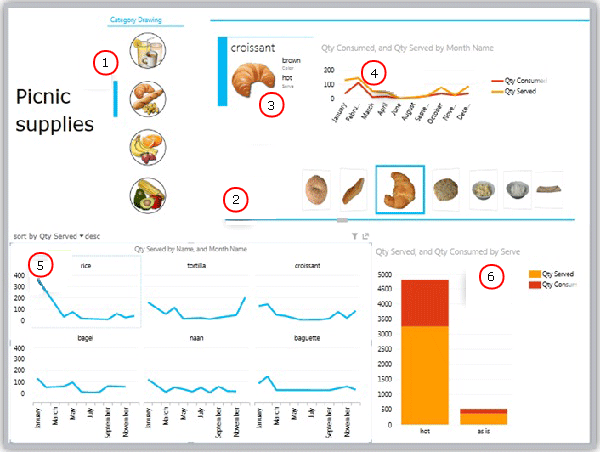
- Datu griezums, kas filtrē atskaiti uz maizēm
- Tile flow navigation for tiles, currently on croassant
- Kartīte mozaīkas elementu konteinerā, filtrēta līdz pašreizējam elementam (kruasāns)
- Līniju diagramma mozaīkas elementu konteinerā, kurā attēloti patērētie daudzumi un serveris, filtrēts pēc kruasāniem no janvāra līdz decembrim
- Vairākvērtību produkti, filtrēti līdz maizēm un sakārtoti dilstošā secībā pēc pasniegtā daudzuma
- Pēc maizes filtrēta stabiņu diagramma, kurā redzami pasniegtie un patērētie daudzumi
Diagrammas
Power View piedāvā vairākas diagrammas opcijas: sektoru, kolonnu, joslu, līniju, izkaisīto un burbuļu. Diagrammās var būt vairāki skaitliski lauki un vairākas sērijas. Diagrammā ir pieejamas vairākas noformējuma opcijas — etiķešu, apzīmējumu un virsrakstu rādīšana un paslēpšana.
Diagrammas ir interaktīvas: Noklikšķinot uz vērtībām vienā diagrammā, var:
- Iezīmējiet šo vērtību diagrammā.
- Filtrējiet līdz šai vērtībai visās atskaites tabulās, matricās un elementos.
- Iezīmējiet šo vērtību visās pārējās atskaites diagrammās.
Diagrammas ir interaktīvas arī prezentācijas iestatījumos, piemēram, lasīšanas un pilnekrāna režīmā līdzeklī Power View koplietošanas vidē SharePoint vai Power View lapā Excel darbgrāmatā, kas saglabāta Excel pakalpojumi vai skatīta pakalpojumā Microsoft 365.
Sektoru diagrammas
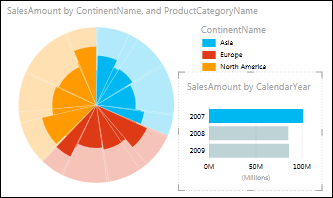
Līdzeklī Power View varat veidot gan vienkāršas, gan sarežģītas sektoru diagrammas. Varat izveidot diagrammu ar sektoriem, kas tiek izvērsti, kad veicāt dubultklikšķi uz tiem, vai arī diagrammu ar sektoriem, kuros ir redzami apakšssektori ar lielākiem krāsu sektoriem. Varat arī šķērsfiltrēt sektoru diagrammu, izmantojot citu diagrammu. Pieņemsim, ka noklikšķināt uz kādas no joslu diagrammas joslām. Tiek iezīmēta ar šo joslu saistītā sektoru diagrammas daļa — pārējā daļa tiek pelēkota. Lasiet par sektoru diagrammām līdzeklī Power View.
Izkaisītās un burbuļu diagrammas
Izmantojot izkaisīto punktu un burbuļu diagrammas, varat vienā diagrammā ērti attēlot daudz saistītu datu. Izkaisīto punktu diagrammās uz X ass tiek rādīts viens skaitlisks lauks, bet uz Y ass — cits skaitlisks lauks, līdz ar to visiem diagrammā iekļautajiem vienumiem var ērti skatīt šo divu vērtību saistību.
Burbuļu diagrammā trešais skaitliskais lauks kontrolē datu punktu lielumu. Varat pievienot "demonstrēšanas" asi arī izkaisītajai vai burbuļu diagrammai, lai skatītu datus, ko tie maina laika gaitā.
Papildinformācija par burbuļu un izkaisītajām diagrammām līdzeklī Power View.
Līniju, joslu un stabiņu diagramma
Līniju, joslu un stabiņu diagrammas ir noderīgas, lai salīdzinātu datu punktus vienā vai vairākās datu sērijās. Līniju, joslu un stabiņu diagrammās uz X ass tiek rādīts viens lauks, bet uz Y ass — cits lauks, līdz ar to visiem diagrammā iekļautajiem vienumiem var ērti skatīt šo divu vērtību saistību.
Joslu diagrammas
Joslu diagrammā kategorijas tiek organizētas uz vertikālās ass, bet vērtības — uz horizontālās. Apsveriet iespēju izmantot joslu diagrammu jebkurā no šiem gadījumiem:
- Jūs vēlaties attēlot vienu vai vairākas datu sērijas.
- Datos ir pozitīvas, negatīvas vērtības un nulles (0) vērtības.
- Jūs vēlaties salīdzināt datus daudzām kategorijām.
- asu etiķetes ir garas;
Līdzeklī Power View ir pieejami trīs joslu diagrammu apakštipi: grēdu, 100% grēdu un sagrupētu.
Stabiņu diagrammas
Stabiņu diagrammā var attēlot datus, kas darblapā ir sakārtoti kolonnās vai rindās. Stabiņu diagrammas ir noderīgas, lai attēlotu datu izmaiņas noteiktā laika periodā vai ilustrētu salīdzinājumu. Stabiņu diagrammās kategorijas atrodas uz horizontālās ass, bet vērtības — uz vertikālās ass.
Līdzeklī Power View ir pieejami trīs stabiņu diagrammu apakštipi: grēdu, 100% grēdu un sagrupētu.
Līniju diagrammas
Līniju diagrammās kategoriju dati tiek vienmērīgi izvietoti uz horizontālās (kategoriju) ass, bet visi skaitlisko vērtību dati — uz vertikālās (vērtību) ass.
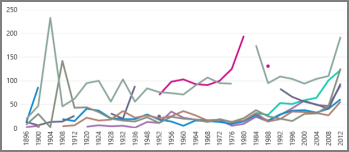
Apsveriet iespēju izmantot līniju diagrammu ar laika skalu uz horizontālās ass. Līniju diagrammās datumi tiek attēloti hronoloģiskā secībā ar noteiktiem intervāliem vai bāzes vienībām, piemēram, dienu, mēnešu vai gadu skaitu, pat tad, ja datumi darblapā nav pareizi vai norādīti tajās pašās bāzes vienībās.
Izveidojiet līniju diagrammu līdzeklī Power View.
Kartes
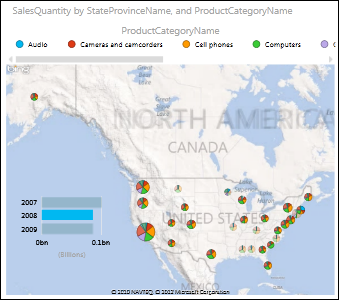
Līdzeklī Power View pieejamajās kartēs tiek izmantots Bing karšu mozaīkas skats, lai Power View kartēs lietotu tālummaiņas un panorāmas līdzekļus tāpat kā citās Bing kartēs. Pievienojot atrašanās vietas un laukus, kartē tiek ievietoti punkti. Jo lielāka vērtība, jo treknāks punkts. Pievienojot vairākvērtību sērijas, kartē tiek parādītas sektoru diagrammas, kurās sektoru diagrammas lielums parāda kopsummas lielumu. Lasiet vairāk par kartēm līdzeklī Power View.
Vairākvērtību diagrammas: diagrammu kopa ar kopējām asīm
Izmantojot vairākvērtību diagrammas, varat izveidot diagrammu sēriju ar identiskām X un Y asīm un sakārtot tās blakus — tas atvieglo daudzu un dažādu vērtību salīdzināšanu vienlaikus. Vairākvērtību diagrammas dažkārt tiek dēvētas par režģa diagrammām.
Matricas
Matrica ir līdzīga tabulai, jo tā ir veidota no rindām un kolonnām. Bet matricai ir šādas iespējas, kādas nav tabulai:
- Parādiet datus bez atkārtotajām vērtībām.
- Summu un starpsummu rādīšana pēc rindas un kolonnas
- Izmantojot hierarhiju, varat rādīt vispārīgi/detalizēti
- Sakļaut un izvērst displeju
Papildinformācija par darbu ar matricu līdzeklī Power View
Kartes
Tabulu varat pārvērst par kartīšu sēriju, kurā tiek rādīti dati no katras tabulas rindas, izkārtoti kartītes formātā kā indeksa kartīte.

Elementi
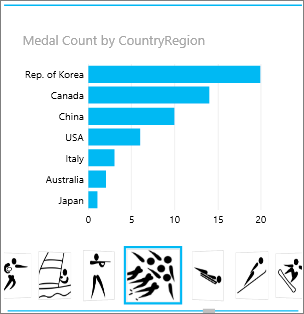
Tabulu vai matricu var pārvērst par elementiem, lai interaktīvi parādītu tabulas datus. Mozaīkas elementi ir konteineri ar dinamisku navigācijas joslu. Mozaīkas darbojas kā filtri — tās filtrē mozaīkā esošo saturu līdz cilnes virknē atlasītajai vērtībai. Elementam varat pievienot vairākas vizualizācijas, un visas tiek filtrētas pēc vienas vērtības. Kā cilnes varat izmantot tekstu vai attēlus. Lasiet vairāk par elementiem līdzeklī Power View.
Šajā attēlā redzams ātrslidošanas valstu izcīnīto medaļu skaits.