
Skaitļi, kas saglabāti kā teksts, var izraisīt neparedzētus rezultātus, piemēram, rezultāta vietā var parādīties neaprēķināta formula.

Lielākoties Excel to atpazīst, un blakus šūnai, kurā skaitļi tiek saglabāti kā teksts, tiek rādīts brīdinājums. Ja redzat brīdinājumu, veiciet tālāk norādītās darbības.
Atlasiet šūnas, kuras vēlaties pārvērst, un pēc tam atlasiet kļūdu indikatoru augšējā kreisajā stūrī (vai izmantojiet īsinājumtaustiņu kombināciju Alt+Shift+F10).

Izvēlnē atlasiet Konvertēt par skaitli .
Redzēsit vērtības līdzinātas pa kreisi un noņemtu zaļo trīsstūra brīdinājumu.
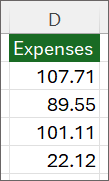
Skatiet rakstu Skaitļu formatēšana , lai uzzinātu vairāk par skaitļu un teksta formatēšanu programmā Excel.
Piezīme
Ja brīdinājuma poga nav pieejama, brīdinājumus par kļūdām var iespējot, rīkojoties šādi:
- Programmā Excel atlasiet Fails un pēc tam atlasiet Opcijas.
- Atlasiet Formulas un pēc tam sadaļā Kļūdu pārbaude atzīmējiet izvēles rūtiņu Iespējot kļūdu pārbaudi fonā .
Funkcijas VALUE izmantošana, lai programmā Excel tekstu pārvērstu skaitļos
Varat izmantot funkciju VALUE, lai atgrieztu tikai teksta skaitlisko vērtību.
Ievietojiet jaunu kolonnu blakus šūnām ar tekstu.

Šajā piemērā kolonnā E ir teksts, kas saglabāts kā skaitļi. Kolonna F ir jaunā kolonna.Kādā no jaunās kolonnas šūnām ierakstiet =VALUE() un iekavās ierakstiet tās šūnas atsauci, kura satur tekstu, kas saglabāts kā skaitlis.
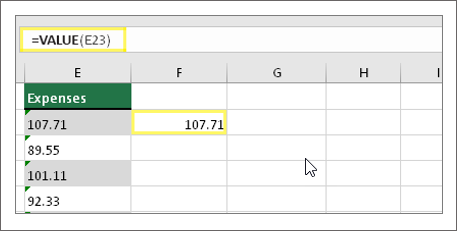
Šajā piemērā tā ir šūna E23.
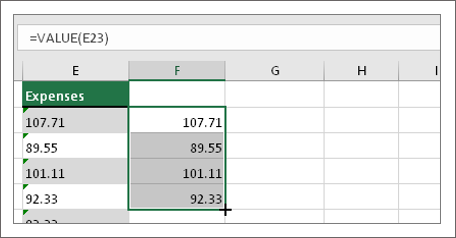
Pēc tam aizpildiet šūnas formulu lejup citās šūnās. Lai to izdarītu, virziet kursoru virs šūnas apakšējā labajā stūra, līdz tas mainās plusa zīmi.

Noklikšķiniet un velciet uz leju, lai aizpildītu formulu citās šūnās. Tagad varat izmantot šo jauno kolonnu vai arī kopēt un ielīmēt šīs jaunās vērtības sākotnējā kolonnā.
Piezīme
Lai kopētu un ielīmētu šīs jaunās vērtības sākotnējā kolonnā
- Atlasiet šūnas ar jauno formulu.
- Nospiediet taustiņu kombināciju Ctrl + C. Atlasiet sākotnējās kolonnas pirmo šūnu.
- Cilnē Sākums atlasiet bultiņu zem Ielīmēt un pēc tam atlasiet Ielīmēt īpašās>vērtības vai izmantojiet īsinājumtaustiņu Ctrl + Shift + V.
Saistītās tēmas
Formulas aizstāšana ar tās rezultātu
Desmit labākie veidi, kā attīrīt jūsu datus
Funkcija CLEAN