
Izmantojot aizpildīšanas turi, varat ātri kopēt formulas blakusesošajās šūnās.
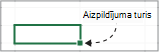
Velkot turi uz citām šūnām, Excel katrai šūnai parāda atšķirīgus rezultātus.
Aizpildīšanas tura vilkšana, lai nokopētu formulu
Izpildiet tālāk norādītās darbības.
- Atlasiet šūnas ar blakusesošajās šūnās aizpildāmajām formulām.
- Novietojiet kursoru apakšējā labajā stūrī, lai tas pārvērstos par pluszīmi (+), piemēram, šādi:
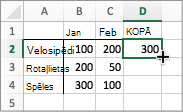
- Velciet aizpildīšanas turi uz leju, uz augšu vai pāri šūnām, kuras vēlaties aizpildīt. Šajā piemērā attēlā parādīta aizpildīšanas tura vilkšana uz leju:
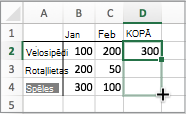
- Kad atlaižat, formula tiek automātiski aizpildīta citās šūnās:
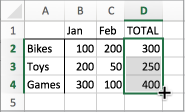
- Lai mainītu šūnu aizpildīšanas veidu, noklikšķiniet uz pogas Automātiskā aizpildījuma opcijas .
 , kas tiek parādīta pēc vilkšanas pabeigšanas, un izvēlieties vajadzīgo opciju.
Papildinformāciju par formulu kopēšanu skatiet sadaļā Formulas kopēšana un ielīmēšana citā šūnā vai darblapā.
Padoms
- Var arī nospiest taustiņu kombināciju Ctrl+D, lai aizpildītu formulu kolonnā. Vispirms atlasiet šūnu, kurā ir aizpildāmā formula, pēc tam atlasiet šūnas zem tās un nospiediet taustiņu kombināciju Ctrl+D.
- Var arī nospiest taustiņu kombināciju Ctrl+R, lai aizpildītu formulu pa labi rindā. Vispirms atlasiet šūnu, kurā ir aizpildāmā formula, pēc tam atlasiet šūnas pa labi no tās un nospiediet taustiņu kombināciju Ctrl+R.
Ja aizpildīšana nedarbojas
Dažreiz aizpildīšana darbojas labi, bet citreiz — nepareizi. Tāpēc ir svarīgi pārbaudīt pirmās šūnas šūnu atsauces .
Šūnu atsauces ir vienkārši rādītāji uz citām šūnām. Piemēram, pieņemsim, ka pirmajā šūnā ir šāda formula:
=SUM(A1,B1)
A1 un B1 ir relatīvās atsauces. Tas vienkārši nozīmē, ka, aizpildot formulu uz leju, atsauces tiks pakāpeniski mainītas no A1, B1 uz A2, B2 utt., piemēram:
=SUM(A1,B1)
=SUM(A2,B2)
=SUM(A3,B3)
Citreiz nav iespējams mainīt atsauces uz citām šūnām. Piemēram, pieņemsim, ka vēlaties, lai pirmā atsauce A1 paliktu nemainīga un B1 mainītos, kad velkat aizpildīšanas turi. Šādā gadījumā pirmajā atsaucē jāievada dolāra zīme ($): =SUM($A$1,B1). Dolāra zīme liek programmai Excel turpināt norādīt uz A1, kad aizizpildāt citas šūnas. Tas izskatītos šādi:
=SUM($A$1;B1)
=SUM($A$1;B2)
=SUM($A$3;B3)
Atsauces ar dolāra zīmēm ($) sauc par absolūtajām atsaucēm. Aizpildot uz leju, atsauce uz A1 paliek nemainīga, bet programma Excel maina atsauci B1 uz B2 un B3.
Vai nevarat skatīt faila turi?
Ja aizpildīšanas turis nav redzams, iespējams, tas ir paslēpts. Lai to parādītu:
- Izvēlnē Excel noklikšķiniet uz Preferences.
- Noklikšķiniet uz Rediģēt.
- Rediģēšanas opciju sadaļā atzīmējiet izvēles rūtiņu Atļaut aizpildīšanas turi un šūnas vilkšanu un nomešanu.
Ja automātiskais darbgrāmatas aprēķins nedarbojas, formulas netiks pārskaitītas, aizpildot šūnas.
Tālāk aprakstīts, kā to ieslēgt.
- Izvēlnē Excel noklikšķiniet uz Preferences.
- Noklikšķiniet uz Aprēķins.
- Pārliecinieties, vai sadaļā Aprēķina opcijas ir atlasīta opcija Automātiski .