
Kopējot formulas citā atrašanās vietā, mērķa šūnās varat izvēlēties formulām raksturīgās ielīmēšanas opcijas.
Tālāk aprakstīts, kā kopēt un ielīmēt formulu.
Atlasiet šūnu, kurā ir kopējamā formula.
Nospiediet ⌘ + C.
Noklikšķiniet šūnā, kurā vēlaties ielīmēt formulu.
Ja šūna atrodas citā darblapā, atveriet šo darblapu un noklikšķiniet uz vajadzīgās šūnas.Lai ātri ielīmētu formulu ar tās formatējumu, nospiediet ⌘ + V. Vai arī varat noklikšķināt uz bultiņas blakus pogai Ielīmēt :

Noklikšķinot uz bultiņas, tiek atvērts opciju saraksts. Tālāk norādīti biežāk izmantotie taustiņi.
- Formulas — lai ielīmētu tikai formulu, nevis sākotnējās šūnas formatējumu.
- Formulas & skaitļu formatējumu — lai ielīmētu tikai formulu un skaitļu formatējumu (piemēram: procentu formātu, valūtas formātu utt.).
- Paturēt avota formatējumu — lai ielīmētu formulu, skaitļu formatējumu, fontu, fonta lielumu, apmali un ēnojumu sākotnējā šūnā.
- Paste Values — lai izslēgtu formulu un ielīmētu tikai rezultātu.
Citas jums pieejamās iespējas, kas varētu būt noderīgas:
- Bez apmalēm — lai ielīmētu formulu, skaitļu formatējumu, fontu, fonta lielumu, ēnojumu, bet ne oriģināla apmali.
- Paturēt avota kolonnu platumu — lai ielīmētu formulu, skaitļu formatējumu, fontu, fonta lielumu, ēnojumu, apmali un oriģināla platumu.
-
Transponēt — Izmantojiet šo opciju, kopējot vairākas šūnas. Ja kopējat šūnas, kas atrodas blakus rindā, šī opcija tās ielīmēs kolonnā. Ja šūnas ir kolonnā, tās tiks ielīmētas blakus vienā rindā. Šī opcija ielīmē formulu, skaitļu formatējumu, fontu, fonta lielumu, ēnojumu un apmali.
Šūnu atsauču pārbaude un labošana jaunajā atrašanās vietā
Pēc formulas kopēšanas uz jauno atrašanās vietu ir svarīgi pārbaudīt, vai tās šūnu atsauces ir pareizas. Šūnu atsauces var būt mainījušās atkarībā no izmantotā absolūtās vai relatīvās atsauces tipa.
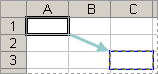
Piemēram, ja kopējat formulu divas šūnas uz leju un pa labi no šūnas A1, izmantotās šūnu atsauces tiks atjauninātas šādi:
| Šī atsauce: | Izmaiņas uz: |
|---|---|
| $A$1 (absolūta kolonna un absolūta rinda) | $A$1 |
| A$1 (relatīva kolonna un absolūta rinda) | C$1 |
| $A1 (absolūta kolonna un relatīva rinda) | $A 3 |
| A1 (relatīva kolonna un relatīva rinda) | C3 |
Ja šūnu atsauces formulā nedod vēlamo rezultātu, mēģiniet pārslēgties uz citiem atsauču tipiem.
- Atlasiet šūnu ar formulu.
- Formulu joslā atlasiet atsauci, ko vēlaties mainīt:
- Nospiediet taustiņu F4, lai pārslēgtos starp absolūto un relatīvo atsauču kombināciju, un izvēlieties vajadzīgo.
Formulas pārvietošana uz citu atrašanās vietu
Atšķirībā no formulas kopēšanas, pārvietojot formulu uz citu atrašanās vietu tajā pašā vai citā darblapā, šūnu atsauces formulā nemainās neatkarīgi no izmantotās šūnas atsauces tipa.
Atlasiet šūnu, kurā ir pārvietojamā formula.
Nospiediet ⌘ + X.
Noklikšķiniet šūnā, kurā vēlaties ielīmēt formulu.
Ja šūna atrodas citā darblapā, atveriet šo darblapu un noklikšķiniet uz vajadzīgās šūnas.Lai ielīmētu formulu ar tās formatējumu, cilnē Sākums noklikšķiniet uz Ielīmēt vai nospiediet ⌘ + V.
Lai skatītu citas formulu ielīmēšanas opcijas, noklikšķiniet uz bultiņas zem Ielīmēt. Šeit ir daudz opciju, bet visbiežāk izmantotās ir šādas:- Paturēt avota formatējumu , lai ielīmētu formulu, skaitļu formatējumu, fontu, fonta lielumu, apmali un sākotnējās šūnas ēnojumu.
- Vērtības & Avota formatējums , lai ielīmētu tikai vērtības un formatējumu. Formula netiks iekļauta.