
Ja darbgrāmatā ir Visual Basic for Applications (VBA) makro, ko vēlaties izmantot citur, moduli, kurā ir šis makro, varat kopēt uz citu atvērtu darbgrāmatu, izmantojot Visual Basic redaktoru (VBE).
Piezīme
Programmā Excel 2021 un jaunākās versijās drošības apsvērumu dēļ makro pēc noklusējuma ir atspējoti. Iespējams, jums būs jāmaina makro drošības iestatījumi programmā Excel Mainiet makro drošības iestatījumus programmā Excel , pirms tos var palaist.
Makro un VBA rīkus varat atrast cilnē Izstrādātājs . Šī cilne pēc noklusējuma ir paslēpta, tāpēc pirmā darbība ir to iespējot.
- Operētājsistēmai Windows dodieties uz Failu>opcijas>Lentes pielāgošana.
- Ja lietojat Mac datoru, dodieties uz Excel>Preferences...>Lente & rīkjosla.
- Pēc tam sadaļā Lentes pielāgošana zem Galvenās cilnes atzīmējiet izvēles rūtiņu Izstrādātājs .
Pārskats par makro un VBA
Ja nepārzināt makro un VBA, tālāk norādītā informācija jums palīdzēs sākt darbu.
Makro ir darbība vai darbību kopa, ko varat izmantot uzdevumu automatizēšanai.
Lai ierakstītu makro, izmantojiet cilnes Izstrādātājs komandu Ierakstīt makro.
Makro tiek ierakstīti VBA programmēšanas valodā.
Varat pārbaudīt un rediģēt makro Visual Basic redaktorā — logā, kuru atver programma Excel. Lūk, VBE loga piemērs operētājsistēmai Windows:
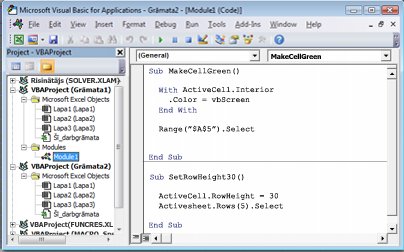
Makro ar nosaukumiem MakeCellGreen un SetRowHeight atrodas modulī Module1, kas tiek glabāts programmā Grāmata1.
Lai paturētu makro, saglabājot darbgrāmatu, izmantojiet faila formātu, kurā iespējoti makro, piemēram, .xlsm vai .xlsb. Standard .xlsx faili nesaglabā makro.
Moduļa kopēšana no vienas darbgrāmatas uz citu
Atveriet gan darbgrāmatu, kurā atrodas kopējamais makro, gan mērķa darbgrāmatu (ar iespējotiem makro).
Cilnē Izstrādātājs atlasiet Visual Basic , lai atvērtu Visual Basic redaktoru.
Visual Basic redaktora izvēlnē Skats atlasiet Projekta pētnieks
 vai nospiediet taustiņu kombināciju Ctrl+R.
Projekta pētnieka rūtī velciet uz mērķa darbgrāmatu moduli, kurā ir kopējamais makro. Šajā gadījumā jūs kopējat Modulis1 no Book2.xlsm uz Book1.xlsm.
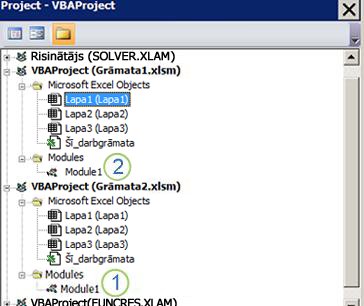
- Modulis1 kopēts no Book2.xlsm
- Moduļa1 kopija kopēta mapē Book1.xlsm
Piezīme
- Ja makro ir atspējoti, kopētais modulis tiek parādīts mērķa darbgrāmatā, taču tas netiek palaists, kamēr nav iespējoti makro.
- Pārvaldītās vidēs IT politikas var neļaut palaist makro vai VBA līdzekļus.
- Var rasties atļaujas, drošības iestatījumi vai bloķēts makro saturs, kas neļauj kopēt moduļus starp darbgrāmatām.
Vai nepieciešama papildu palīdzība?
Vienmēr varat pajautāt speciālistam Excel tehnoloģiju kopienā vai saņemt atbalstu kopienās.