
Skaitļu formātus var izmantot, lai mainītu skaitļu izskatu, ieskaitot datumus un laikus, nemainot faktisko skaitli. Skaitļa formāts neietekmē šūnas vērtību, kuru programma Excel izmanto, veicot aprēķinus. Faktiskā vērtība tiek parādīta formulu joslā.
Skaitļu formāta atlasīšana
- Atlasiet šūnas, kuras vēlaties pielāgot.
- Cilnes Sākums lodziņā Skaitļu formāts atlasiet skaitļu formātu. Dati no atlasītās šūnas tiek parādīti visos iespējamos formātos.

Tūkstošu atdalītāja rādīšana vai paslēpšana
Atlasiet šūnas, kuras vēlaties pielāgot.
Cilnē Sākums noklikšķiniet uz Komata stils Parādīt
 .
.Piezīme
Excel izmanto Mac OS sistēmas atdalītāju tūkstošiem. Citu sistēmas atdalītāju varat norādīt, mainot reģionālos iestatījumus Mac OS X International sistēmas preferencēs.
Negatīvo skaitļu rādīšanas maiņa
Negatīvos skaitļus var formatēt, izmantojot mīnusa zīmes, iekļaujot tos iekavās vai parādot tos sarkanā fonta krāsā atverošajās un aizverošajās iekavās vai bez iekavām.
Atlasiet šūnas, kuras vēlaties pielāgot.
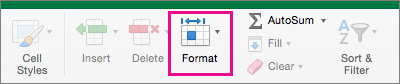
Cilnē Sākums noklikšķiniet uz Formatēt un pēc tam uz Formatēt šūnas.
Veiciet vienu no šīm darbībām:
Lai parādītu Rīkojieties šādi Vienkārši skaitļi Sarakstā Kategorija noklikšķiniet uz Skaitlis. Valūta Sarakstā Kategorija noklikšķiniet uz Valūta. Lodziņā Negatīvie skaitļi atlasiet negatīvo skaitļu rādīšanas stilu.
Ciparu rādīšanas kontrolēšana skaitļos aiz decimālzīmes
Skaitļa parādīšanas formāts atšķiras no faktiskā skaitļa, kas tiek glabāts šūnā. Piemēram, skaitlis var tikt parādīts kā noapaļots, ja aiz komata ir pārāk daudz ciparu, lai skaitlis tiktu pilnībā parādīts kolonnā. Tomēr visos aprēķinos, kuros ir iekļauts šis skaitlis, tiek izmantots faktiskais skaitlis, kas ir saglabāts šūnā, nevis parādītā noapaļotā forma. Lai kontrolētu, kā programma Excel rāda ciparus aiz komata, varat pielāgot kolonnas platumu tā, lai tajā ietilptu faktiskais ciparu skaits skaitlī, vai arī varat norādīt, cik daudz no šiem cipariem jārāda skaitlim šūnā.
- Atlasiet šūnas, kuras vēlaties pielāgot.
- Cilnē Sākums noklikšķiniet uz Palielināt decimāldaļu
 vai Samazināt decimāldaļu
 vienreiz katrai decimālvietai, kuru vēlaties pievienot vai noņemt.
Skatiet arī
Pielāgota skaitļu formāta izveide un lietošana
Skaitļu parādīšana pasta indeksu, sociālās apdrošināšanas numuru vai tālruņa numuru veidā