
Programma Excel pasta indeksiem nodrošina divus īpašus skaitļu formātus — pasta indeksu un pasta indeksu + 4. Ja tie neatbilst jūsu vajadzībām, varat izveidot pielāgotu pasta indeksa formātu.
Iepriekš definēta pasta indeksa formāta lietošana numuriem
- Atlasiet šūnu vai šūnu diapazonu, ko vēlaties formatēt.
Lai šūnu atlasi atceltu, noklikšķiniet uz jebkuras šūnas darblapā. - Cilnē Sākums noklikšķiniet uz dialoglodziņa ikonas
 blakus Skaitlis.
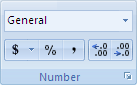
- Lodziņā Kategorija noklikšķiniet uz Īpašs.
- Sarakstā Tips noklikšķiniet uz Pasta indekss vai Pasta indekss + 4.
Piezīme
- Šie kodi sarakstā Tipi ir pieejami tikai tad, ja kā lokalizācija (atrašanās vieta) ir iestatīta angļu (Amerikas Savienotās Valstis). Dažādas lokalizācijas sarakstā Tipi nodrošina atšķirīgus vai nenodrošina īpašus kodus.
- Importējot adreses no ārēja faila, iespējams, ievērosit, ka pazūd pasta indeksu sākumā esošās nulles. Tas ir tāpēc, ka Excel pasta indeksu vērtību kolonnu interpretē kā skaitļus, lai gan jums ir tikai nepieciešams, lai tie būtu saglabāti un formatēti kā teksts. Lai novērstu šo problēmu, teksta importēšanas vedņa 3. darbībā noklikšķiniet uz kolonnas, kurā ir pasta indeksi, un pēc tam sadaļā Kolonnas datu formāts noklikšķiniet uz Teksts. Noklikšķiniet uz Pabeigt, lai pabeigtu datu importēšanu.
Pielāgota pasta indeksa formāta izveide
- Atlasiet šūnu vai šūnu diapazonu, ko vēlaties formatēt.
Lai šūnu atlasi atceltu, noklikšķiniet uz jebkuras šūnas darblapā. - Cilnē Sākums noklikšķiniet uz dialoglodziņa ikonas blakus Skaitlis.
- Lodziņā Kategorija noklikšķiniet uz Pielāgota.
- Sarakstā Tips atlasiet skaitļu formātu, ko vēlaties pielāgot.
Atlasītais skaitļu formāts tiek rādīts lodziņā Tips virs saraksta Tips.
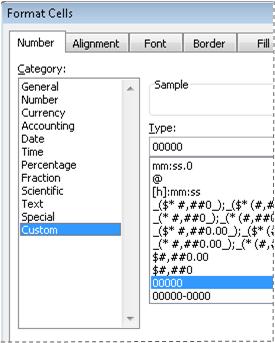
Piemēram, lai pielāgotu iepriekš definēto formātu Pasta indekss + 4, sarakstā Tips atlasiet 00000-0000. Ja sarakstā Tips tiek atlasīts kāds iebūvēts skaitļu formāts, programma Excel izveido šī skaitļu formāta kopiju, kuru varat pielāgot. Sākotnējo sarakstā Tips norādīto skaitļu formātu nevar ne mainīt, ne izdzēst, tāpēc neuztraucieties par sākotnējā skaitļu formāta pārrakstīšanu. - Lodziņā Tips veiciet nepieciešamās atlasītā skaitļu formāta izmaiņas. Piemēram, ja šūnu diapazons satur gan piecciparu, gan deviņu ciparu pasta indeksus, varat lietot pielāgotu formātu, kas pareizi parāda abus pasta indeksu tipus. Lodziņā Tips ierakstiet [<=99999]00000; 00000-0000
Papildinformāciju par pielāgotu skaitļu formātu izveidi skatiet sadaļā Pielāgota skaitļu formāta izveide vai dzēšana.
Pasta indeksos iekļaut sākuma rakstzīmes
Šūnu vai šūnu diapazonu var formatēt tā, lai tiktu rādītas sākuma rakstzīmes, lai pirms pasta indeksa būtu pietiekami daudz rakstzīmju, lai aizpildītu šūnas platumu. Piemēram, nulles vai domuzīmes var izmantot, lai parādītu pasta indeksu šādi: 0000000 98052 vai ------- 98052.
- Atlasiet šūnu vai šūnu diapazonu, ko vēlaties formatēt.
Lai šūnu atlasi atceltu, noklikšķiniet uz jebkuras šūnas darblapā. - Cilnē Sākums noklikšķiniet uz dialoglodziņa ikonas blakus Skaitlis.
- Lodziņā Kategorija noklikšķiniet uz Pielāgota.
- Sarakstā Tips ierakstiet *0 un pēc tam vajadzīgo pasta indeksa formātu.
Piemēram, ja pasta indekss ir 5 cipari, ierakstiet *0#####