
Varat iegūt akciju un ģeogrāfiskos datus programmā Excel. Vienkārši rakstiet tekstu šūnā un konvertējiet par datu tipu Akcijas vai datu tipu Ģeogrāfija . Šie divi datu tipi tiek uzskatīti par saistīto datu tipiem , jo tiem ir izveidots savienojums ar tiešsaistes datu avotu. Izmantojot šo savienojumu, varat iegūt bagātīgu un saistošu informāciju, ko varat izmantot un atsvaidzināt.
Piezīme
Ja programma Excel atpazīst, ko rakstāt kā tirgojamu finanšu instrumentu vai ģeogrāfisko atrašanās vietu, tā piedāvā iestatīt saistīto datu tipu (akcijas vai ģeogrāfiskā atrašanās vieta).
Lai uzzinātu, kādi citi datu tipi ir pieejami, skatiet rakstu Kādi saistīto datu tipi ir pieejami programmā Excel?
Piezīme
Akciju un ģeogrāfijas datu tipi ir pieejami tikai Microsoft 365 kontiem vai tiem, kuriem ir bezmaksas Microsoft konts. Office valodu preferencēs ir jābūt pievienotai arī angļu, franču, vācu, itāļu, spāņu vai portugāļu valodai.
Akcijas
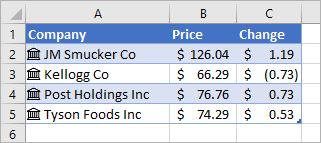 Attēlā parādītajās šūnās ar uzņēmumu nosaukumiem kolonnā A ir ietverts datu tips Akcijas. Tas ir zināms, jo tām ir šī ikona:
  . Datu tips Akcijas ir saistīts ar tiešsaistes avotu, kurā ir papildinformācija. Kolonnas B un C ir izgūst šo informāciju. It īpaši cenu un cenu izmaiņu vērtības tiek izvilktas no akciju datu tipa kolonnā A.
Meklējat vienkāršu veidu, kā iegūt vēsturiskos finanšu datus? Izmēģiniet funkciju STOCKHISTORY.
Ģeogrāfija
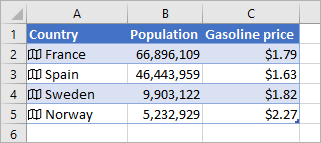 Šajā piemērā kolonnā A ir šūnas, kurās ir ģeogrāfijas datu tips. To norāda
  . Šis datu tips ir saistīts ar tiešsaistes avotu, kurā ir papildinformācija. Kolonnas B un C ir izgūst šo informāciju. It īpaši populācijas un benzīna cenu vērtības tiek izvilktas no ģeogrāfijas datu tipa kolonnā A.
Ierakstiet tekstu šūnās. Ja vēlaties informāciju par akcijām, katrā šūnā ierakstiet biržas indeksa simbolu, uzņēmuma nosaukumu vai fonda nosaukumu. Ja vēlaties iegūt ģeogrāfiskos datus, katrā šūnā ierakstiet valsts, provinces, teritorijas vai pilsētas nosaukumu.
Pēc tam atlasiet šūnas.
Lai gan tas nav obligāti, iesakām izveidot Excel tabulu. Vēlāk tas atvieglos tiešsaistes informācijas ieguvi. Lai izveidotu tabulu, dodieties uz Ievietot>tabulu.
Kamēr šūnas joprojām ir atlasītas, dodieties uz cilni Dati un pēc tam noklikšķiniet uz Akcijas vai Ģeogrāfiskā_vieta.
Ja programma Excel atradīs atbilstību starp šūnās ietverto tekstu un mūsu tiešsaistes avotiem, jūsu teksts tiks pārvērsts par datu tipu Akcijas vai Ģeogrāfija. Ja teksts ir pārveidots, tam tiek pievienota ikona akcijām:
un ģeogrāfijas ikona:
Atlasiet vienu vai vairākas šūnas ar datu tipu, un parādās poga Ievietot datus
 . Noklikšķiniet uz šīs pogas un pēc tam uz lauka nosaukuma, lai iegūtu papildinformāciju. Piemēram, akcijām varat izvēlēties Cena , bet ģeogrāfijai — Iedzīvotāju skaits.
Lai pievienotu papildu laukus, vēlreiz noklikšķiniet uz pogas Ievietot datus . Ja izmantojat tabulu, tālāk ir sniegts padoms. Galvenes rindā ierakstiet lauka nosaukumu. Piemēram, akciju virsraksta rindā ierakstiet Izmaiņas , un tiks parādīta kolonna Cenu izmaiņas.
Piezīme
Ja ikonas vietā tiek rādīta
 , tas nozīmē, ka Excel nevar atrast atbilstību starp tekstu un datiem mūsu tiešsaistes avotos. Izlabojiet pareizrakstības kļūdas un nospiediet taustiņu Enter — Excel darīs visu iespējamo, lai atrastu atbilstošus datus. Vai arī noklikšķiniet uz , un tiks parādīta atlasītāja rūts. Meklējiet datus, izmantojot vienu vai vairākus atslēgvārdus, izvēlieties datus un pēc tam noklikšķiniet uz Atlasīt.
Ja vēlaties iegūt pašreizējos datus par datu tipiem, ar peles labo pogu noklikšķiniet uz šūnas ar saistīto datu tipu un atlasiet Datu tipa>atsvaidzināšana. Tādējādi tiks atsvaidzināta atlasītā šūna, kā arī visas pārējās šūnas, kurām ir tāds pats datu tips.
Iespējamās papildu darbības
Datu atsvaidzināšana
Saistīto datu tipi veido savienojumu ar tiešsaistes datu avotu. Pēc teksta pārvēršanas par saistīto datu tipu darbgrāmatā tiek izveidots ārējs datu savienojums. Tādējādi, ja tiešsaistes dati mainīsies, varēsit tos atjaunināt, atsvaidzinot datus programmā Excel. Lai atsvaidzinātu datus, ar peles labo pogu noklikšķiniet uz šūnas ar saistīto datu tipu un atlasiet Datu tipa>atsvaidzināšana. Tādējādi tiks atsvaidzināta atlasītā šūna, kā arī visas pārējās šūnas, kurām ir tāds pats datu tips.
Ja vēlaties atsvaidzināt visus saistītos datu tipus un visus datu savienojumus, kas var būt ietverti darbgrāmatā (tostarp vaicājumus, citus datu savienojumus un PivotTable tabulas), atlasiet Atsvaidzināt>datus visu vai nospiediet taustiņu kombināciju Ctrl+Alt+F5.
Papildu datu atklāšana, izmantojot kartītes
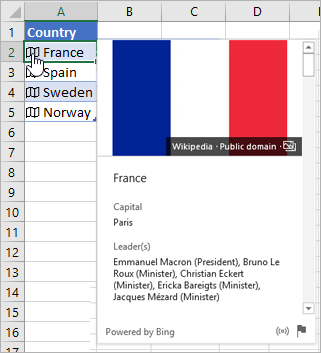
Pēc tam, kad būsit pārvērtis tekstu par akciju vai ģeogrāfijas datu tipiem, šūnā parādīsies ikona. Noklikšķiniet uz ikonas, lai skatītu kartīti. Kartītē tiks parādīts saraksts ar laukiem un atbilstošām vērtībām. Atkarībā no datiem var tikt parādīti vairāki lauku/vērtību pāri, ar ko veikt darbu.
Piemēram, šajā attēlā ir redzama kartīte Francija. Viens no pieejamiem ieraksta laukiem ir Galvaspilsēta. Šī lauka vērtība ir Parīze. Cita lauka nosaukums ir Vadītājs(i), un vērtības ir vadītāju vārdi.
Ja vēlaties redzēt papildu lauku/vērtību pārus, ritiniet lejup kartītē.
Ja vēlaties uzzināt lauku un vērtību izcelsmi, kartītes apakšā būs redzama piezīme "Darbojas".
Lauku pievienošana ar kartītēm
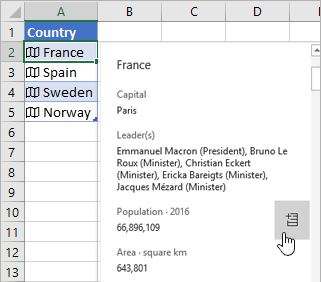
Varat arī pievienot laukus no kartītēm. Kad kartīte ir atvērta, novietojiet kursoru virs lauka. Pēc tam noklikšķiniet uz pogas Izvilkt .
.
Tādu formulu rakstīšana, kas atsaucas uz datu tipiem
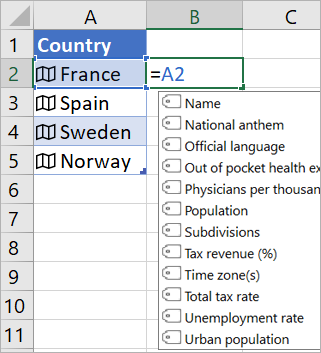
Varat arī rakstīt formulas, kurās izmantotas akciju vai ģeogrāfijas datu tipu vērtības. Tas var būt noderīgi, ja dati nav tabulā. Piemēram, ierakstiet =A2 , un pēc tam tiks parādīta Excel automātiskās aizpildīšanas izvēlne ar pieejamiem laukiem attiecībā uz "Francija". Varat arī ierakstīt "punktu", piemēram: =A2. Tādā gadījumā tiks parādīta arī izvēlne. Papildinformāciju skatiet rakstā Tādu formulu rakstīšana, kas atsaucas uz datu tipiem.
Vai nepieciešama palīdzība saistībā ar saistīto datu tipiem?
Kā izveidot formulas, kurās ir atsauces uz datu tipiem
Saistīto datu tipi: bieži uzdotie jautājumi un padomi
Kādi saistīto datu tipi ir pieejami?