
Piezīme
Informāciju par jauno līdzekli Izvēles rūtiņa skatiet šajā rakstā: Izvēles rūtiņu izmantošana programmā Excel
Varat ievietot veidlapu vadīklas, piemēram, izvēles rūtiņas vai opciju pogas, lai atvieglotu datu ievadi. Izvēles rūtiņas ir noderīgas veidlapām ar vairākām opcijām. Opciju pogas labāk izmantot tad, ja lietotājam ir tikai viena izvēles iespēja.
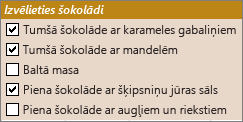
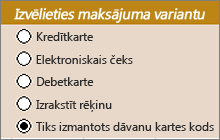
Lai pievienotu izvēles rūtiņu vai opciju pogu, lentē ir jābūt cilnei Izstrādātājs.
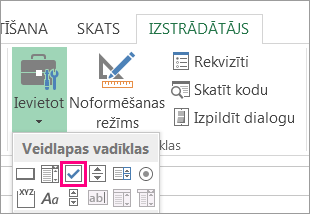
Lai pievienotu izvēles rūtiņu, atlasiet cilni Izstrādātājs , atlasiet Ievietot un sadaļā Veidlapu vadīklas atlasiet
 .
.
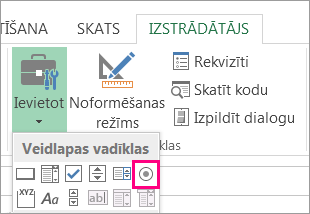
Lai pievienotu opciju pogu, atlasiet cilni Izstrādātājs , atlasiet Ievietot un sadaļā Veidlapu vadīklas atlasiet .
.
Noklikšķiniet šūnā, kur vēlaties pievienot izvēles rūtiņas vai opciju pogas vadīklu.
Padoms
Vienlaikus varat pievienot tikai vienu izvēles rūtiņu vai opcijas pogu. Lai procesu padarītu ātrāku, pievienojiet pirmo vadīklu, noklikšķiniet uz tās ar peles labo pogu un atlasiet opciju Kopēt>un Ielīmēt.
Lai rediģētu vai noņemtu vadīklas noklusējuma tekstu, atlasiet vadīklu un pēc tam atjauniniet tekstu atbilstoši savām vajadzībām.
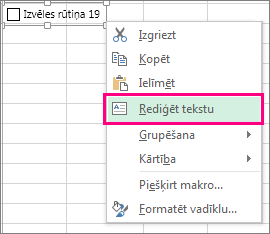
Padoms
Ja nav redzams viss teksts, noklikšķiniet un velciet kādu no vadīklas turiem, līdz varat izlasīt to visu. Vadīklas lielumu un tās attālumu no teksta nevar rediģēt.
Vadīklas formatēšana
Pēc izvēles rūtiņas vai opciju pogas ievietošanas ieteicams pārliecināties, vai tā darbojas, kā vēlaties. Piemēram, varat pielāgot izskatu vai rekvizītus.
Piezīme
Opcijas pogas lielumu vadīklā un tās attālumu no saistītā teksta nevar pielāgot.
Lai formatētu vadīklu, ar peles labo pogu noklikšķiniet uz tās un pēc tam atlasiet Formatēt vadīklu.
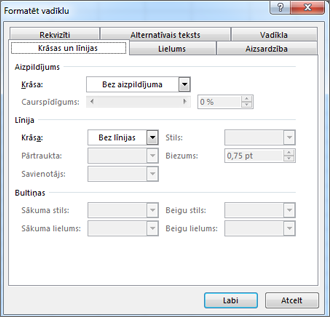
Dialoglodziņa Formatēt vadīklu cilnē Vadīkla varat modificēt jebkuru no pieejamajām opcijām:
- Atzīmēta: parāda atlasītu opcijas pogu.
- Nav atzīmēts: parāda opcijas pogu, kas ir notīrīta.
-
Lodziņā Šūnas saite ievadiet šūnas atsauci, kas satur pašreizējo opcijas pogas stāvokli.
Saistītā šūna atgriež opciju grupā atlasītās opcijas pogas numuru. Izmantojiet vienu un to pašu saistīto šūnu visām grupas opcijām. Pirmā opcijas poga atgriež 1, otrā opcijas poga atgriež 2 utt. Ja vienā darblapā ir divas vai vairākas opciju grupas, katrai opciju grupai izmantojiet citu saistīto šūnu.
Izmantojiet atgriezto skaitli formulā, lai atbildētu uz atlasīto opciju.
Piemēram, personāla veidlapā ar grupas lodziņu Darba tips ir divas opciju pogas ar nosaukumu Pilna slodze un Nepilna slodze , kas saistīta ar šūnu C1. Kad lietotājs atlasa vienu no abām opcijām, tālāk norādītā formula šūnā D1 tiek novērtēta kā "Pilna laika", ja ir atlasīta pirmā opcijas poga, vai "Nepilna laika", ja atlasīta otrā opcijas poga.
=IF(C1=1,"Full-time","Part-time")
Ja vienā opciju grupā ir trīs vai vairāk novērtējamās opcijas, funkcijas CHOOSE vai LOOKUP var izmantot līdzīgā veidā.
Atlasiet Labi.
Vadīklas dzēšana
- Ar peles labo pogu noklikšķiniet uz vadīklas un nospiediet taustiņu DELETE.
Vai nepieciešama papildu palīdzība?
Vienmēr varat pajautāt speciālistam Excel tehnoloģiju kopienā vai saņemt atbalstu kopienās.
Skatiet arī
Izvēles rūtiņas, opcijas vai pārslēgšanas pogas pievienošana (ActiveX vadīklas)