
Varat mainīt to galveņu un kājeņu fontu, stilu un lielumu, kuras vēlaties drukāt kopā ar darblapas saturu. Turklāt pastāv arī opcijas, kuras varat konfigurēt, lai nodrošinātu, ka galvenes un kājenes fonta lieluma iestatījumi nemainās, kad mērogojat darblapu drukāšanai.
Veiciet tālāk norādītās darbības, lai formatētu galvenes/kājenes tekstu.
Pārliecinieties, vai darblapai ir pievienota galvene vai kājene (vai abas).
Atveriet darblapu, kurā ir galvenes vai kājenes teksts, ko vēlaties formatēt.
Piezīme
Ja jums nav galvenes vai kājenes, pievienojiet tās, noklikšķinot uz Ievietot>galveni & kājeni.
Statusa joslā noklikšķiniet uz pogas Lappuses izkārtojuma skats .
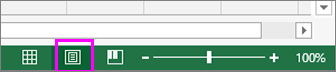
Atlasiet galvenes vai kājenes tekstu, kuru vēlaties mainīt.
Cilnes Sākums grupā Fonts iestatiet formatēšanas opcijas, kuras vēlaties lietot galvenēm/kājenēm.

Kad esat pabeidzis, statusa joslā noklikšķiniet uz pogas Normālskats .
Neļaut mainīt galvenes un kājenes fonta lielumu, mērogojot darblapu drukāšanai
Ja nevēlaties, lai galvene un kājene mērogotos kopā ar dokumentu:
- Statusa joslā noklikšķiniet uz pogas Lappuses izkārtojuma skats un pēc tam noklikšķiniet uz Noformējums un notīriet izvēles rūtiņu Mērogot ar dokumentu .

Padoms
Ja atzīmēsit izvēles rūtiņu Mērogot ar dokumentu , galvenes un kājenes fonts tiks mērogots kopā ar darblapu, un galvenes/kājenes fonta iestatījumi, visticamāk, netiks atspoguļoti izdrukas skatā.
Papildinformāciju par darbu ar virsrakstiem, datumiem un lappušu numuriem galvenēs un kājenēs skatiet sadaļā Galvenes un kājenes darblapā.
Vai nepieciešama papildu palīdzība?
Vienmēr varat pajautāt speciālistam Excel tehnoloģiju kopienā vai saņemt atbalstu kopienās.