
Daļa satura šajā tēmā var neattiekties uz visām valodām.
Nosacījumformatēšana atvieglo noteiktu vērtību iezīmēšanu vai noteiktu šūnu identificēšanu. Šis līdzeklis maina šūnu diapazona izskatu, pamatojoties uz nosacījumu (vai kritērijiem). Izmantojiet nosacījumformatēšanu, lai iezīmētu šūnas, kurās ir vērtības, kas atbilst noteiktam nosacījumam. Vai arī formatējiet visu šūnu diapazonu un mainiet precīzo formātu, mainoties katras šūnas vērtībai.
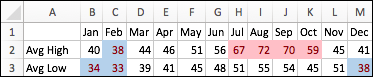
Šajā piemērā ir parādīta temperatūras informācija ar nosacījumformatējumu, kas lietots augšējām 20% un apakšējām 20% vērtībām:
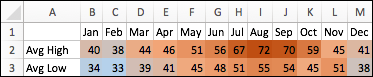
Piemērs, kurā lietots 3 krāsu skalas nosacījumformatējums:
Nosacījumformatēšanas lietošana
Atlasiet šūnu diapazonu, tabulu vai visu lapu, kurai vēlaties lietot nosacījumformatēšanu.
On the Home tab, select Conditional Formatting.

Veiciet vienu no šīm darbībām:
Lai izceltu Rīkojieties šādi Vērtības noteiktās šūnās. Piemēram, datumi pēc šīs nedēļas, skaitļi no 50 līdz 100 vai pēdējie 10% rezultātu. Norādiet, lai iezīmētu šūnu kārtulas vai sākuma/beigu kārtulas un pēc tam atlasiet atbilstošo opciju. Šūnu diapazona vērtību attiecība. Paplašina krāsu joslu pāri visai šūnai. Piemēram, cenu vai iedzīvotāju skaita salīdzinājums lielākajās pilsētās. Norādiet uz Datu joslas un pēc tam atlasiet vajadzīgo aizpildījumu. Šūnu diapazona vērtību attiecība. Lieto krāsu skalu, kur šūnas krāsas intensitāte atspoguļo vērtības novietojumu diapazona augšā vai apakšā. Piemērs ir pārdošanas apjoma sadalījums reģionos. Norādiet uz Krāsu skalas un pēc tam atlasiet vēlamo skalu. Šūnu diapazons, kurā ir trīs līdz piecas vērtību grupas, kur katrai grupai ir savs slieksnis. Piemēram, varat piešķirt trīs ikonu kopu, lai izceltu šūnas, kurās atspoguļoti pārdošanas dati zem 80 000 EUR, pārdošana zem 60 000 EUR un pārdošana zem 40 000 EUR. Vai arī varat piešķirt 5 punktu vērtēšanas sistēmu automašīnām un lietot piecu ikonu kopu. Norādiet uz Ikonu kopas un pēc tam atlasiet kopu.
Papildopcijas
Nosacījumformatēšanas lietošana tekstam
- Atlasiet šūnu diapazonu, tabulu vai visu lapu, kurai vēlaties lietot nosacījumformatēšanu.
- On the Home tab, select Conditional Formatting.
- Norādiet, lai iezīmētu šūnu kārtulas, un pēc tam atlasiet Teksts, kas satur.
- Ierakstiet tekstu, ko vēlaties iezīmēt, un pēc tam atlasiet Labi.
Pielāgotas nosacījumformatēšanas kārtulas izveide
- Atlasiet šūnu diapazonu, tabulu vai visu lapu, kurai vēlaties lietot nosacījumformatēšanu.
- Cilnē Sākums noklikšķiniet uz Nosacījumformatēšana.
- Atlasiet Jauna kārtula.
- Atlasiet stilu, piemēram, 3 krāsu skala, atlasiet vēlamos nosacījumus un pēc tam atlasiet Labi.
Tikai unikālo vai šūnu dublikātu formatēšana
- Atlasiet šūnu diapazonu, tabulu vai visu lapu, kurai vēlaties lietot nosacījumformatēšanu.
- On the Home tab, select Conditional Formatting.
- Norādiet, lai iezīmētu šūnu kārtulas, un pēc tam atlasiet Dublētās vērtības.
- Blakus vērtībām atlasītajā diapazonā atlasiet unikāls vai dublikāts.
Nosacījumformatējuma kopēšana papildu šūnās
- Atlasiet šūnu, kurai ir kopējamais nosacījumformatējums.
- Cilnē Sākums atlasiet pogu Formāta
 un pēc tam atlasiet šūnas, kurās vēlaties kopēt nosacījumformatējumu.
Nosacījumformāta šūnu atrašana
Ja nosacījumformatējums ir lietots tikai kādai lapas daļai, varat ātri atrast formatētās šūnas, lai kopētu, mainītu vai dzēstu šo šūnu formatējumu.
- Atlasiet jebkuru šūnu.
Ja vēlaties atrast tikai šūnas ar konkrētu nosacījumformātu, vispirms atlasiet šūnu, kurai ir šis formāts. - Izvēlnē Rediģēt atlasiet Atrast>,Doties uz un pēc tam atlasiet Īpašs.
-
Atlasiet Nosacījumformāti.
Ja vēlaties atrast tikai šūnas, kuru nosacījumformāts atbilst 1. solī atlasītajai šūnai, atlasiet Tāda pati.
Nosacījumformatējuma notīrīšana no atlases
Atlasiet šūnas, kurām ir noņemtais nosacījumformatējums.
On the Home tab, select Conditional Formatting.
Norādiet uz Notīrīt kārtulas un pēc tam atlasiet vajadzīgo opciju.
Padoms
Lai noņemtu visus nosacījumformātus un visus pārējos šūnu formātus atlasītajām šūnām, izvēlnē Rediģēt norādiet uz Notīrīt un pēc tam atlasiet Formāti.
Nosacījumformatēšanas kārtulas maiņa
Nosacījumformātu noklusējuma kārtulas var pielāgot atbilstoši savām prasībām. Varat mainīt salīdzinājuma operatorus, sliekšņus, krāsas un ikonas.
- Atlasiet šūnu diapazonā, kurā ir nosacījumformatēšanas kārtula, kuru vēlaties mainīt.
- On the Home tab, select Conditional Formatting.
- Atlasiet Pārvaldīt kārtulas.
- Atlasiet kārtulu un pēc tam atlasiet Rediģēt kārtulu.
- Veiciet nepieciešamās izmaiņas, atlasiet Labi un pēc tam vēlreiz atlasiet Labi .
Nosacījumformatēšanas kārtulas dzēšana
Varat izdzēst nosacījumformātus, kas vairs nav nepieciešami.
- Atlasiet šūnu diapazonā, kurā ir nosacījumformatēšanas kārtula, kuru vēlaties mainīt.
- On the Home tab, select Conditional Formatting.
- Atlasiet Pārvaldīt kārtulas.
- Atlasiet kārtulu un pēc tam atlasiet
 .
. - Atlasiet Labi.