
Svarīgi!
Daļa satura šajā tēmā var nebūt attiecināma uz atsevišķām valodām.
Datu joslas, krāsu skalas un ikonu kopas ir nosacījumformāti, kas jūsu datos rada vizuālus efektus. Šie nosacījumformāti atvieglo šūnu diapazona vērtību salīdzināšanu vienlaikus.
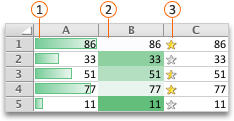
 Datu joslas
 Krāsu skalas
 Ikonu kopas
Šūnu formatēšana, izmantojot datu joslas
Datu joslas var palīdzēt noteikt lielākus un mazākus skaitļus, piemēram, vislabāk un vissliktāk pārdotās rotaļlietas brīvdienu pārdošanas atskaitē. Garāka josla atbilst lielākai vērtībai, īsāka josla — mazākai vērtībai.
Atlasiet šūnu diapazonu, tabulu vai visu lapu, kurai vēlaties lietot nosacījumformatēšanu.
Cilnē Sākums noklikšķiniet uz Nosacījumformatēšana.
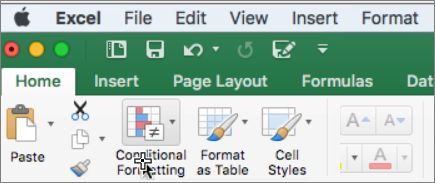
Norādiet uz Datu joslas un pēc tam noklikšķiniet uz gradienta aizpildījuma vai tīrtoņa aizpildījuma.
Padoms
Paplašinot kolonnu ar datu joslām, atšķirības starp šūnu vērtībām kļūst vieglāk saskatāmas.
Šūnu formatēšana, izmantojot krāsu skalas
Krāsu skalas var palīdzēt izprast datu sadali un variāciju, piemēram, ieguldījumu atdevi laika gaitā. Šūnas tiek ieēnotas ar divu vai trīs krāsu gradācijām, kas atbilst minimālajam, viduspunkta un maksimālajam slieksnim.
Atlasiet šūnu diapazonu, tabulu vai visu lapu, kurai vēlaties lietot nosacījumformatēšanu.
Cilnē Sākums noklikšķiniet uz Nosacījumformatēšana.
Norādiet uz Krāsu skalas un pēc tam noklikšķiniet uz vajadzīgā krāsu skalas formāta.
Augšējā krāsa norāda lielākas vērtības, vidējā — vidējā krāsa, ja tāda ir, norāda vidējās vērtības, un zemākā norāda mazākas vērtības.
Šūnu formatēšana, izmantojot ikonu kopas
Izmantojiet ikonu kopu, lai parādītu datus diapazonā no trim līdz piecām kategorijām, kas atšķiras ar sliekšņvērtību. Katra ikona atspoguļo vērtību diapazonu, un katra šūna ir anotēta ar ikonu, kas apzīmē šo diapazonu. Piemēram, trīs ikonu kopā viena ikona tiek izmantota, lai izceltu visas vērtības, kas ir lielākas par vai vienādas ar 67 procentiem, cita ikona vērtībām, kas mazākas par 67 procentiem un lielākas vai vienādas ar 33 procentiem, un cita ikona vērtībām, kas mazākas par 33 procentiem.
Atlasiet šūnu diapazonu, tabulu vai visu lapu, kurai vēlaties lietot nosacījumformatēšanu.
Cilnē Sākums noklikšķiniet uz Nosacījumformatēšana.
Norādiet uz Ikonu kopas un pēc tam noklikšķiniet uz vajadzīgās ikonu kopas.
Padoms
Ikonu kopas var kombinēt ar citiem nosacījumformātiem.
Skatiet arī
Modeļu un tendenču iezīmēšana, izmantojot nosacījumformatēšanu