- Ar peles labo pogu noklikšķiniet uz šūnas un pēc tam atlasiet Jauns komentārs.
- Ierakstiet komentāru. Jūs varat @mention kādam adresēt komentāru viņiem - tas nosūta viņiem e-pastu paziņojumu par komentāru.
-
Atlasiet pogu Izlikt ziņu (vai nospiediet taustiņu kombināciju Ctrl+Enter).
- Ja citām personām ir kaut kas, ko pievienot, tās var ar peles labo pogu noklikšķināt uz šūnas un izvēlēties Atbildēt uz komentāru.
- Ja vēlaties rediģēt komentāru ar pavedieniem, novietojiet kursoru virs šūnas. Pēc tam novietojiet kursoru virs paša komentāra teksta un atlasiet Rediģēt. Varat rediģēt tikai paša izveidotos komentārus.
- Ja vēlaties izdzēst komentāru ar pavedieniem, ar peles labo pogu noklikšķiniet uz šūnas un pēc tam atlasiet Dzēst komentāru.
- Ja vēlaties izdzēst kādu atbildi, novietojiet kursoru virs šūnas. Pēc tam novietojiet kursoru virs atbildes teksta un atlasiet Dzēst.
- Ja komentāru pavediens ir pabeigts, varat to atzīmēt kā atrisinātu: novietojiet kursoru virs šūnas un pēc tam atlasiet Vairāk ...>Atrisināt pavedienu. Komentāru joprojām varēs skatīt, bet nekādus papildinājumus tam nevarēs veikt, ja vien tas netiks atvērts atkārtoti. Ikviens, kam ir rakstīšanas piekļuve darbgrāmatā, var atrisināt vai atkārtoti atvērt komentārus.
Vienkāršu piezīmju ievietošana anotācijas nolūkos
Piezīmēm nav atbildes lodziņa. Tie ir paredzēti tikai anotāciju vai atgādinājumu pievienošanai šūnās. Ja dati nav jāapspriež, pievienojiet piezīmi.
- Ar peles labo pogu noklikšķiniet uz šūnas un pēc tam noklikšķiniet uz Jauna piezīme (vai nospiediet taustiņu kombināciju Shift+F2).
- Ierakstiet anotācijas tekstu.
- Noklikšķiniet ārpus šūnas.
Ja piezīme ir jārediģē, ar peles labo pogu noklikšķiniet uz šūnas un pēc tam noklikšķiniet uz Rediģēt piezīmi.
Ja piezīme ir jādzēš, ar peles labo pogu noklikšķiniet uz šūnas un izvēlieties Dzēst piezīmi.
Komentāru uzdevumrūtī tiek rādīti visi pašreizējā darblapā esošie komentāri, kā arī varat naviģēt uz citām darblapām, lai pārskatītu arī šos komentārus.
- Atlasiet pirmo darblapu, kurā ir komentāri, un pēc tam lentē blakus izvēlnei Rediģēšana atlasiet Komentāri.
- Pārskatiet uzskaitītos komentārus. Atlasiet komentāru, lai skatītu šūnu, kurā tas ir iekļauts, un veiktu izmaiņas komentārā.
- Kad esat pārskatījis visus komentārus lapā, saraksta apakšā atlasiet Skatīt papildu komentārus , lai skatītu nākamo komentāru citā darblapā.
- Kad esat pārskatījis pēdējo komentāru kopu, varat atgriezties vietā, no kuras sākāt: saraksta apakšā atlasiet Atgriezties pie pirmā komentāra.
Programmā Excel pakalpojumam Microsoft 365 ir divu veidu komentāri, no kuriem var izvēlēties: komentāri un piezīmes. Lai iegūtu papildinformāciju, skatiet atšķirību starp komentāriem ar pavedieniem un piezīmēm.
- Atlasiet šūnu vai šūnas, kurās atrodas komentārs, ko vēlaties nokopēt.
- Nospiediet taustiņu kombināciju Ctrl+C.
- Cilnē Sākums atlasiet bultiņu zem Ielīmēt un pēc tam atlasiet Īpašā ielīmēšana.
-
Dialoglodziņa Īpašā ielīmēšana sadaļā Ielīmēt atlasiet Komentāri un pēc tam atlasiet Labi.
- Lai atceltu pārvietošanas apmali, atlasiet citu šūnu vai nospiediet taustiņu Esc.
Piezīme
- Nespiediet taustiņu Enter pēc noklikšķināšanas uz Labi. Ja to izdarīsit, šūnas saturs tiks kopēts ielīmēšanas apgabalā pie komentāra.
- Kopētie komentāri aizstāj visus esošus komentārus mērķa apgabalā.
Indikatoru rādīšana vai paslēpšana
Pēc noklusējuma programma Excel rāda indikatoru, ja šūnā ir komentārs vai piezīme. To, kā Excel rāda komentārus un indikatorus šūnās, varat izvēlēties, mainot noklusējuma iestatījumus, lai vienmēr rādītu vai paslēptu komentārus vai piezīmes.
Atlasiet cilni Fails un pēc tam atlasiet Opcijas.
Kategorijā Papildu zem Attēlojums veiciet kādu no šīm darbībām:
- Lai paslēptu gan komentārus, gan indikatorus visā darbgrāmatā, sadaļā Šūnām ar komentāriem rādīt: atlasiet Bez komentāriem, piezīmēm vai indikatoriem.
- Lai rādītu indikatorus, bet rādītu komentārus tikai tad, kad turat peles rādītāju virs to šūnām, sadaļā Šūnām ar komentāriem rādīt:atlasiet Tikai indikatori un norādīšanas laikā komentāri un piezīmes.
- Lai vienmēr rādītu gan komentārus, gan indikatorus, sadaļā Šūnām ar komentāriem rādīt:atlasiet Indikatori un piezīmes, un komentāri norādīšanas laikā.
Parādāmā noklusējuma vārda mainīšana
Excel katru komentāru atzīmē ar tās personas vārdu, kas šobrīd ir pieteikusies ar savu kontu. To nevar mainīt, vienkārši pārrakstot. Tomēr piezīmju darbība atšķiras. Excel piezīmes atzīmē, izmantojot vārdu, kuru norādāt dialoglodziņā Opcijas. Tālāk ir paskaidrots, kā mainīt vārdu, kas tiek rādīts piezīmēs, nevis komentāros ar pavedieniem.
Noklikšķiniet uz cilnes Fails un pēc tam uz Opcijas.
Kategorijas Vispārīgi sadaļas Microsoft Office kopijas personalizēšana lodziņā Lietotājvārds ierakstiet kādu vārdu.
Piezīme
Ja lodziņš Lietotājvārds ir tukšs, programma Excel automātiski iestata lodziņa Lietotājvārds vērtību atbilstoši jūsu lietotājvārdam un šo vārdu izmanto atzīmēšanai.
Skatiet arī
Komentāru un piezīmju drukāšana programmā Excel
Atšķirība starp komentāriem ar pavedieniem un piezīmēm
Kā rīkoties, ja Excel kontekstizvēlnē trūkst sadaļas Jauns komentārs un jauna piezīme
- Ar peles labo pogu noklikšķiniet uz šūnas un pēc tam atlasiet Jauns komentārs.
- Ierakstiet komentāru.
-
Atlasiet pogu Izlikt ziņu (vai nospiediet taustiņu kombināciju ⌘+Enter).
- Ja citām personām ir kaut kas, ko pievienot, tās var ar peles labo pogu noklikšķināt uz šūnas un izvēlēties Atbildēt uz komentāru.
- Ja vēlaties rediģēt komentāru ar pavedieniem vai atbildi, novietojiet kursoru virs šūnas. Pēc tam novietojiet kursoru virs paša komentāra teksta un atlasiet Vairāk ...>Rediģēt komentāru. Varat rediģēt tikai paša izveidotos komentārus.
- Ja vēlaties izdzēst komentāru ar pavedieniem, ar peles labo pogu noklikšķiniet uz šūnas un pēc tam atlasiet Dzēst komentāru.
- Ja vēlaties izdzēst kādu atbildi, novietojiet kursoru virs šūnas. Pēc tam novietojiet kursoru virs atbildes teksta un atlasiet Vairāk ...>Dzēst komentāru.
- Ja komentāru pavediens ir pabeigts, varat to atzīmēt kā atrisinātu: novietojiet kursoru virs šūnas un pēc tam atlasiet Vairāk ...>Atrisināt pavedienu. Komentāru joprojām varēs skatīt, bet nekādus papildinājumus tam nevarēs veikt, ja vien tas netiks atvērts atkārtoti. Ikviens, kam ir rakstīšanas piekļuve darbgrāmatā, var atrisināt vai atkārtoti atvērt komentārus.
Vienkāršu piezīmju ievietošana anotācijas nolūkos
Piezīmēm nav atbildes lodziņa. Tie ir paredzēti tikai anotāciju vai atgādinājumu pievienošanai šūnās. Ja dati nav jāapspriež, pievienojiet piezīmi.
- Ar peles labo pogu noklikšķiniet uz šūnas un pēc tam atlasiet Jauna piezīme (vai nospiediet taustiņu kombināciju Shift+F2).
- Ierakstiet anotācijas tekstu.
- Noklikšķiniet ārpus šūnas.
Ja piezīme ir jārediģē, ar peles labo pogu noklikšķiniet uz šūnas un pēc tam atlasiet Rediģēt piezīmi.
Ja piezīme ir jādzēš, ar peles labo pogu noklikšķiniet uz šūnas un izvēlieties Dzēst piezīmi.
- Atlasiet šūnu vai šūnas, kurās atrodas komentārs, ko vēlaties nokopēt.
- Nospiediet ⌘+C.
- Cilnē Sākums atlasiet bultiņu Ielīmēt un pēc tam atlasiet Īpašā ielīmēšana.
-
Dialoglodziņa Īpašā ielīmēšana sadaļā Ielīmēt atlasiet Komentāri un piezīmes un pēc tam atlasiet Labi.
- Lai atceltu pārvietošanas apmali, atlasiet citu šūnu vai nospiediet taustiņu Esc.
Piezīme
Kopētie komentāri aizstāj visus esošus komentārus mērķa apgabalā.
Indikatoru rādīšana vai paslēpšana
Pēc noklusējuma programma Excel darbam ar Mac rāda indikatoru, ja šūnā ir komentārs vai piezīme. To, kā Excel rāda komentārus un indikatorus šūnās, varat izvēlēties, mainot noklusējuma iestatījumus, lai vienmēr rādītu vai paslēptu komentārus.
Atlasiet Excel>preferenču>skatu (zem Autorēšana).
Dialoglodziņā Skats zem Šūnām ar komentāriem rādīt veiciet kādu no šīm darbībām:
- Lai paslēptu gan komentārus, gan indikatorus visā darbgrāmatā, atlasiet Bez komentāriem vai indikatoriem.
- Lai rādītu indikatorus, bet komentārus rādītu tikai tad, kad novietojat peles rādītāju virs atbilstošās šūnas, pārnešanas laikā atlasiet Tikai indikatori un komentāri.
- Lai vienmēr rādītu gan komentārus, gan indikatorus, atlasiet Komentāri un indikatori.
Parādāmā noklusējuma vārda mainīšana
Excel katru komentāru ar pavedieniem atzīmē ar tās personas vārdu, kas šobrīd ir pieteikusies ar savu kontu. To nevar mainīt, vienkārši pārrakstot. Tomēr piezīmju darbība atšķiras. Excel piezīmes atzīmē, izmantojot vārdu, kuru norādāt dialoglodziņā Opcijas. Tālāk ir paskaidrots, kā mainīt vārdu, kas tiek rādīts piezīmēs, nevis komentāros ar pavedieniem.
Noklikšķiniet uz Excel>preferences>Vispārīgi.
Dialoglodziņa Vispārīgi sadaļā Personalizēšana ierakstiet vārdu lodziņā Lietotājvārds .
Piezīme
Ja lodziņš Lietotājvārds ir tukšs, programma Excel automātiski iestata lodziņa Lietotājvārds vērtību atbilstoši jūsu lietotājvārdam un šo vārdu izmanto atzīmēšanai.
Komentāru uzdevumrūtī tiek rādīti visi pašreizējā darblapā esošie komentāri, kā arī varat naviģēt uz citām darblapām, lai pārskatītu arī šos komentārus.
- Atlasiet pirmo darblapu ar komentāriem un pēc tam lentē blakus izvēlnei Kopīgot atlasiet Komentāri.
- Pārskatiet uzskaitītos komentārus. Atlasiet komentāru, lai iezīmētu šūnu, kurā tas ir, un veiktu izmaiņas komentārā.
- Kad esat pārskatījis visus komentārus lapā, saraksta apakšā atlasiet Skatīt papildu komentārus , lai skatītu nākamo komentāru citā darblapā.
- Kad esat pārskatījis pēdējo komentāru kopu, varat atgriezties vietā, no kuras sākāt: saraksta apakšā atlasiet Atgriezties pie pirmā komentāra.
Skatiet arī
Komentāru un piezīmju drukāšana programmā Excel
Kā rīkoties, ja Excel kontekstizvēlnē trūkst sadaļas Jauns komentārs un jauna piezīme
- Ar peles labo pogu noklikšķiniet uz šūnas un pēc tam atlasiet Jauns komentārs.
- Ierakstiet komentāru. Jūs varat @mention kādam adresēt komentāru viņiem - tas nosūta viņiem e-pastu paziņojumu par komentāru.
-
Atlasiet pogu Publicēt komentāru (vai nospiediet taustiņu Ctrl+Enter).
- Ja citām personām ir kaut kas, ko pievienot, tās var ar peles labo pogu noklikšķināt uz šūnas un izvēlēties Jauna atbilde.
- Ja vēlaties rediģēt komentāru ar pavedieniem, novietojiet kursoru virs šūnas. Pēc tam atlasiet komentāru, atlasiet izvēlni Citas pavediena darbības un atlasiet Rediģēt komentāru. Varat rediģēt tikai paša izveidotos komentārus.
- Ja vēlaties izdzēst komentāru ar pavedieniem, ar peles labo pogu noklikšķiniet uz šūnas un pēc tam atlasiet Dzēst komentāru.
- Ja vēlaties izdzēst kādu atbildi, novietojiet kursoru virs šūnas. Pēc tam novietojiet kursoru virs atbildes teksta un atlasiet Dzēst.
- Ja komentāru pavediens ir pabeigts, varat to atzīmēt kā atrisinātu: novietojiet kursoru virs šūnas un pēc tam noklikšķiniet uz Citas pavediena darbības>Atrisināt pavedienu. Komentāru joprojām varēs skatīt, bet nekādus papildinājumus tam nevarēs veikt, ja vien tas netiks atvērts atkārtoti. Ikviens, kam ir rakstīšanas piekļuve darbgrāmatā, var atrisināt vai atkārtoti atvērt komentārus.
Vienkāršu piezīmju ievietošana anotācijas nolūkos
- Ar peles labo pogu noklikšķiniet uz šūnas un pēc tam atlasiet Jauna piezīme (vai nospiediet taustiņu kombināciju Shift+F2).
- Ierakstiet anotācijas tekstu.
- Atlasīt citu šūnu.
Ja piezīme ir jārediģē, ar peles labo pogu noklikšķiniet uz šūnas un pēc tam atlasiet Piezīmju>rediģēšana.
Ja piezīme ir jādzēš, ar peles labo pogu noklikšķiniet uz šūnas un izvēlieties Dzēst piezīmi.
Programmā Excel pakalpojumam Microsoft 365 ir divu veidu komentāri, no kuriem var izvēlēties: komentāri un piezīmes. Lai iegūtu papildinformāciju, skatiet rakstu Atšķirība starp komentāriem ar pavedieniem un piezīmēm.
Piezīme
Kad kopējat komentārus ar pavedieniem un ielīmējat tos citās šūnās, Excel tīmeklim ielīmē arī šūnu vērtības.
- Atlasiet šūnu vai šūnas, kurās atrodas komentārs, ko vēlaties nokopēt.
- Nospiediet taustiņu kombināciju Ctrl+C.
- Atlasiet tukšas šūnas un nospiediet taustiņu kombināciju Ctrl+V.
Piezīme
Kopētie komentāri aizstāj visus esošus komentārus mērķa apgabalā.
Komentāru uzdevumrūtī tiek rādīti visi pašreizējā darblapā esošie komentāri, kā arī varat naviģēt uz citām darblapām, lai pārskatītu arī šos komentārus.
- Atlasiet pirmo darblapu, kurā ir komentāri, un pēc tam lentē blakus izvēlnei Rediģēšana atlasiet Komentāri.
- Pārskatiet uzskaitītos komentārus. Atlasiet komentāru, lai skatītu šūnu, kurā tas ir iekļauts, un veiktu izmaiņas komentārā.
- Kad esat pārskatījis visus komentārus lapā, saraksta apakšā atlasiet Skatīt papildu komentārus , lai skatītu nākamo komentāru citā darblapā.
- Kad esat pārskatījis pēdējo komentāru kopu, varat atgriezties vietā, no kuras sākāt: saraksta apakšā atlasiet Atgriezties pie pirmā komentāra.
- Excel darbgrāmatā pieskarieties darblapai.
- Pieskarieties pie Pārskatīšana.
- Pieskarieties pie Komentārs.
- Ierakstiet komentāru un pieskarieties pogai Publicēt.
- Lai atbildētu uz komentāru, pieskarieties pie šūnas (kurā ir komentārs), pieskarieties pie purpursarkanās komentāra ikonas, kas parādās virs šūnas, atbildēšanas tekstlodziņā ievadiet atbildi un pieskarieties pie pogas Publicēt.
Tālāk aprakstītas citas darbības, ko Android planšetdatorā var veikt komentāros ar pavedieniem:
- Lai skatītu konkrētu pavedienu, pieskarieties pie šūnas un pēc tam pieskarieties pie purpursarkanās komentāru ikonas.
- Lai darblapā skatītu visus pavedienus, pieskarieties pie Pārskatīšana un pēc tam pieskarieties pie Rādīt komentārus.
- Lai rediģētu konkrētu pavediena komentāru, pieskarieties pie šūnas (kurā ir komentārs), pieskarieties pie purpursarkanās komentāra ikonas, kas parādās virs šūnas, pieskarieties pie rediģējamā komentāra un pēc tam pieskarieties pie Rediģēt. Pēc vajadzības rediģējiet komentāru un pēc tam pieskarieties pie Saglabāt. Varat rediģēt tikai paša izveidotos komentārus.
- Lai izdzēstu konkrētu pavediena komentāru, pieskarieties pie šūnas (kurā ir komentārs), pieskarieties pie purpursarkanās komentāra ikonas, kas parādās virs šūnas, pieskarieties pie dzēšamā komentāra un pēc tam pieskarieties pie Dzēst.
- Lai izdzēstu visu pavedienu, pieskarieties pie šūnas (kurā ir komentārs), pieskarieties purpursarkanās komentāra ikonas, kas parādās virs šūnas, pieskarieties pie ... (daudzpunktes ikonas) blakus pirmajam pavediena komentāram un pieskarieties pie Dzēst pavedienu.
- Lai atrisinātu pavedienu, pieskarieties pie šūnas (kurā ir komentārs), pieskarieties purpursarkanās komentāra ikonas, kas parādās virs šūnas, pieskarieties pie ... (daudzpunktes ikonas) blakus pirmajam pavediena komentāram un pieskarieties pie Atrisināt pavedienu.
- Pieskarieties pie ikonas Rediģēt
 savā Android tālrunī.
- Pieskarieties pie Sākums un pēc tam pie Pārskatīšana.
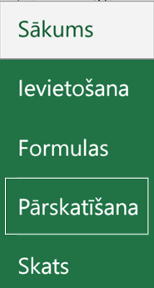
- Pieskarieties pie Komentārs, ierakstiet komentāru un pieskarieties pie pogas Publicēt.
- Lai atbildētu uz komentāru, pieskarieties pie šūnas (kurā ir komentārs), pieskarieties pie purpursarkanās komentāra ikonas, kas parādās virs šūnas, atbildēšanas tekstlodziņā ievadiet atbildi un pieskarieties pie pogas Publicēt.
Tālāk aprakstītas citas darbības, ko Android tālrunī var veikt komentāros ar pavedieniem:
- Lai skatītu konkrētu pavedienu, pieskarieties pie šūnas un pēc tam pieskarieties pie purpursarkanās komentāru ikonas.
- Lai darblapā skatītu visus pavedienus, pieskarieties pie Pārskatīšana un pēc tam pieskarieties pie Rādīt komentārus.
- Lai rediģētu konkrētu pavediena komentāru, pieskarieties pie šūnas (kurā ir komentārs), pieskarieties pie purpursarkanās komentāra ikonas, kas parādās virs šūnas, pieskarieties pie rediģējamā komentāra un pēc tam pieskarieties pie Rediģēt. Pēc vajadzības rediģējiet komentāru un pēc tam pieskarieties pie Saglabāt.
- Lai izdzēstu konkrētu pavediena komentāru, pieskarieties pie šūnas (kurā ir komentārs), pieskarieties pie purpursarkanās komentāra ikonas, kas parādās virs šūnas, pieskarieties pie dzēšamā komentāra un pēc tam pieskarieties pie Dzēst.
- Lai izdzēstu visu pavedienu, pieskarieties pie šūnas (kurā ir komentārs), pieskarieties purpursarkanās komentāra ikonas, kas parādās virs šūnas, pieskarieties pie ... (daudzpunktes ikonas) blakus pirmajam pavediena komentāram un pieskarieties pie Dzēst pavedienu.
- Lai atrisinātu pavedienu, pieskarieties pie šūnas (kurā ir komentārs), pieskarieties purpursarkanās komentāra ikonas, kas parādās virs šūnas, pieskarieties pie ... (daudzpunktes ikonas) blakus pirmajam pavediena komentāram un pieskarieties pie Atrisināt pavedienu.
- Excel darbgrāmatā pieskarieties darblapai.
- Pieskarieties pie Ievietot.
- Pieskarieties pie Komentārs.
- Ierakstiet komentāru un pieskarieties pogai Publicēt.
- Lai atbildētu uz komentāru, pieskarieties pie šūnas (kurā ir komentārs), pieskarieties pie purpursarkanās komentāra ikonas, kas parādās virs šūnas, atbildēšanas tekstlodziņā ievadiet atbildi un pieskarieties pie pogas Publicēt.
Tālāk aprakstītas citas darbības, ko ierīcē iPad var veikt komentāros ar pavedieniem:
- Lai skatītu konkrētu pavedienu, pieskarieties pie šūnas un pēc tam pieskarieties pie purpursarkanās komentāru ikonas.
- Lai darblapā skatītu visus pavedienus, pieskarieties pie Pārskatīšana un pēc tam pieskarieties pie Rādīt komentārus.
- Lai rediģētu konkrētu pavediena komentāru, pieskarieties pie šūnas (kurā ir komentārs), pieskarieties pie purpursarkanās komentāra ikonas, kas parādās virs šūnas, pieskarieties pie rediģējamā komentāra un pēc tam pieskarieties pie Rediģēt. Pēc vajadzības rediģējiet komentāru un pēc tam pieskarieties pie Saglabāt. Varat rediģēt tikai paša izveidotos komentārus.
- Lai izdzēstu konkrētu pavediena komentāru, pieskarieties pie šūnas (kurā ir komentārs), pieskarieties pie purpursarkanās komentāra ikonas, kas parādās virs šūnas, pieskarieties pie dzēšamā komentāra un pēc tam pieskarieties pie Dzēst.
- Lai izdzēstu visu pavedienu, pieskarieties pie šūnas (kurā ir komentārs), pieskarieties purpursarkanās komentāra ikonas, kas parādās virs šūnas, pieskarieties pie ... (daudzpunktes ikonas) blakus pirmajam pavediena komentāram un pieskarieties pie Dzēst pavedienu.
Pieskarieties rediģēšanas ikonai savā iPhone tālrunī.
Pieskarieties pie Sākums un pēc tam pie Pārskatīšana.
Pieskarieties pie Komentārs, ierakstiet komentāru un pieskarieties pie pogas Publicēt.
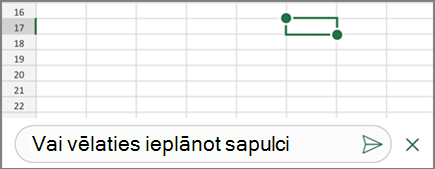
Lai atbildētu uz komentāru, pieskarieties pie šūnas (kurā ir komentārs), pieskarieties pie purpursarkanās komentāra ikonas, kas parādās virs šūnas, atbildēšanas tekstlodziņā ievadiet atbildi un pieskarieties pie pogas Publicēt.
Kad esat pabeidzis, pieskarieties pie zaļās lejupvērstās bultiņas.
Tālāk aprakstītas citas darbības, ko ierīcē iPhone var veikt komentāros ar pavedieniem:
- Lai skatītu konkrētu pavedienu, pieskarieties pie šūnas un pēc tam pieskarieties pie purpursarkanās komentāru ikonas.
- Lai darblapā skatītu visus pavedienus, pieskarieties pie Pārskatīšana un pēc tam pieskarieties pie Rādīt komentārus.
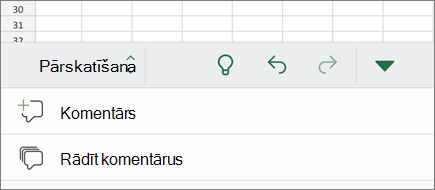
- Lai rediģētu konkrētu pavediena komentāru, pieskarieties pie šūnas (kurā ir komentārs), pieskarieties pie purpursarkanās komentāra ikonas, kas parādās virs šūnas, pieskarieties pie rediģējamā komentāra un pēc tam pieskarieties pie Rediģēt. Pēc vajadzības rediģējiet komentāru un pēc tam pieskarieties pie Saglabāt. Varat rediģēt tikai paša izveidotos komentārus.
- Lai izdzēstu konkrētu pavediena komentāru, pieskarieties pie šūnas (kurā ir komentārs), pieskarieties pie purpursarkanās komentāra ikonas, kas parādās virs šūnas, pieskarieties pie dzēšamā komentāra un pēc tam pieskarieties pie Dzēst.
- Lai izdzēstu visu pavedienu, pieskarieties pie šūnas (kurā ir komentārs), pieskarieties purpursarkanās komentāra ikonas, kas parādās virs šūnas, pieskarieties pie ... (daudzpunktes ikonas) blakus pirmajam pavediena komentāram un pieskarieties pie Dzēst pavedienu.
