
Ja darblapā ir komentāri vai piezīmes ar pavedieniem, varat tos izdrukāt.
Piezīme
Programmā Excel pakalpojumam Microsoft 365 ir divu veidu komentāri, no kuriem var izvēlēties: komentāri ar pavedieniem un piezīmes. Papildinformāciju skatiet rakstā Komentāri un piezīmes ar pavedieniem.
Komentāru drukāšana iepriekšējās Excel versijās
Atlasiet darblapu, kurā ir komentāri, kas jādrukā, pēc tam veiciet kādu no šīm darbībām:
- Lai parādītu atsevišķu komentāru, ar peles labo pogu noklikšķiniet uz šūnas un atlasiet Rādīt/paslēpt komentārus.
- Lai parādītu visus komentārus darblapā, dodieties uz cilni >Pārskatīšana Rādīt visus komentārus.
- Lai pārvietotu komentārus, kas pārklājas, vai mainītu to lielumu, noklikšķiniet uz komentāra lodziņa apmales, lai tiktu parādīti tā izmēru maiņas turi.
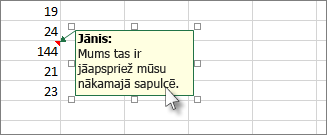
Varat mainīt komentāra lodziņa izmērus, velkot jebkuru tā izmēru maiņas turi, vai pārvietot to, atlasot jebkuru apmales daļu un pēc tam velkot to uz vēlamo vietu.
Cilnes Lappuses izkārtojums grupā Lappuses iestatīšana noklikšķiniet uz izlidošanas lodziņa pa labi, lai atvērtu dialoglodziņu Lappuses iestatīšana .
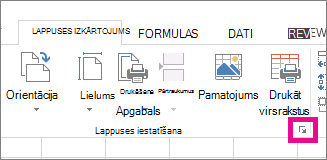
Atlasiet cilni Lapa.
Lodziņā Komentāri izvēlieties Lapas beigās vai Kā parādīts lapā.
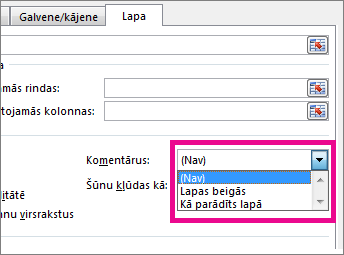
Noklikšķiniet uz Drukāt vai Drukas priekšskatījums , lai skatītu komentāru priekšskatījumu.
Drukāt komentārus ar pavedieniem un piezīmes programmā Excel pakalpojumam Microsoft 365
Atlasiet darblapu, kurā ir drukājamie komentāri un piezīmes ar pavedieniem.
Cilnes Lappuses izkārtojums grupā Lappuses iestatīšana noklikšķiniet uz izlidošanas lodziņa pa labi, lai atvērtu dialoglodziņu Lappuses iestatīšana .
Atlasiet cilni Lapa.
Lodziņā Komentāri noklikšķiniet uz Lapas beigās.
Piezīme
Programmā Excel pakalpojumam Microsoft 365 nevarat drukāt komentārus ar pavedieniem, kā tie tiek parādīti darblapā, bet varat izdrukāt piezīmes. Skatiet nākamo sadaļu par piezīmju drukāšanu programmā Excel pakalpojumam Microsoft 365.
Noklikšķiniet uz Drukāt vai Drukas priekšskatījums , lai skatītu komentāru un piezīmju priekšskatījumu.
Piezīmju drukāšana tikai programmā Excel pakalpojumam Microsoft 365
Piezīmes var drukāt tā, kā tās tiek rādītas lapā.
Atlasiet darblapu, kurā ir drukājamās piezīmes, pēc tam veiciet kādu no šīm darbībām:
- Lai parādītu atsevišķu piezīmi, ar peles labo pogu noklikšķiniet uz šūnas un noklikšķiniet uz Rādīt/paslēpt piezīmi.
- Lai parādītu visas piezīmes, dodieties uz cilni >Pārskatīšana Piezīmes>Rādīt visas piezīmes.
- Lai pārvietotu piezīmes, kas pārklājas, vai mainītu to lielumu, noklikšķiniet uz piezīmju lodziņa apmales, lai tiktu parādīti tā izmēru maiņas turi.
Varat mainīt piezīmes izmērus, velkot jebkuru no tās izmēru maiņas turiem, vai to pārvietot, atlasot jebkuru apmales daļu un pēc tam velkot to uz vēlamo vietu.
Cilnes Lappuses izkārtojums grupā Lappuses iestatīšana noklikšķiniet uz izlidošanas lodziņa pa labi, lai atvērtu dialoglodziņu Lappuses iestatīšana .
Atlasiet cilni Lapa.
Lodziņā Komentāri noklikšķiniet uz Kā parādīts lapā (mantots).
Piezīme
Programmā Excel pakalpojumam Microsoft 365 jūs nevarat drukāt tikai piezīmes lapas beigās. Tomēr lapas beigās varat izdrukāt gan komentārus ar pavedieniem, gan piezīmes. Skatiet iepriekšējo sadaļu par komentāru ar pavedieniem un piezīmju drukāšanu programmā Excel pakalpojumam Microsoft 365.
Noklikšķiniet uz Drukāt vai Drukas priekšskatījums , lai skatītu piezīmju priekšskatījumu.
Vai nepieciešama papildu palīdzība?
Vienmēr varat pajautāt speciālistam Excel tehnoloģiju kopienā vai saņemt atbalstu kopienās.