
Drukājot lappušu pārtraukumi parādās automātiski, ja lapas saturs "pārtrauc" vai turpina nākamo lappusi. Normālskatā tās parādās kā pārtrauktas horizontālas un vertikālas līnijas; Lappuses izkārtojuma skatā tās tiek parādītas kā tukšas atstarpes starp lappusēm. Varat pielāgot automātisko lappušu pārtraukumu atrašanās vietu un manuāli pievienot savus lappušu pārtraukumus. Var arī noņemt manuālos lappušu pārtraukumus, taču nevar noņemt automātiskos lappušu pārtraukumus. Tomēr varat pielāgot kolonnu platumus vai piemales vai mērogot lapas lielumu, lai saturs ietilptu mazākā skaitā lappušu.
Lappušu pārtraukumi tiek rādīti lappuses izkārtojuma skatā.
Lappušu pārtraukumu skatīšana
Lai skatītu lappušu pārtraukumus, izmantojot lappuses pārtraukumu priekšskatījumu:
- Statusa joslā atlasiet pogu Lappuses pārtraukumu priekšskatījums.
- Vai atlasiet cilni Skats un pēc tam pogu Lappuses pārtraukumu ieskats .
Manuāla horizontāla vai vertikāla lappuses pārtraukuma ievietošana
Veiciet vienu no šīm darbībām:
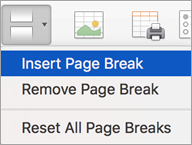
Lai ievietotu Rīkojieties šādi Horizontāls lappuses pārtraukums Atlasiet rindu, kas atrodas zem rindas, kurā jābūt lappuses pārtraukumam. Vertikāls lappuses pārtraukums Atlasiet kolonnu, kas atrodas pa labi no kolonnas, kurā jābūt lappuses pārtraukumam. Cilnes Lappuses izkārtojums grupā Lappuses iestatīšana atlasiet Pārtraukumi un pēc tam atlasiet Ievietot lappuses pārtraukumu.
Lappuses pārtraukuma pārvietošana
Izvēlnē Skats atlasiet Lappuses pārtraukumu priekšskatījums.
Novietojiet rādītāju virs lappuses pārtraukuma līnijas, līdz rādītājs pārvēršas par
 , un pēc tam velciet lappuses pārtraukuma rindiņu uz jaunu atrašanās vietu.
Piezīme
Pārvietojot automātisku lappuses pārtraukumu, tas mainās uz manuālu pārtraukumu. Manuālie lappušu pārtraukumi netiek automātiski koriģēti.
Manuāla lappuses pārtraukuma noņemšana
Veiciet vienu no šīm darbībām:
Lai noņemtu Rīkojieties šādi Horizontāls lappuses pārtraukums Atlasiet rindu zem lappuses pārtraukuma. Vertikāls lappuses pārtraukums Atlasiet kolonnu pa labi no lappuses pārtraukuma. Cilnes Lappuses izkārtojums grupā Lappuses iestatīšana atlasiet Pārtraukumi un pēc tam atlasiet Noņemt lappuses pārtraukumu.
Visu manuālo lappušu pārtraukumu noņemšana
- Cilnes Lappuses izkārtojums grupā Lappuses iestatīšana atlasiet Pārtraukumi un pēc tam atlasiet Atiestatīt visus lappušu pārtraukumus.
Vai nepieciešama papildu palīdzība?
Vienmēr varat pajautāt speciālistam Excel tehnoloģiju kopienā vai saņemt atbalstu kopienās.
Skatiet arī
Lapas izmēru mērogošana drukāšanai programmā Excel darbam ar Mac