
Izmantojot iespēju analīzes rīkus programmā Excel, varat vienā vai vairākās formulās izmantot vairākas atšķirīgas vērtību kopas, lai izpētītu visus dažādos rezultātus.
Piemēram, varat veikt iespēju analīzi, lai izveidotu divus budžetus ar dažādiem pieņēmumiem par konkrētu ieņēmumu līmeni. Vai arī varat norādīt rezultātu, kādu vēlaties iegūt no formulas, un pēc tam noteikt, kādas vērtību kopas radīs šādu rezultātu. Programmā Excel ir pieejami vairāki atšķirīgi rīki, ko varat izmantot, lai veiktu savām vajadzībām atbilstošu analīzi.
Ņemiet vērā, ka tālāk sniegtā informācija ir tikai šo rīku pārskats. Tekstā ir sniegtas saites uz katram rīkam atbilstošo palīdzības tēmu.
Pārskats
Iespēju analīze ir process, kurā šūnās tiek mainītas vērtības, lai noskaidrotu, kā šīs izmaiņas ietekmēs darblapā iekļauto formulu iznākumu.
Programmā Excel ir trīs veidu What-If analīzes rīki: scenāriji, vērtības sasniegšanas un datu tabulas. Scenāriju un datu tabulu rīki izmanto ievades vērtību kopas, lai noteiktu iespējamos rezultātus. Datu tabulai ir nepieciešams tikai viens vai divi mainīgie, bet tā var izmantot daudzas atšķirīgas šo mainīgo vērtības. Scenārijā var norādīt vairākas vērtības, tomēr to skaits nedrīkst pārsniegt 32. Vērtības sasniegšana atšķiras no scenārijiem un datu tabulām, jo izmanto rezultātu, lai noteiktu iespējamās ievades vērtības, kas var radīt šādu rezultātu.
Papildus šiem trim rīkiem varat instalēt pievienojumprogrammas, kas palīdz veikt What-If analīzi, piemēram, pievienojumprogrammu Risinātājs. Pievienojumprogramma Risinātājs ir līdzīga vērtības sasniegšanas rīkam, tomēr tā var apstrādāt vairāk mainīgo. Varat arī izveidot prognozes, izmantojot aizpildījuma turi un dažādas programmā Excel iebūvētas komandas.
Lai veidotu sarežģītākus modeļus, varat izmantot pievienojumprogrammu Analīzes rīku komplekts.
Izmantojiet scenārijus, lai apsvērtu daudzus dažādus mainīgos
Scenārijs ir vērtību kopa, ko programma Excel saglabā un var automātiski aizstāt darblapas šūnās. Darblapā varat izveidot un saglabāt dažādas vērtību grupas un pēc tam pārslēgties uz jebkuru no šiem jaunajiem scenārijiem, lai skatītu atšķirīgus rezultātus.
Piemērs: jums ir divi budžeta scenāriji, kas atbilst sliktākajam gadījumam un labākajam gadījumam. Varat izmantot scenāriju pārvaldnieku, lai izveidotu abus scenārijus vienā darblapā un pēc tam pārslēgtos starp tiem. Katram scenārijam jānorāda šūnas, kas tiek mainītas, un vērtības, kas jāizmanto attiecīgajā scenārijā. Kad pārslēgsities starp scenārijiem, rezultāta šūna tiks mainīta atbilstoši atšķirīgajām mainīgajām šūnu vērtībām.
 1. Mainīgās šūnas
2. Rezultāta šūna
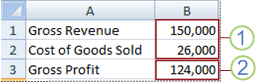 1. Mainīgās šūnas
2. Rezultāta šūna
Jau vairākiem lietotājiem ir atsevišķās darbgrāmatās saglabāta konkrēta informācija, ko vēlaties izmantot scenārijos, varat apkopot darbgrāmatas un apvienot to scenārijus.
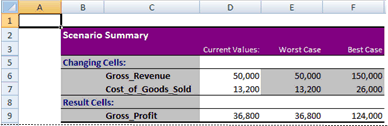
Pēc tam, kad būsit izveidojis vai apkopojis visus vajadzīgos scenārijus, varēsit izveidot scenāriju kopsavilkuma atskaiti, kurā apkopota no šiem scenārijiem iegūtā informācija. Scenāriju atskaitē tiek parādīta visa scenāriju informācija vienā tabulā jaunā darblapā.
Piezīme
Scenāriju atskaites netiek automātiski pārrēķinātas. Ja mainīsit scenārija vērtības, šīs izmaiņas netiks atspoguļotas esošā kopsavilkuma atskaitē. Tā vietā būs jāizveido jauna kopsavilkuma atskaite.
Izmantojiet vērtības sasniegšanas rīku, lai uzzinātu, kā iegūt vajadzīgo rezultātu
Ja zināt no formulas iegūstamo rezultātu, bet neesat pārliecināts, kāda ievades vērtība vajadzīga rezultāta iegūšanai, izmantojiet vērtības sasniegšanas līdzekli. Piemērs: jums ir jāaizņemas nauda. Jūs zināt, cik daudz naudas nepieciešams, cik ilgā laika periodā vēlaties atmaksāt aizdevumu un cik daudz varat atļauties maksāt katru mēnesī. Varat izmantot vērtības sasniegšanas līdzekli, lai noteiktu, kāda procentu likme jānorāda, lai īstenotu savu aizņēmuma mērķi.
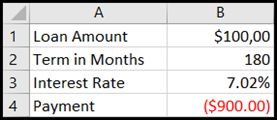
Šūnas B1, B2 un B3 ir aizdevuma summas, termiņa ilguma un procentu likmes vērtības.
Šūnā B4 tiek parādīts formulas =PMT(B3/12,B2,B1) rezultāts.
Piezīme
Vērtības sasniegšanas līdzeklis darbojas ar tikai vienu mainīgā ievades vērtību. Ja vēlaties noteikt vairākas ievades vērtības (piemēram, aizdevuma apjomu un ikmēneša maksājuma summu), aprēķinu veikšanai piemērotāka būs pievienojumprogramma Risinātājs. Papildinformāciju par pievienojumprogrammu Risinātājs skatiet sadaļā Prognožu un sarežģītu uzņēmējdarbības modeļu sagatavošana un sekojiet saitēm sadaļā Skatiet arī.
Izmantojiet datu tabulas, lai skatītu viena vai vairāku mainīgo ietekmi uz formulu
Ja jums ir formula, kurā tiek izmantots viens vai divi mainīgie, vai vairākas formulas, kurās tiek izmantots viens bieži lietots mainīgais, varat izmantot datu tabulu , lai skatītu visus rezultātus vienuviet. Izmantojot datu tabulas, varat ātri izpētīt plašu iespēju klāstu. Tā kā iegūsit informāciju par tikai vienu vai diviem mainīgajiem, rezultātus būs viegli nolasīt un koplietot tabulas formātā. Ja darbgrāmatā ir iespējots automātisks pārrēķins, datu tabulās ietvertie dati tiks automātiski pārrēķināti un jūs vienmēr iegūsit jaunākos datus.
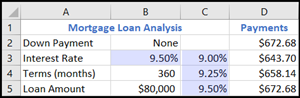
Šūnā B3 ir ievades vērtība.
Šūnas C3, C4 un C5 ir vērtības, kuras programma Excel aizstāj, pamatojoties uz šūnā B3 ievadīto vērtību.
Datu tabulā var izmantot ne vairāk kā divus mainīgos. Ja vēlaties analizēt vairāk nekā divus mainīgos, varat izmantot scenārijus. Datu tabulā var norādīt tikai vienu vai divus mainīgos, tomēr tā var izmantot neierobežotu mainīgo vērtību skaitu. Scenārijā var izmantot līdz pat 32 dažādām vērtībām, tomēr varat izveidot neierobežotu scenāriju skaitu.
Sagatavojiet prognozes un sarežģītus uzņēmējdarbības modeļus
Ja vēlaties sagatavot prognozes, varat izmantot programmu Excel, lai automātiski ģenerētu turpmākās vērtības atkarībā no esošiem datiem vai automātiski ģenerētu ekstrapolētas vērtības, kuru pamatā ir aritmētiskās vai ģeometriskās progresijas aprēķini.
Izmantojot aizpildīšanas turi vai komandu Sērija , var aizpildīt vērtību sēriju, kas atbilst vienkāršai lineārai vai eksponenciālai pieauguma tendencei. Lai paplašinātu sarežģītus un nelineārus datus, var izmantot darblapas funkcijas vai regresijas analīzes rīku, kas pieejams pievienojumprogrammā Analysis ToolPak.
Vērtības sasniegšanas rīks var izmantot tikai vienu mainīgo, tomēr varat projicēt tālāk, lai iegūtu vairāk mainīgo, izmantojot pievienojumprogrammu Risinātājs. Risinātājs sniedz iespēju atrast optimālu formulas vērtību vienā darblapas šūnā (mērķa šūnā).
Risinātājs izmanto tādu šūnu grupu, kas ir saistīta ar mērķa šūnā esošo formulu. Risinātājs pielāgo vērtības jūsu norādītajās mainīgajās šūnās (pielāgojamās šūnās), lai radītu tādu rezultātu, kādu esat norādījis mērķa šūnas formulā. Varat ierobežot vērtības, ko pievienojumprogramma Risinātājs drīkst izmantot modelī, turklāt ierobežojumi var atsaukties uz citām šūnām, kas ietekmē mērķa šūnas formulu.
Vai nepieciešama papildu palīdzība?
Vienmēr varat pajautāt speciālistam Excel tehnoloģiju kopienā vai saņemt atbalstu kopienās.
Skatiet arī
Risinātāja izmantošana kapitāla budžeta plānošanai
Risinātāja izmantošana, lai noteiktu optimālo produktu kombināciju
Problēmas definēšana un risināšana, izmantojot pievienojumprogrammu Risinātājs
Pārskats par formulām programmā Excel
Kā nepieļaut kļūdainas formulas
Īsinājumtaustiņi programmā Excel