
Izmantojiet funkciju LOOKUP, kas ir viena no uzmeklēšanas un atsauču funkcijām, ja vienā rindā vai kolonnā ir jāatrod vērtība no tās pašas pozīcijas otrajā rindā vai kolonnā.
Piemēram, pieņemsim, ka zināt automašīnas rezerves daļas numuru, bet nezināt cenu. Varat izmantot funkciju LOOKUP, lai atgrieztu cenu šūnā H2, kad ievadāt automašīnas rezerves daļas numuru šūnā H1.

Izmantojiet funkciju LOOKUP, lai meklētu vienā rindā vai kolonnā. Iepriekšējā piemērā meklējām cenas kolonnā D.
Padoms
Atkarībā no tā, kuru versiju izmantojat, apsveriet iespēju izmantot kādu no jaunākajām uzmeklēšanas funkcijām.
- Izmantojiet funkciju VLOOKUP , lai meklētu vienā rindā vai kolonnā vai vairākās rindās un kolonnās (piemēram, tabulā). Tā ir krietni uzlabota LOOKUP versija. Noskatieties šo videoklipu par to, kā izmantot VLOOKUP.
- Ja izmantojat Microsoft 365, izmantojiet XLOOKUP - tas ir ne tikai ātrāks, bet arī ļauj meklēt jebkurā virzienā (uz augšu, uz leju, pa kreisi, pa labi).
Funkciju LOOKUP var izmantot divējādi: vektora forma un masīva forma
-
Vektora forma: izmantojiet šo funkcijas LOOKUP formu, lai meklētu vērtību vienā rindā vai vienā kolonnā. Izmantojiet vektora formu, ja vēlaties norādīt diapazonu, kurā ir vērtības, kuras vēlaties saskaņot. Piemēram, ja vēlaties meklēt vērtību kolonnā A, līdz 6. rindai.

-
Masīva forma: masīva formas vietā ieteicams izmantot VLOOKUP vai HLOOKUP .
Noskatieties šo videoklipu par VLOOKUP lietošanu. Masīva forma tiek nodrošināta saderībai ar citām izklājlapu programmām, bet tās funkcionalitāte ir ierobežota.
Masīvs ir vērtību kolekcija rindās un kolonnās (piemēram, tabulā), kurā vēlaties meklēt. Piemēram, ja vēlaties meklēt kolonnu A un B līdz 6. rindai. Funkcija LOOKUP atgriezīs tuvāko atbilstību. Lai izmantotu masīva formu, dati ir jāsakārto.
Vektora forma
LOOKUP vektora forma meklē vienas rindas vai vienas kolonnas diapazonā (kuru sauc par vektoru) vērtību un atgriež vērtību no tās pašas pozīcijas otrajā vienas rindas vai vienas kolonnas diapazonā.
Sintakse
LOOKUP(uzmeklēšanas_vērtība, uzmeklēšanas_vektors, [rezultāta_vektors])
Funkcijas LOOKUP vektora formas sintaksē ir šādi argumenti:
lookup_value Obligāts. Vērtība, kuru funkcija LOOKUP meklē pirmajā vektorā. Lookup_value var būt skaitlis, teksts, loģiska vērtība vai nosaukums, vai atsauce, kas attiecas uz vērtību.
lookup_vector Obligāts. Diapazons, kurā ir ietverta tikai viena rinda vai tikai viena kolonna. Vērtības lookup_vector var būt teksts, skaitļi vai loģiskas vērtības.
Svarīgi!
Vērtības lookup_vector jāsakārto augošā secībā: ..., -2, -1, 0, 1, 2, ..., A-Z, FALSE, TRUE; Pretējā gadījumā funkcija LOOKUP var atgriezt nepareizu vērtību. Teksti ar lieliem burtiem un maziem burtiem ir līdzvērtīgi.
result_vector Neobligāts. Diapazons, kurā ir tikai viena rinda vai kolonna. Argumentam result_vector ir jābūt tik pat lielam, cik lookup_vector. Tam ir jābūt tikpat lielam.
Piezīmes
- Ja funkcija LOOKUP nevar atrast lookup_value, tā saskaņo lookup_vector lielāko vērtību, kas ir mazāka vai vienāda ar lookup_value.
- Ja lookup_value ir mazāka par lookup_vector mazāko vērtību, funkcija LOOKUP atgriež kļūdas vērtību #N/A.
Vector examples
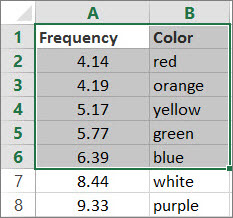
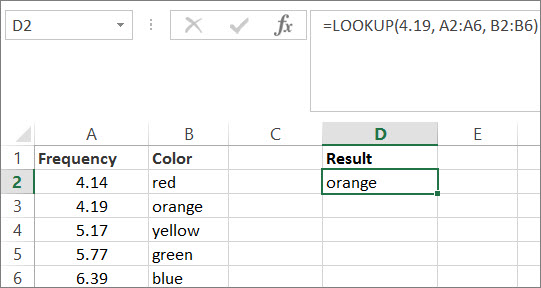
Šos piemērus varat izmēģināt savā Excel darblapā, lai uzzinātu, kā funkcija LOOKUP darbojas. Pirmajā piemērā jūs iegūst izklājlapu, kas izskatās līdzīgi šai:
Kopējiet datus šajā tabulā un ielīmējiet tos jaunā Excel darblapā.
Kopējiet šos datus kolonnā A Kopējiet šos datus kolonnā B Biežums Krāsa .4.14 sarkana 4.19 oranža 5.17 dzeltena 5.77 zaļa 6.39 zila Pēc tam nokopējiet LOOKUP formulas no tālāk norādītās tabulas jūsu darblapas kolonnā D.
Kopēt šo formulu kolonnā D Šīs formulas darbības Rezultāts, kādu redzēsit =LOOKUP(4,19; A2:A6; B2:B6) Kolonnā A tiek uzmeklēta vērtība 4,19 un tiek atgriezta vērtība no kolonnas B, kas ir tajā pašā rindā. oranža =LOOKUP(5,75; A2:A6; B2:B6) Kolonnā A tiek uzmeklēta vērtība 5,75, atrasta nākamā mazākā vērtība (5,17) un tiek atgriezta vērtība no kolonnas B, kas ir tajā pašā rindā. dzeltena =LOOKUP(7,66; A2:A6; B2:B6) Kolonnā A tiek uzmeklēta vērtība 7,66, atrasta nākamā mazākā vērtība (6,39) un tiek atgriezta vērtība no kolonnas B, kas ir tajā pašā rindā. zila =LOOKUP(0; A2:A6; B2:B6) Kolonnas A tiek uzmeklēta vērtība 0 un atgriezta kļūda, jo 0 mazāka par vismazāko kolonnas A vērtību (4,14). #N/A Lai šīs formulas rādītu rezultātus, tās var būt jāatlasa jūsu Excel darblapā, jānospiež taustiņš F2 un pēc tam taustiņš Enter. Ja nepieciešams, koriģējiet kolonnu platumu, lai skatītu visus datus.
Masīva forma
Padoms
Ļoti ieteicams masīva formas vietā izmantot VLOOKUP vai HLOOKUP . Noskatieties šo videoklipu par VLOOKUP; tajā ir sniegti piemēri. LOOKUP masīva forma tiek nodrošināta saderībai ar citām izklājlapu programmām, bet tās funkcionalitāte ir ierobežota.
LOOKUP masīva forma meklē norādīto vērtību masīva pirmajā rindā vai kolonnā un atgriež vērtību no tās pašas pozīcijas masīva pēdējā rindā vai kolonnā. Lietojiet šo funkcijas LOOKUP formu, ja vērtības, kuras vajag saskaņot, atrodas masīva pirmajā rindā vai kolonnā.
Sintakse
LOOKUP(uzmeklēšanas_vērtība, masīvs)
Funkcijas LOOKUP masīva formas sintaksē ir šādi argumenti:
lookup_value Obligāts. Vērtība, kuru funkcija LOOKUP meklē masīvā. Arguments lookup_value var būt skaitlis, teksts, loģiska vērtība vai nosaukums, vai atsauce, kas attiecas uz vērtību.
- Ja funkcija LOOKUP nevar atrast lookup_value vērtību, tā izmanto masīva lielāko vērtību, kas ir mazāka vai vienāda ar lookup_value.
- Ja lookup_value vērtība ir mazāka par mazāko pirmās rindas vai pirmās kolonnas (atkarībā no masīva dimensijām) vērtību, funkcija LOOKUP atgriež kļūdas vērtību #N/A.
masīvs Obligāts. Šūnu diapazons, kurā ir teksts, skaitļi vai loģiskas vērtības, kuras vēlaties salīdzināt ar uzmeklējamo_vērtību.
Funkcijas LOOKUP masīva forma ir ļoti līdzīga funkcijām HLOOKUP un VLOOKUP. Atšķirība ir tāda, ka HLOOKUP meklē lookup_value vērtību pirmajā rindā, VLOOKUP meklē pirmajā kolonnā, bet funkcija LOOKUP meklē atbilstoši masīva dimensijām.Ja masīvs aizņem apgabalu, kas ir platāks par tā augstumu (kolonnu skaits pārsniedz rindu skaitu), funkcija LOOKUP meklē lookup_value vērtību pirmajā rindā.
Ja masīvam ir kvadrāta forma vai tā augstums pārsniedz platumu (rindu skaits pārsniedz kolonnu skaitu), funkcija LOOKUP meklē pirmajā kolonnā.
Lietojot funkcijas HLOOKUP un VLOOKUP, var indeksēt uz leju vai pāri, bet funkcija LOOKUP vienmēr atlasa pēdējo vērtību rindā vai kolonnā.
Svarīgi!
Vērtības masīvā jāsakārto augošā secībā: ..., -2, -1, 0, 1, 2, ..., A-Z, FALSE, TRUE; pretējā gadījumā funkcija LOOKUP var atgriezt nepareizu vērtību. Teksts ar lielajiem un mazajiem burtiem ir līdzvērtīgs.