
Ja ir jāskata vai jāpārvalda ārējs datu avots, ir noderīgi zināt jūsu vajadzībām atbilstošo dialoglodziņu.
- Izmantojiet dialoglodziņu Pēdējie avoti , lai parādītu bieži lietotos datu avotus, kas jau ir importēti, un kā ērtu sarakstu katra datu avota savienojuma informācijas izmaiņu veikšanai.
- Izmantojiet dialoglodziņu Atļauju rediģēšana , lai atrastu vai atjauninātu datu avotu akreditācijas datus vai iestatītu privātuma līmeņus. Papildinformāciju skatiet sadaļā Privātuma līmeņu iestatīšana.
- Izmantojiet dialoglodziņu Vaicājuma opcijas , lai iestatītu papildu drošības opcijas vietējiem datu bāzes vaicājumiem, sertifikātiem un autentifikācijas pakalpojumiem. Paaugstiniet savu datu drošības līmeni vēl vairāk.
Darbgrāmatas datu koplietošana ar citiem
Esiet uzmanīgs, koplietojot darbgrāmatu ar citām personām, kas, iespējams, vēlas atsvaidzināt datus vai veikt tajās izmaiņas. Atkarībā no datu avota akreditācijas datu iestatījumiem, tiem var būt nepieciešams pieprasīt piekļuvi datu avotam, lai izvairītos no atsvaidzināšanas kļūdām. Turklāt atkarībā no konfidencialitātes iestatījuma lietotāji, iespējams, nevarēs skatīt sensitīvus datus, piemēram, algas vai projektu izlaišanas datumus. Tas ir īpaši svarīgi, sadarbojoties ar darbgrāmatu un veicot tajā izmaiņas. Ja laiku pa laikam rodas datu konflikts, parasti uzvar pirmā persona, kas veikusi izmaiņas. Taču, ja dati vēlāk tiek atsvaidzināti, šīs izmaiņas var zust. Papildinformāciju skatiet sadaļā Ārējo datu koplietošana, izmantojot ODC failu.
Nesen lietoto datu avotu skatīšana
Excel uztur nesen izmantoto datu avotu sarakstu, lai jums būtu ērtāk tos atrast un pārvaldīt, kad tas ir nepieciešams.
Veiciet vienu no šīm darbībām:
Programmā Excel Atlasiet Pēdējie datu>avoti.
Sadaļā Power Query redaktors atlasiet Sākums>Pēdējie avoti.
Tiek atvērts dialoglodziņš Pēdējie avoti .
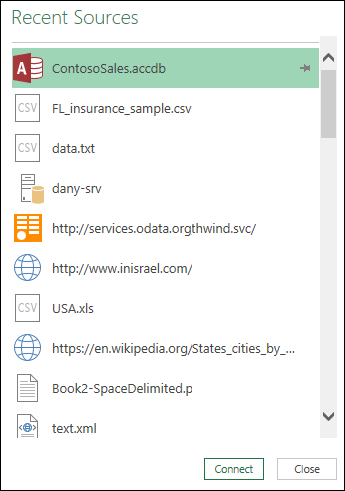
Sarakstā atlasiet datu avotu un pēc tam atlasiet Izveidot savienojumu.
Tiek parādīts dialoglodziņš Navigators . Katram datu avotam ir atšķirīga opciju kopa.
Padoms Sarakstā ar peles labo pogu noklikšķiniet uz datu avota, lai izpildītu papildu komandas, piemēram, Kopēt ceļu vai Pārvaldīt PIN ierakstus.
Datu avotu akreditācijas datu pārvaldība
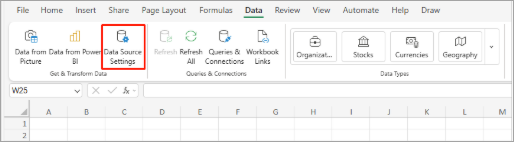
Lai atvērtu dialoglodziņu Datu avota iestatījumi , veiciet kādu no tālāk norādītajām darbībām.
Pievienojumprogrammā Power Query atlasiet Faila>sākums>Datu avota iestatījumi.Programmā Excel Atlasiet Dati>Iegūt datu>datu avota iestatījumus.
Atlasiet kādu no šiem:
Datu avoti pašreizējā darbgrāmatā Šī ir noklusējuma opcija, tās lejasdaļā tiek parādīta arī poga Mainīt avotu .Globālās atļaujas , lai mainītu atļaujas visām darbgrāmatām.
Ja ir daudz datu avotu, ievadiet meklēšanas frāzi lodziņā Meklēt datu avota iestatījumus vai atlasiet komandu Kārtot
 , lai kārtotu pēc datu avota nosaukuma vai veida.
Lai mainītu datu avotu, atlasiet to, atlasiet Datu avots un pēc tam veiciet izmaiņas šī datu avota dialoglodziņā. Šis ir tas pats dialoglodziņš, kas tika rādīts pirmoreiz importējot datus. Katram datu avota veidam ir savs dialoglodziņš.
Padoms Datu bāzei ar vietējo datu bāzes vaicājumu (piemēram, SQL) šajā dialoglodziņā var tikai skatīt SQL priekšrakstu. Papildinformāciju par SQL priekšraksta rediģēšanu skatiet sadaļā Datu importēšana no datu bāzes, izmantojot vietējo datu bāzes vaicājumu (Power Query).
Izmantojot pogu Notīrīt atļaujas/Notīrīt visas atļaujas , varat notīrīt atļaujas atlasītajam datu avotam vai visiem datu avotiem. Ievērojiet piesardzību, lietojot šo komandu. Kad atļaujas ir notīrītas, tās vairs nevar atgūt.
Lai parādītu dialoglodziņu Atļauju rediģēšana , sarakstā atlasiet datu avotu un pēc tam atlasiet Rediģēt atļaujas.
Sadaļā Akreditācijas dati tiek identificēts datu avota atļaujas tips, piemēram, Anonīms.
Lai noņemtu atļauju, atlasiet Dzēst. Tagad atļaujas tips norāda Nav norādīts.
Lai pievienotu vai mainītu atļauju, atlasiet Rediģēt.
Dialoglodziņa kreisajā rūtī (zaļā krāsā) atlasiet vajadzīgo akreditācijas datu tipu:
Piezīme Parole sūtot netiek šifrēta. Daži datu avoti neatbalsta noteiktus akreditācijas datu tipus.
Anonīms Ikviens var izmantot datu avotu, un nav nepieciešami akreditācijas dati.Operētājsistēma Windows Ievadiet savu Windows lietotājvārdu un paroli.
Pamata darbības Ievadiet lietotājvārdu un paroli.
Tīmekļa API Ievadiet atslēgu, kas nepieciešama, lai piekļūtu tīmekļa avotam. Tam dažkārt ir nepieciešama iepriekšēja reģistrācija.
Organizācijas konts Pierakstieties savā darba vai mācību kontā.
Stingrākas drošības iestatīšana
Lai parādītu dialoglodziņu Vaicājuma opcijas , veiciet kādu no šīm darbībām:
Power Query redaktorā atlasiet Faila>opcijas un Iestatījumi>Vaicājuma opcijas.Programmā Excel Atlasiet datu>iegūšanas vaicājuma>opcijas.
Kreisajā rūtī zem GLOBAL atlasiet Drošība.
Labajā rūtī veiciet vienu vai vairākas no šīm darbībām:
Under Native Database QueriesAtzīmēt vai notīrīt opciju Pieprasīt lietotāja apstiprinājumu jauniem vietējās datu bāzes vaicājumiem.Sadaļā Sertifikāta atsaukšanas pārbaude Atzīmējiet vai notīriet izvēles rūtiņu Iespējot sertifikāta atsaukšanas pārbaudi.
Savienojumi ar HTTPS datu avotu var būt nedroši, ja savienojuma sertifikāts ir ticis apdraudēts. Atsaukšanas pārbaude nodrošina, ka nevar izmantot sertifikātus, par kuriem ir zināms, ka tie ir apdraudēti. Šī pārbaude var neizdoties pašparakstītiem sertifikātiem vai sertifikātiem, kas tiek izmantoti starpniekservera savienojumiem. Ja šiem sertifikātiem nevar piešķirt atbilstošu CRL izplatīšanas punktu, šī pārbaude ir jāatspējo. Pretējā gadījumā šī pārbaude ir jāiespējo.
Sadaļā Tīmekļa priekšskatījuma brīdinājuma līmenis atlasiet
Nav Nekad nerādīt brīdinājumu pirms tīmekļa priekšskatījuma parādīšanas.
Vidējs Pirms tīmekļa priekšskatījuma parādīšanas parādīt brīdinājumu, ja vietrādis URL nav tieši ievadīts vai apstiprināts kā uzticams sesijas laikā.
Stingra Vienmēr rādīt brīdinājumu pirms tīmekļa priekšskatījuma rādīšanas.
Sadaļā Apstiprinātie ADFS autentifikācijas pakalpojumi ņemiet vērā tālāk norādīto informāciju.
Piesakoties dažkārt tiek piedāvāts apstiprināt kādu nezināmu autentifikācijas pakalpojumu. Tiek parādīts apstiprināto nezināmo autentifikācijas pakalpojumu saraksts. Izdzēšot ierakstu šajā sarakstā, jūs noņemat apstiprinājumu un pieteikšanās laikā saņemsit atkārtotu uzvedni.
Ja apstiprināto sarakstu nav, būs redzams ziņojums "Jūs neesat apstiprinājis nevienu autentifikācijas pakalpojumu šajā datorā".
Excel pakalpojumi autentifikācijas iestatīšana
Lai iegūtu Excel pakalpojumi, izmantojiet dialoglodziņu Excel pakalpojumi autentifikācijas iestatījumi:
- Atlasiet datu>vaicājumus & savienojumus.
- Atlasiet cilni Vaicājumi , lai vaicājumus parādītu darbgrāmatā.
- Ar peles labo pogu noklikšķiniet uz vaicājuma un pēc tam atlasiet Rekvizīti.
- Dialoglodziņā Vaicājuma rekvizīti atlasiet cilni Definīcija .
Papildinformāciju skatiet sadaļā Excel pakalpojumi autentifikācijas iestatījumi.



Skatiet arī
Palīdzība par Power Query programmai Excel