
Lai importētu un eksportētu XML datus programmā Excel, izmantojiet XML karti, kas saista XML elementus ar datiem šūnās. Šī saistība palīdz iegūt nepieciešamos rezultātus. Lai izveidotu XML karti, nepieciešams XML shēmas fails (.xsd) un XML datu fails (.xml). Pēc XML kartes izveides varat kartēt XML elementus nepieciešamajā veidā.
Padoms
Papildinformāciju par XML lietošanu programmā Excel skatiet pārskatā par XML programmā Excel.
- XML shēmas un XML datu failu atrašana vai izveide
- Parauga XML shēmas un XML datu failu izmantošana
- XML kartes izveide
- XML elementu kartēšana
Piezīme
Excel darbam ar Windows datora versiju ir vienīgā versija, kas piedāvā XML kartēšanas līdzekļus. Šie rīki nav pieejami programmā Excel darbam ar Mac vai Excel tīmeklim.
XML kartes ir mantots līdzeklis. Daudzos scenārijos izmantojiet Power Query programmā Excel, lai importētu un pārveidotu XML datus, īpaši sarežģītām vai ligzdotām XML struktūrām.
XML shēmas un XML datu failu atrašana vai izveide
Ja cita datu bāze vai lietojumprogramma izveidoja XML shēmu vai XML datu failu, iespējams, tas jau ir pieejams. Piemēram, jums var būt biznesa lietojumprogramma, kas eksportē datus šajos XML failu formātos, komerciāla tīmekļa vietne vai tīmekļa pakalpojums, kas nodrošina šos XML failus, vai jūsu IT nodaļas izstrādāta pielāgota lietojumprogramma, kas automātiski izveido šos XML failus.
Ja jums nav nepieciešamo XML failu, varat tos izveidot, saglabājot izmantojamos datus kā teksta failu. Pēc tam varat izmantot Access un Excel, lai konvertētu teksta failu uz nepieciešamajiem XML failiem. Rīkojieties šādi:
Access
Importējiet teksta failu, kuru vēlaties konvertēt, un ievietojiet tajā saiti uz jaunu tabulu.
- Atlasiet Atvērt failu>.
- Dialoglodziņā Atvēršana atlasiet un atveriet datu bāzi, kurā vēlaties izveidot jaunu tabulu.
- Atlasiet ārējo datu>teksta fails un izpildiet norādījumus katrā darbībā, pārliecinoties, tabula ir saistīta ar teksta failu.
Programma Access izveido jaunu tabulu un parāda to navigācijas rūtī.
Eksportējiet šīs saistītās tabulas datus XML datu failā un XML shēmas failā.
- Atlasiet Ārējie dati>Vairāk>XML faila (grupā Eksportēt).
- Dialoglodziņā Eksportēt - XML fails norādiet faila nosaukumu un formātu un atlasiet Labi.
Izejiet no programmas Access
Excel
-
Izveidojiet XML karti, kuras pamatā ir no Access eksportētais XML shēmas fails.
Ja parādās dialoglodziņš Vairākas saknes, izvēlieties dataroot, lai varētu izveidot XML tabulu. - Izveidojiet XML tabulu, kartējot elementu dataroot. Papildinformāciju skatiet rakstā XML elementu kartēšana.
- Importējiet XML failu, kuru eksportējāt no Access.
Varat arī izmantot Power Query, lai importētu XML datus tieši, neizveidojot XML shēmas failu.
Piezīme
- Pastāv vairāki XML shēmas elementu konstrukciju veidi, kurus programma Excel neatbalsta. Šīs XML shēmas elementu konstrukcijas nevar importēt programmā Excel:
- <jebkurš> Šis elements ļauj iekļaut ar shēmu nedeklarētus elementus.
- <anyAttribute> Šis elements ļauj iekļaut ar shēmu nedeklarētus atribūtus.
- Rekursīvas struktūras. Vispārējs rekursīvas struktūras piemērs ir darbinieku un vadītāju hierarhija, kurā tie paši XML elementi ir ligzdoti vairākos līmeņos. Excel neatbalsta rekursīvas struktūras, kas dziļākas par vienu līmeni.
- Abstrakti elementi Šos elementus ir paredzēts deklarēt shēmā, bet tie nekad netiek izmantoti kā elementi. Abstrakti elementi ir atkarīgi no citiem elementiem, kas tiek aizstāti ar abstrakto elementu.
- Aizstāšanas grupas. Šīs grupas ļauj aizstāt elementu, ja ir norāde uz citu elementu. Ar atribūtu substitutionGroup> elements, kas norāda,< ka tas ir cita elementa aizstāšanas grupas dalībnieks.
- Jaukts saturs. Šāds saturs tiek deklarēts, salikta tipa definīcijā izmantojot parametru mixed="true". Excel neatbalsta saliktā tipa vienkāršo saturu, bet atbalsta šajā saliktajā tipā definētās bērnelementu atzīmes un atribūtus.
Parauga XML shēmas un XML datu failu izmantošana
Šajā datu paraugā ir iekļauti XML pamatelementi un struktūras, ko varat izmantot, lai testētu XML kartējumus, ja jums nav XML failu vai teksta failu, lai izveidotu XML failus. Lai saglabātu šo datu paraugu failos savā datorā, rīkojieties šādi:
- Atlasiet parauga tekstu failā, kuru vēlaties kopēt, un nospiediet taustiņu kombināciju Ctrl+C.
- Startējiet programmu Piezīmjbloks un nospiediet taustiņu kombināciju Ctrl+V, lai ielīmētu teksta paraugu.
- Nospiediet taustiņu kombināciju Ctrl+S, lai saglabātu faila nosaukumu un kopētā datu parauga paplašinājumu.
- Nospiediet taustiņu kombināciju Ctrl+N programmā Piezīmjbloks un atkārtojiet no 1. līdz 3. darbībai, lai izveidotu otrā teksta parauga failu.
- Izejiet no programmas Piezīmjbloks.
XML datu paraugs (Izdevumi.xml)
<?xml version="1.0" encoding="UTF-8" standalone="no" ?>
<Root>
  <EmployeeInfo>
    <Name>Jane Winston</Name>
    <Date>2001-01-01</Date>
    <Code>0001</Code>
  </EmployeeInfo>
  <ExpenseItem>
    <Date>2001-01-01</Date>
    <Description>Airfare</Description>
    <Amount>500.34</Amount>
  </ExpenseItem>
  <ExpenseItem>
    <Date>2001-01-01</Date>
    <Description>Hotel</Description>
    <Amount>200</Amount>
  </ExpenseItem>
  <ExpenseItem>
    <Date>2001-01-01</Date>
    <Description>Taxi Fare</Description>
    <Amount>100.00</Amount>
  </ExpenseItem>
  <ExpenseItem>
    <Date>2001-01-01</Date>
    <Description>Long Distance Phone Charges</Description>
    <Amount>57.89</Amount>
  </ExpenseItem>
  <ExpenseItem>
    <Date>2001-01-01</Date>
    <Description>Food</Description>
    <Amount>82.19</Amount>
  </ExpenseItem>
  <ExpenseItem>
    <Date>2001-01-02</Date>
    <Description>Food</Description>
    <Amount>17.89</Amount>
  </ExpenseItem>
  <ExpenseItem>
    <Date>2001-01-02</Date>
    <Description>Personal Items</Description>
    <Amount>32.54</Amount>
  </ExpenseItem>
  <ExpenseItem>
    <Date>2001-01-03</Date>
    <Description>Taxi Fare</Description>
    <Amount>75.00</Amount>
  </ExpenseItem>
  <ExpenseItem>
    <Date>2001-01-03</Date>
    <Description>Food</Description>
    <Amount>36.45</Amount>
  </ExpenseItem>
  <ExpenseItem>
    <Date>2001-01-03</Date>
    <Description>New Suit</Description>
    <Amount>750.00</Amount>
  </ExpenseItem>
</Root>
XML shēmas paraugs (Izdevumi.xsd)
<?xml version="1.0" encoding="UTF-8" standalone="no" ?>
<xsd:schema xmlns:xsd="http://www.w3.org/2001/XMLSchema">
  <xsd:element name="Root">
    <xsd:complexType>
      <xsd:sequence>
        <xsd:element minOccurs="0" maxOccurs="1" name="EmployeeInfo">
          <xsd:complexType>
            <xsd:all>
              <xsd:element minOccurs="0" maxOccurs="1" name="Name" />
              <xsd:element minOccurs="0" maxOccurs="1" name="Date" />
              <xsd:element minOccurs="0" maxOccurs="1" name="Code" />
            </xsd:all>
          </xsd:complexType>
        </xsd:element>
        <xsd:element minOccurs="0" maxOccurs="unbounded" name="ExpenseItem">
          <xsd:complexType>
            <xsd:sequence>
              <xsd:element name="Date" type="xsd:date"/>
              <xsd:element name="Description" type="xsd:string"/>
              <xsd:element name="Amount" type="xsd:decimal" />
            </xsd:sequence>
          </xsd:complexType>
        </xsd:element>
      </xsd:sequence>
    </xsd:complexType>
  </xsd:element>
</xsd:schema>
XML kartes izveide
Izveidojiet XML karti, darbgrāmatai pievienojot XML shēmu. Shēmu var kopēt no XML shēmas faila (.xsd) vai arī var mēģināt izsecināt shēmu no XML datu faila (.xml).
Atlasiet izstrādātāja>avotu.
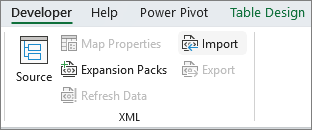
Ja cilne Izstrādātājs nav redzama, skatiet rakstu Cilnes Izstrādātājs parādīšana.XML avota uzdevumrūtī atlasiet XML kartes un pēc tam atlasiet Pievienot.
Sarakstā Skatīt atlasiet disku, mapi vai interneta atrašanās vietu, kurā atrodas fails, kuru vēlaties atvērt.
Atlasiet failu un pēc tam Atvērt.
- XML shēmas failam Excel izveido XML karti, kura pamatā ir šī XML shēma. Ja tiek atvērts dialoglodziņš Vairākas saknes, izvelieties kādu no XML shēmas failā definētajiem shēmas mezgliem.
- XML datu failam Excel mēģina izsecināt XML shēmu no XML datiem un izveido XML karti.
Atlasiet Labi.
XML karte parādās XML avota uzdevumrūtī.
XML elementu kartēšana
Kartējiet XML elementus uz viena kartējuma šūnām un atkārtotām šūnām XML tabulās, lai varētu izveidot šūnas un XML shēmas XML datu elementa relāciju.
Atlasiet izstrādātāja>avotu.
Ja cilne Izstrādātājs nav redzama, skatiet rakstu Cilnes Izstrādātājs parādīšana.Uzdevumrūtī XML avots atlasiet elementus, kurus vēlaties kartēt.
Lai atlasītu blakus neesošus elementu, atlasiet vienu elementu, turiet nospiestu taustiņu Ctrl un atlasiet katru elementu, kuru vēlaties kartēt.Lai kartētu elementus, veiciet tālāk norādītās darbības.
Ar peles labo pogu noklikšķiniet uz atlasītajiem elementiem un atlasiet Kartes elements.
Dialoglodziņā XML elementu kartēšana atlasiet šūnu un atlasiet Labi.
Padoms
Atlasītos elementus varat arī vilkt uz darblapas vietu, kurā tiem ir jābūt redzamiem.
Lai norādītu, ka elementi ir kartēti, tie uzdevumrūtī XML avots tiek rādīti treknrakstā.
Izlemiet, kā apstrādāt etiķetes un kolonnu virsrakstus:
Kad, lai izveidotu viena kartējuma šūnu, uz darblapu velkat XML elementu, kas neatkārtojas, tiek rādīts viedtags ar trim komandām, kuras varat izmantot, lai kontrolētu virsraksta vai etiķetes novietojumu:
Maniem datiem jau ir virsraksts. Atlasiet šo opciju, lai ignorētu XML elementa virsrakstu, jo šai šūnai vai ir virsraksts (pa kreisi no datiem vai virs tiem).
Novietot XML virsrakstu pa kreisi. Atlasiet šo opciju, lai XML elementa virsrakstu izmantotu kā šūnas etiķeti (pa kreisi no datiem).
Novietot XML virsrakstu virs. Atlasiet šo opciju, lai XML elementa virsrakstu izmantotu kā šūnas virsrakstu (virs datiem).Kad, lai XML tabulā izveidotu atkārtojošās šūnas, uz darblapu velkat atkārtojošos XML elementu, XML elementa nosaukums tiek automātiski izmantots kā tabulas kolonnas virsraksts. Tomēr šo kolonnas virsrakstu varat mainīt uz jebkādu nepieciešamo, rediģējot kolonnas virsraksta šūnu.
XML avota uzdevumrūtī atlasiet Opcijas , lai papildus kontrolētu XML tabulas darbību:
Kartējot automātiski sapludināt elementus Ja ir atzīmēta šī izvēles rūtiņa, programma Excel automātiski paplašina XML tabulas, kad velkat elementu uz kādu šūnu blakus šai XML tabulai.
Maniem datiem ir virsraksti. Ja ir atzīmēta šī izvēles rūtiņa, tad, uz darblapu kartējot atkārtojošos elementus, kā kolonnu virsrakstus var izmantot esošos datus.Piezīme
- Ja visas XML komandas ir pelēkotas un nevarat kartēt XML elementus nevienā šūnā, iespējams, darbgrāmata ir koplietota. Atlasiet Pārskatīt>Kopīgot darbgrāmatu , lai to pārbaudītu un pārtrauktu koplietošanu, ja nepieciešams.
Ja vēlaties kartēt XML elementus koplietojamā darbgrāmatā, kartējiet XML elementus uz vēlamajām šūnām, importējiet XML datus, noņemiet visas XML kartes un pēc tam kopīgojiet darbgrāmatu. > Ja nevarat kopēt XML tabulu, kurā iekļauti dati uz citu darbgrāmatu, XML tabulā var būt saistīta XML karte, kurā definēta datu struktūra. Šī XML karte atrodas darbgrāmatā, taču, kad kopējat XML tabulu uz jauno darbgrāmatu, XML karte netiek iekļauta automātiski. Tā vietā, lai kopētu XML tabulu, Excel izveido tabulu, kurā iekļauti tie paši dati. Ja vēlaties, lai jaunā tabula ir XML tabula, veiciet šīs darbības: > 1. Pievienojiet XML karti jaunajai darbgrāmatai, izmantojot .xml vai .xsd failu, kuru izmantojāt, veidojot sākotnējo XML karti. Saglabājiet šos failus, ja XML kartes vēlaties pievienot citām darbgrāmatām. > 1. Kartējiet XML elementus uz tabulu, lai to padarītu par XML tabulu. > > - Kartējot atkārtojošos XML elementu uz sapludinātu šūnu, Excel atceļ šīs šūnas sapludināšanu. Šī ir paredzama darbība, jo atkārtojošie elementi ir izveidoti darbam tikai ar nesapludinātām šūnām.
Varat kartēt atsevišķus, neatkārtojošus XML elementus uz sapludinātu šūnu, taču nevarat kartēt atkārtojošu XML elementu (vai elementu, kurā iekļauts atkārtojošs elements) uz sapludinātu šūnu. Šūna ir nesapludināta, un elements tiek kartēts uz šūnu, kur atrodas rādītājs.
Padoms
- Varat noņemt kartējumu XML elementiem, kurus nevēlaties izmantot, vai, lai novērstu šūnu satura pārrakstīšanu XML datu importēšanas laikā. Piemēram, varat īslaicīgi kartēt XML elementu no atsevišķas šūnas vai atkārtojošām šūnām, kurās ir formulas, kuras nevēlaties pārrakstīt XML faila importēšanas laikā. Kad importēšana ir pabeigta, varat vēlreiz kartēt XML elementu uz formulu šūnām, lai eksportētu formulu rezultātus uz XML datu failu.
- Lai noņemtu XML elementu kartējumu, ar peles labo pogu noklikšķiniet uz to nosaukumu XML avota uzdevumrūtī un atlasiet Noņemt elementu.
Cilnes Izstrādātājs parādīšana
Ja cilni Izstrādātājs neredzat, veiciet tālāk norādītās darbības, lai to parādītu.
- Atlasiet Faila>opcijas.
- Atlasiet kategoriju Lentes pielāgošana.
- Sadaļā Galvenās cilnes atzīmējiet izvēles rūtiņu Izstrādātājs un atlasiet Labi.
Skatiet arī
XML kartes informācijas dzēšana no darbgrāmatas