
Ja jums ir datu saraksts, ko vēlaties grupēt vai apkopot, varat izveidot strukturējumu, kurā var būt līdz pat astoņiem līmeņiem. Katrs iekšējais līmenis, ko strukturējuma simbolos apzīmē lielāks skaitlis, rāda detalizētus datus par iepriekšējo ārējo līmeni, ko strukturējuma simbolos apzīmē mazāks skaitlis. Izmantojiet strukturējumu, lai ātri parādītu kopsavilkuma rindas vai kolonnas vai lai atklātu detalizētus datus par katru grupu. Varat izveidot rindu strukturējumu (kā parādīts nākamajā piemērā), kolonnu strukturējumu vai rindu un kolonnu strukturējumu.
|
|---|
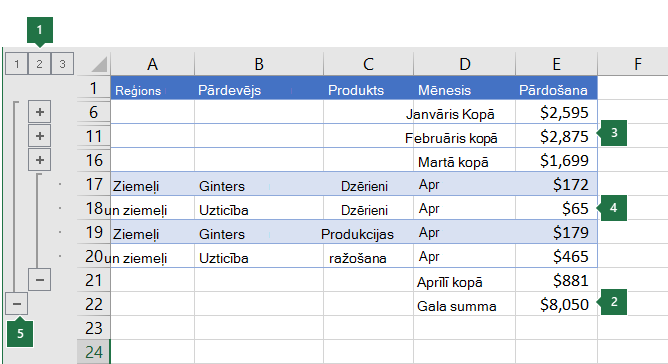
1. Lai parādītu rindas līmenim, atlasiet atbilstošo  strukturējumu simboli. strukturējumu simboli.
 un un  strukturējuma simboliem vai nospiediet taustiņu kombināciju ALT+SHIFT+= , lai izvērstu, un ALT+SHIFT+- , lai sakļautu. strukturējuma simboliem vai nospiediet taustiņu kombināciju ALT+SHIFT+= , lai izvērstu, un ALT+SHIFT+- , lai sakļautu. |
Rindu strukturējuma izveide
Pārliecinieties, vai katras strukturējamo datu kolonnas pirmajā rindā ir etiķete (piem., Reģions), katrā kolonnā ir līdzīgi dati un diapazonā, kuru vēlaties strukturēt, nav tukšu rindu un kolonnu.
Ja vēlaties, grupētajām detalizētās informācijas rindām var būt atbilstoša kopsavilkuma rinda — starpsumma. Lai tos izveidotu, veiciet kādu no šīm darbībām:
-
Kopsavilkuma rindu ievietošana, izmantojot komandu Starpsumma
Izmantojiet komandu Starpsumma, kas uzreiz virs vai zem katras detalizētās informācijas rindu grupas ievieto funkciju SUBTOTAL un automātiski izveido struktūru. Papildinformāciju par funkcijas Subtotal lietošanu skatiet funkcijā SUBTOTAL. -
Savu kopsavilkuma rindu ievietošana
Ievietojiet savas kopsavilkuma rindas ar formulām tieši zem vai virs katras detalizētās informācijas rindu grupas. Piemēram, zem (vai virs) marta un aprīļa pārdošanas datu rindām izmantojiet funkciju SUM , lai izveidotu attiecīgo mēnešu pārdošanas starpsummas. Tālāk šajā tēmā esošajā tabulā ir redzams piemērs.
-
Kopsavilkuma rindu ievietošana, izmantojot komandu Starpsumma
Pēc noklusējuma programma Excel meklē kopsavilkuma rindas zem tās apkopotās informācijas, taču varat izveidot tās virs detalizētās informācijas rindām. Ja esat izveidojis kopsavilkuma rindas zem detalizētās informācijas, pārejiet pie nākamās darbības (4. darbība). Ja esat izveidojis kopsavilkuma rindas virs detalizētās informācijas rindām, dodieties uz Datu>strukturējums un pēc tam atlasiet dialoglodziņa ikonu.
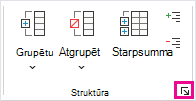
Tiek atvērts dialoglodziņš Iestatījumi.
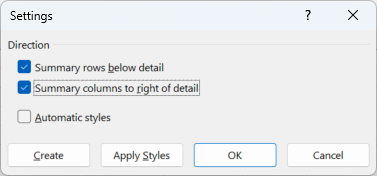
Dialoglodziņā Iestatījumi notīriet izvēles rūtiņu Kopsavilkuma rindas zem detalizētajiem datiem un pēc tam atlasiet Labi.Strukturējiet datus. Veiciet kādu no tālāk aprakstītajām darbībām.
Automātiska datu strukturēšana- Atlasiet šūnu šūnu diapazonā, kuru vēlaties strukturēt.
- Dodieties uzgrupa Datu>strukturējums>> un pēc tam atlasiet Automātiska strukturēšana.
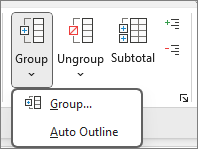
Manuāla datu strukturēšana
Svarīgi!
Ja strukturējuma līmeņus grupējat manuāli, ir ieteicams parādīt visus datus , lai rindas netiktu grupētas nepareizi.
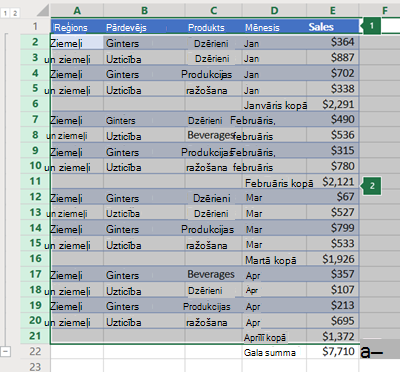
Lai strukturētu ārējo grupu (1. līmenis), atlasiet visas ārējās grupas rindas (t.i., detalizētās informācijas rindas un, ja esat tās pievienojis, to kopsavilkuma rindas).
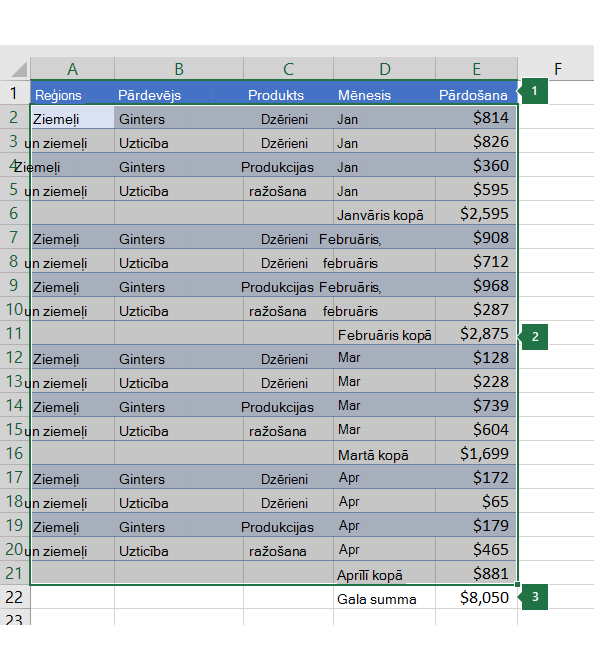
1. Pirmajā rindā ir etiķetes, un tā nav atlasīta.
2. Tā kā šī ir ārējā grupa, atlasiet visas rindas ar starpsummām un detaļām.
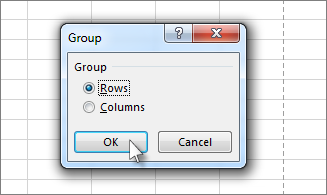
3. Neatlasiet gala summu.Dodieties uz grupu Datu>strukturējums>>. Dialoglodziņā Grupēt atlasiet Rindas un pēc tam atlasiet Labi.
Padoms
Ja atlasāt visas rindas, nevis tikai šūnas, Excel automātiski grupē pēc rindas — dialoglodziņš Grupēšana pat netiek atvērts.
Ekrānā līdzās grupai tiek parādīti strukturējuma simboli.Varat grupēt arī iekšējo, ligzdoto grupu — norādītās datu sadaļas detalizētās informācijas rindas.
Piezīme
Ja nav nepieciešams izveidot iekšējās grupas, pārejiet pie tālāk norādītās f darbības.
Katrai iekšējai, pakārtotai grupai atlasiet detalizētas informācijas rindas blakus rindai, kurā ir kopsavilkuma rinda.
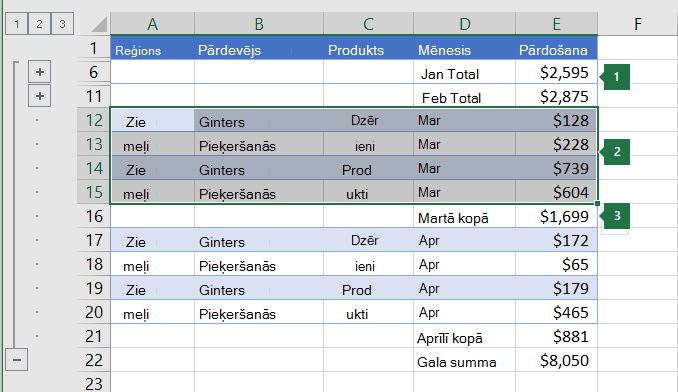
1. Jūs varat izveidot vairākas grupas katrā iekšējā līmenī. Šeit divas sadaļas jau ir sagrupētas 2. līmenī.
2. Šī sadaļa ir atlasīta un gatava grupēšanai.
3. Neatlasiet grupējamo datu kopsavilkuma rindu.Dodieties uz grupu Datu>strukturējums>>.
Dialoglodziņā Grupēt atlasiet Rindas un pēc tam atlasiet Labi. Ekrānā līdzās grupai tiek parādīti strukturējuma simboli.Padoms
Ja atlasāt visas rindas, nevis tikai šūnas, Excel automātiski grupē pēc rindas — dialoglodziņš Grupēšana pat netiek atvērts.
Turpiniet atlasīt un grupēt iekšējās rindas, līdz ir izveidoti visi nepieciešamie strukturējuma līmeņi.
Ja vēlaties atgrupēt rindas, atlasiet tās un pēc tam dodieties uz Datu>strukturējums>Atgrupēt>.
Strukturējuma sadaļas var arī atgrupēt, nenoņemot visu līmeni. Turiet nospiestu taustiņu SHIFT, kamēr grupai atlasāt vai
vai  , un pēc tam dodieties uz Datu>strukturējums>,atgrupēt,atgrupēt>.
Svarīgi!
Atgrupējot strukturējumu, kamēr detalizētie dati ir paslēpti, detalizētās informācijas rindas, iespējams, paliek paslēptas. Lai parādītu datus, velciet rādītāju pāri redzamo rindu numuriem blakus slēptajām rindām. Pēc tam dodieties uz Sākuma>šūnu>formāts, norādiet uz Paslēpt & Parādīt paslēpto un pēc tam atlasiet Parādīt slēptās rindas.
Kolonnu struktūras izveide
Pārliecinieties, vai katras strukturējamo datu rindas pirmajā kolonnā ir etiķete, katrā rindā ir līdzīgi dati un diapazonā nav tukšu rindu vai kolonnu.
Ievietojiet savas kopsavilkumu kolonnas ar formulām uzreiz pa labi vai pa kreisi no detalizēto datu kolonnu grupām. Tālāk 4. darbībā norādītajā tabulā ir redzams piemērs.
Piezīme
Lai strukturētu datus pa kolonnām, jābūt kopsavilkumu kolonnām ar formulām, kas norāda uz šūnām katrā grupas detalizētās informācijas kolonnā.
Ja kopsavilkuma kolonna atrodas pa kreisi no detalizētās informācijas kolonnām, dodieties uz Datu>strukturējums un pēc tam atlasiet dialoglodziņa ikonu.
Tiek atvērts dialoglodziņš Iestatījumi.
Dialoglodziņā Iestatījumi notīriet izvēles rūtiņu Kopsavilkuma kolonnas pa labi no detalizētajiem datiem un pēc tam atlasiet Labi.Lai strukturētu datus, veiciet kādu no šīm darbībām:
Automātiska datu strukturēšana- Atlasiet kādu diapazona šūnu.
- Dodieties uzgrupa Datu>strukturējums>> un pēc tam atlasiet Automātiska strukturēšana.
Manuāla datu strukturēšana
Svarīgi!
Ja strukturējuma līmeņi tiek grupēti manuāli, ir ieteicams parādīt visus datus , lai kolonnas netiktu grupētas nepareizi.
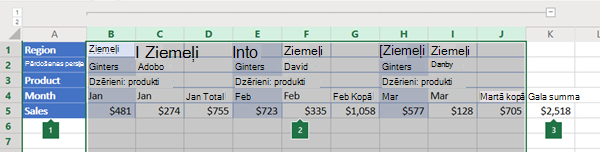
Lai strukturētu ārējo grupu (1. līmenis), atlasiet visas pakārtotās kopsavilkuma kolonnas, kā arī saistītos detalizētos datus.
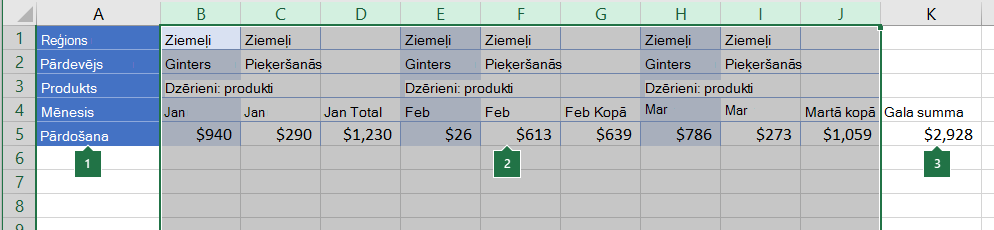
1. Kolonnā A ir etiķetes.
2. Atlasiet visas kolonnas Detalizēti un Starpsummas. Ņemiet vērā, ka, neatlasot veselas kolonnas, atlasot Grupēt (Data>Outline>Group), tiek atvērts dialoglodziņš Grupēšana, kurā tiek lūgts izvēlēties Rindas vai Kolonnas.
3. Neatlasiet gala summas kolonnu.Dodieties uz grupu Datu > strukturējums>>.
Virs grupas tiek rādīts strukturējuma simbols.Lai strukturētu iekšējo, ligzdoto detalizēto datu kolonnu grupu (2. līmenis vai augstāks), atlasiet detalizētās informācijas kolonnas blakus kolonnai, kurā ir kopsavilkuma kolonna.
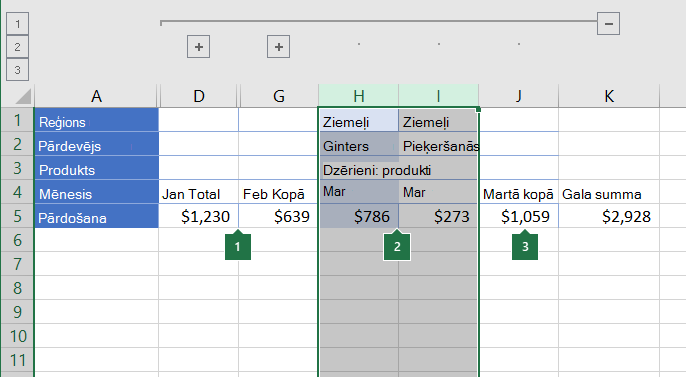
1. Jūs varat izveidot vairākas grupas katrā iekšējā līmenī. Šeit divas sadaļas jau ir sagrupētas 2. līmenī.
2. Šīs kolonnas ir atlasītas un gatavas grupēšanai. Ņemiet vērā, ka, neatlasot veselas kolonnas, atlasot Grupēt (Data>Outline>Group), tiek atvērts dialoglodziņš Grupēšana, kurā tiek lūgts izvēlēties Rindas vai Kolonnas.
3. Neatlasiet kopsavilkuma kolonnu datiem, kurus grupējat.Dodieties uz grupu Datu>strukturējums>.
Ekrānā līdzās grupai tiek parādīti strukturējuma simboli.
Turpiniet atlasīt un grupēt iekšējās kolonnas, līdz ir izveidoti visi nepieciešamie strukturējuma līmeņi.
Ja vēlaties atgrupēt kolonnas, atlasiet tās un pēc tam dodieties uz Datu>struktūras>atgrupēšanu.
Strukturējuma sadaļas var arī atgrupēt, nenoņemot visu līmeni. Turiet nospiestu taustiņu SHIFT, kamēr grupai atlasāt vai , un pēc tam dodieties uz datu>strukturējuma>atgrupēšanu.
Atgrupējot strukturējumu, kamēr detalizētie dati ir paslēpti, detalizēto datu kolonnas var palikt paslēptas. Lai parādītu datus, velciet rādītāju pāri redzamo kolonnu burtiem blakus slēptajām rindām. Dodieties uz sākuma>šūnu>formātu, norādiet uz Paslēpt & Parādīt paslēpto un pēc tam atlasiet Parādīt slēptās kolonnas.
Strukturētu datu rādīšana vai paslēpšana
Ja neredzat strukturējuma simbolus
, un , dodieties uz Failu>opcijas>Papildu un šīs darblapas attēlojuma opciju sadaļā atzīmējiet izvēles rūtiņu Rādīt strukturējuma simbolus, ja tiek lietots strukturējums , un pēc tam atlasiet Labi.Veiciet vienu vai vairākas no šīm darbībām.
-
Grupas detalizēto datu rādīšana vai paslēpšana
Lai parādītu detalizētus datus grupā, atlasiet grupas pogu vai nospiediet taustiņu kombināciju ALT+SHIFT+=. - Lai paslēptu detalizētus grupas datus, atlasiet grupas pogu vai nospiediet taustiņu kombināciju ALT+SHIFT+-.
-
Visa strukturējuma izvēršana vai sakļaušana līdz noteiktam līmenim
Vienā, strukturējumu simbolos atlasiet vajadzīgo līmeņa numuru. Zemāku līmeņu detalizētie dati tiek paslēpti.
Piemēram, ja strukturējumam ir četri līmeņi, varat paslēpt ceturto līmeni, bet parādīt pārējos līmeņus, atlasot līmeņus.
 -
Visu strukturējuma detalizēto datu rādīšana vai paslēpšana
Lai rādītu visus detalizētos datus, atlasiet zemāko līmeni strukturējuma simbolos. Piemēram, ja ir trīs līmeņi, atlasiet . - Lai paslēptu visus detalizētos datus, atlasiet
 no tiem.
-
Grupas detalizēto datu rādīšana vai paslēpšana
Strukturējuma pielāgošana, izmantojot stilus
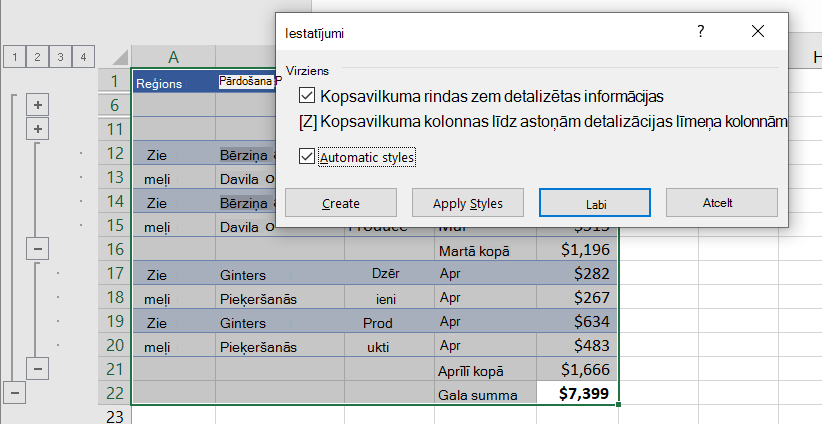
Strukturētām rindām programmā Microsoft Excel tiek izmantoti, piemēram, stili RowLevel_1 un RowLevel_2 . Strukturētām kolonnām programmā Excel tiek izmantoti, piemēram, stili KolonnasLīmenis_1 un KolonnasLīmenis_2. Šiem stiliem tiek izmantots treknraksts, slīpraksts un citi teksta formāti, lai kopsavilkuma rindas vai kolonnas atšķirtos no datiem. Mainot šo stilu definīciju, varat lietot dažādus teksta un šūnu formātus, lai pielāgotu struktūras izskatu. Stilu strukturējumam varat lietot, kad veidojat strukturējumu vai pēc tā izveides.
Veiciet vienu vai vairākas no šīm darbībām.
Automātiska stila lietošana jaunām kopsavilkuma rindām vai kolonnām
- Dodieties uz Datu>strukturējums un pēc tam atlasiet dialoglodziņa ikonu.
Tiek atvērts dialoglodziņš Iestatījumi.
- Atzīmējiet izvēles rūtiņu Automātiskie stili.
Stila izmantošana esošai kopsavilkuma rindai vai kolonnai
- Atlasiet šūnas, kurām vēlaties lietot stilu.
- Dodieties uz Datu>strukturējums un pēc tam atlasiet dialoglodziņa ikonu.
Tiek atvērts dialoglodziņš Iestatījumi.
- Atzīmējiet izvēles rūtiņu Automātiskie stili un pēc tam atlasiet Lietot stilus.
Strukturēto datu formatēšanai var lietot arī automātiskos formātus.
Strukturētu datu kopēšana
- Ja neredzat strukturējuma simbolus , un , dodieties uz Failu>opcijas>Papildu un pēc tam sadaļā Rādīt šīs darblapas opcijas atzīmējiet izvēles rūtiņu Rādīt strukturējuma simbolus, ja tiek lietots strukturējums .
- Lai paslēptu detalizētus datus, kurus nevēlaties kopēt, izmantojiet strukturējuma simbolus , un .
Papildinformāciju skatiet sadaļā Strukturētu datu rādīšana vai paslēpšana. - Atlasiet kopsavilkuma rindu diapazonu.
- Doties uz sākumlapu>,rediģēšanu>,atrast & atlasīt un pēc tam atlasiet Doties uz īpašo.
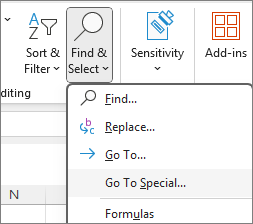
- Atlasīt tikai redzamās šūnas.
- Atlasiet Labi un pēc tam kopējiet datus.
Strukturējuma paslēpšana vai noņemšana
Piezīme
Noņemot strukturējumu, dati netiek izdzēsti.
Strukturējuma paslēpšana
- Dodieties uz Faila>opcijas > papildu un pēc tam sadaļā Rādīt šīs darblapas opcijas notīriet izvēles rūtiņu Rādīt strukturējuma simbolus, ja tiek lietots strukturējums .
Strukturējuma noņemšana
Noklikšķiniet uz darblapas.
Dodieties uz Datu>strukturējums>,atgrupējiet un atlasiet Notīrīt strukturējumu.
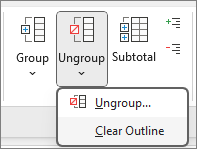
Svarīgi!
Noņemot strukturējumu, kamēr detalizētie dati ir paslēpti, detalizētās informācijas rindas vai kolonnas var palikt paslēptas. Lai parādītu datus, velciet rādītāju pāri redzamo rindu numuriem vai kolonnu burtiem blakus slēptajām rindām un kolonnām. Dodieties uz sākuma>šūnu>formātu, norādiet uz Paslēpt & Parādīt paslēpto un pēc tam atlasiet Parādīt slēptās rindas vai Parādīt slēptās kolonnas.
Kopsavilkuma atskaites diagrammas izveide
Iedomājieties, ka vēlaties izveidot datu kopsavilkuma atskaiti, kurā ir tikai kopsummas un to diagramma. Lai to izveidotu, rīkojieties, kā aprakstīts tālāk.
Kopsavilkuma atskaites izveide
- Strukturējiet datus.
Papildinformāciju skatiet sadaļā Rindu struktūras izveide un Kolonnu struktūras izveide. - Paslēpiet detaļas, atlasot strukturējuma simbolus , un , lai rādītu tikai kopsummas, kā parādīts nākamajā rindas struktūras piemērā:
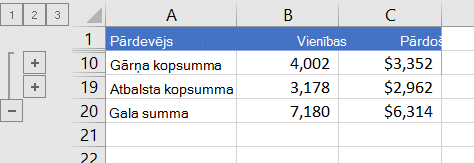
- Papildinformāciju skatiet sadaļā Strukturētu datu rādīšana vai paslēpšana.
- Strukturējiet datus.
Diagrammas izveide no kopsavilkuma atskaites
- Atlasiet kopsavilkuma datus, no kuriem jāizveido diagramma.
Piemēram, lai izveidotu diagrammu tikai no Vītola un Zvirbules kopsummām, bet ne gala summām, atlasiet šūnas no A1 līdz C19, kā parādīts iepriekšējā piemērā. - Atlasiet Ievietot>diagrammas>Ieteicamās diagrammas, pēc tam atlasiet cilni Visas diagrammas un izvēlieties diagrammas tipu.
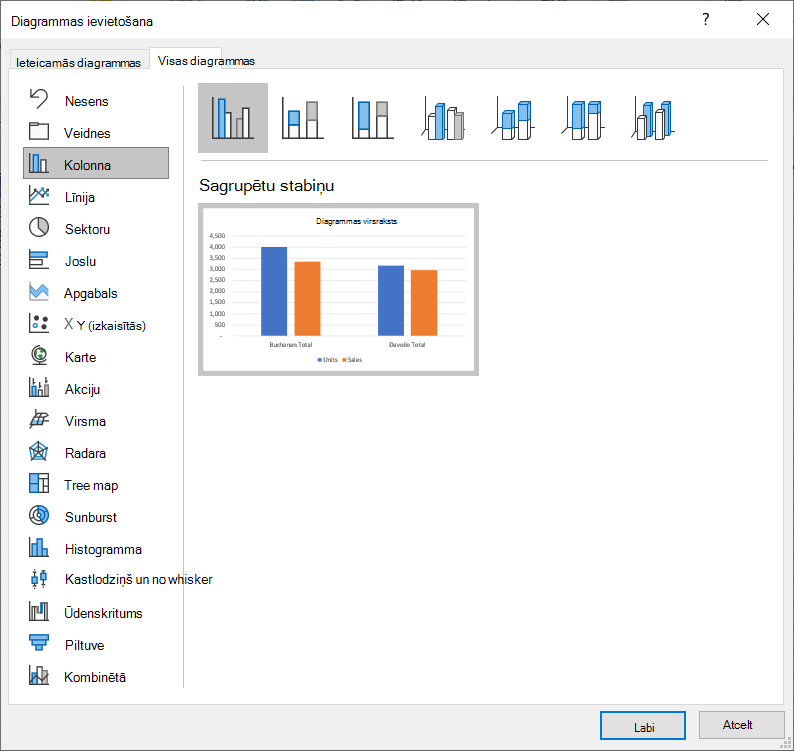
Piemēram, izvēloties opciju Sagrupēti stabiņi, diagramma izskatīsies šādi:
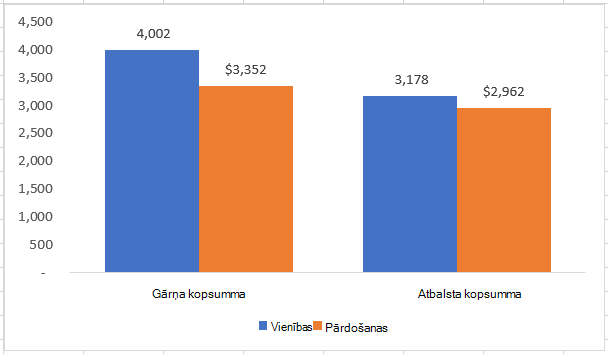
Ja strukturētajā datu sarakstā rādāt vai paslēpjat detaļas, diagramma arī tiek atjaunināta, lai dati tiktu rādīti vai paslēpti.
- Atlasiet kopsavilkuma datus, no kuriem jāizveido diagramma.
Vai nepieciešama papildu palīdzība?
Vienmēr varat pajautāt speciālistam Excel tehnoloģiju kopienā vai saņemt atbalstu kopienās.