
Lai atvieglotu saistītu datu grupas pārvaldību un analīzi, šūnu diapazonu var pārvērst par Excel tabulu (iepriekš sauktu par Excel sarakstu).

Piezīme
Excel tabulas nevajadzētu jaukt ar datu tabulām, kas ir daļa no iespēju analīzes komandu komplekta. Papildinformāciju par datu tabulām skatiet rakstā Vairāku rezultātu aprēķināšana, izmantojot datu tabulu.
Informācija par Excel tabulas elementiem
Tabulā var būt šādi elementi:
-
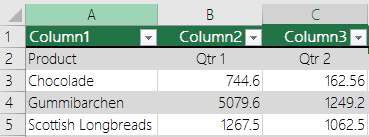
Galvenes rinda Pēc noklusējuma tabulai ir galvenes rinda. Katrai tabulas kolonnai galvenes rindā ir iespējota filtrēšana, lai jūs varētu ātri filtrēt vai kārtot tabulas datus. Papildinformāciju skatiet sadaļā Datu filtrēšana vai kārtošana.

Tabulā varat izslēgt galvenes rindu. Papildinformāciju skatiet sadaļā Excel tabulas galveņu ieslēgšana un izslēgšana. -
Rindas joslās Alternatīvs ēnojums vai joslas rindās palīdz labāk atšķirt datus.
-
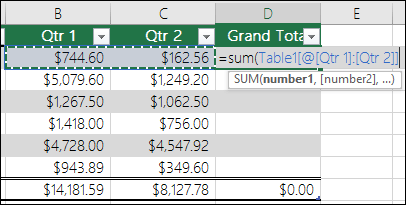
Aprēķinātās kolonnas. Ievadot formulu vienā tabulas kolonnas šūnā, varat izveidot aprēķinātu kolonnu, kurā šī formula tiek nekavējoties lietota visām pārējām šīs tabulas kolonnas šūnām. Papildinformāciju skatiet sadaļā Aprēķināto kolonnu izmantošana Excel tabulā.
-
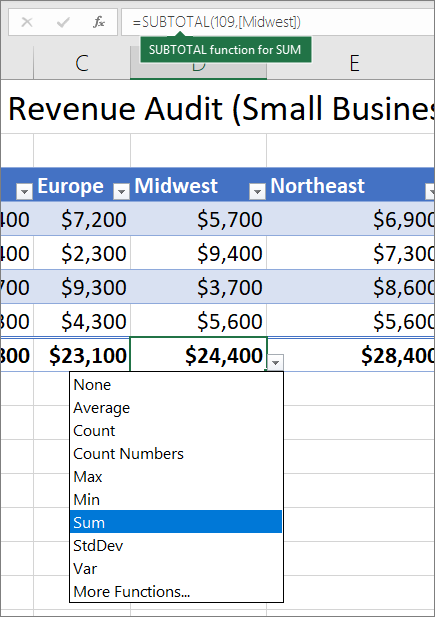
Kopsummas rinda Kad kopsummas rindu pievienojat tabulai, Excel piedāvā automātiskās summēšanas nolaižamo sarakstu, lai atlasītu kādu funkciju, piemēram, SUM, AVERAGE utt. Atlasot kādu no šīm opcijām, tabula tās automātiski pārveidos par funkciju SUBTOTAL, kas ignorēs rindas, kas pēc noklusējuma ir paslēptas ar filtru. Ja aprēķinos vēlaties iekļaut paslēptās rindas, varat mainīt funkcijas SUBTOTAL argumentus.
Papildinformāciju skatiet arī sadaļā Datu kopsumma Excel tabulā.
-
Izmēru maiņas turis. Izmēru maiņas turis tabulas labajā apakšējā stūrī ļauj vilkt tabulu līdz vajadzīgajam lielumam.

Lai uzzinātu par citiem tabulas izmēru maiņas veidiem, skatiet sadaļu Tabulas izmēru maiņa, pievienojot rindas un kolonnas.
Tabulas izveidošana
Izklājlapā varat izveidot tik tabulu, cik vēlaties.
Lai programmā Excel ātri izveidotu tabulu, rīkojieties šādi:
- Atlasiet datu šūnu vai diapazonu.
- Atlasiet mājas>formātu kā tabulu.
- Tabulas stila izvēle
- Dialoglodziņā Formatēt kā tabulu atzīmējiet izvēles rūtiņu pie Mana tabula kā galvenes , ja vēlaties, lai diapazona pirmā rinda būtu galvenes rinda, un pēc tam noklikšķiniet uz Labi.
Noskatieties arī video par tabulas izveidi programmā Excel.
Efektīvs darbs ar tabulas datiem
Programmā Excel ir iekļauti daži līdzekļi, kas ļauj efektīvi strādāt ar tabulas datiem:
- Strukturēto atsauču lietošana. Šūnu atsauču, piemēram, A1 un R1C1, vietā var izmantot strukturētās atsauces, kas formulā veido atsauces uz tabulu nosaukumiem. Papildinformāciju skatiet sadaļā Strukturēto atsauču izmantošana Excel tabulās.
- Datu integritātes nodrošināšana Programmā Excel var izmantot iebūvēto datu validācijas līdzekli. Piemēram, varat izvēlēties kādā tabulas kolonnā atļaut tikai skaitļus vai datumus. Papildinformāciju par datu integritātes nodrošināšanu skatiet sadaļā Datu validācijas lietošana šūnām.
Excel tabulas eksportēšana uz SharePoint vietni
Ja jums ir autorēšanas piekļuve SharePoint vietnei, varat to izmantot, lai eksportētu Excel tabulu uz SharePoint sarakstu. Šādi citas personas var skatīt, rediģēt un atjaunināt tabulas datus SharePoint sarakstā. Varat izveidot vienvirziena savienojumu ar SharePoint sarakstu, lai varētu atsvaidzināt tabulas datus darblapā, iekļaujot izmaiņas, kas veiktas datiem SharePoint sarakstā. Papildinformāciju skatiet sadaļā Excel tabulas eksportēšana uz SharePoint.
Vai nepieciešama papildu palīdzība?
Vienmēr varat pajautāt speciālistam Excel tehnoloģiju kopienā vai saņemt atbalstu kopienās.