
Svarīgi!
Šis līdzeklis nav pieejams sistēmā Office, ja izmantojat datoru ar Windows RT. Vai vēlaties uzzināt, kādu Office versiju izmantojat?
 Veidlapas un daudzās vadīklas un objekti, ko tām var pievienot, ļauj būtiski uzlabot datu ievadīšanas procesu darblapās, kā arī uzlabot darblapu parādīšanas veidu. To jūs varat veikt arī pašrocīgi, un šim mērķim Microsoft Visual Basic for Applications (VBA) kods ir jāizmanto tikai pavisam nedaudz vai nemaz.
Darblapas veidlapa nav tas pats, kas Excel veidne. Veidne ir iepriekš formatēts fails, kas palīdz jums izveidot darbgrāmatu atbilstoši jūsu vēlmēm. Veidlapā ietilpst vadīklas, piemēram, lodziņi un nolaižamie saraksti, kas darblapas lietotājiem var atvieglot datu ievadīšanu un rediģēšanu. Lai uzzinātu vairāk par veidnēm, kuras var lejupielādēt, skatiet rakstu Excel veidnes.
Kas ir veidlapa?
Veidlapa, drukāta vai tiešsaistes, ir dokuments, kas izveidots ar standarta struktūru un formātu, kas ļauj vieglāk tvert, organizēt un rediģēt informāciju.
- Drukātajās veidlapās ir instrukcijas, formatējums, etiķetes un tukšas vietas datu rakstīšanai vai rakstīšanai. Lai izveidotu drukātas veidlapas, var izmantot Excel un Excel veidnes.
- Tiešsaistes veidlapās ir tādi paši līdzekļi kā drukātajās veidlapās. Turklāt tiešsaistes veidlapās ir pieejamas vadīklas. Vadīklas ir objekti, kas parāda datus vai atvieglo lietotājiem ievadīt vai rediģēt datu, veikt darbību vai atlasi. Parasti vadīklas padara formu vieglāk lietojamu. Biežāk izmantotās vadīklas ir, piemēram, tekstlodziņi, opciju pogas un komandpogas. Vadīklas var arī izpildīt tām piešķirtas makro funkcijas un reaģēt uz notikumiem, piemēram, uz noklikšķināšanu ar peli, izpildot Visual Basic for Applications (VBA) kodu.
Programmu Excel var izmantot dažādos veidos, lai izveidotu drukātas un tiešsaistes veidlapas.
Excel veidlapu tipi
Programmā Excel var izveidot vairāku tipu veidlapas: datu veidlapas, darblapas, kurās iekļautas veidlapu un ActiveX vadīklas, objekti VBA UserForms. Katru veidlapu tipu var izmantot atsevišķi vai arī tos var apvienot dažādos veidos, lai izveidotu tieši lietotāja vajadzībām atbilstošu risinājumu.
Datu veidlapa
Datu forma ir ērts veids, kā ievadīt vai parādīt diapazona vai tabulas pilnu informācijas rindu bez vajadzības ritināt horizontālā virzienā. Izmantojot datu veidlapu, datus ir vienkāršāk ievadīt, nekā tas ir, pārejot no vienas kolonnas uz citu, īpaši, ja datu kolonnu skaits ir lielāks, nekā var parādīt ekrānā. Izmantojiet datu veidlapu, ja jūs apmierina vienkārša veidlapa ar tekstlodziņiem, kuros kā etiķetes norādītas kolonnu galvenes, un jums nav vajadzīgi sarežģīti vai pielāgoti veidlapu līdzekļi, piemēram, sarakstlodziņi vai skaitītājpogas.
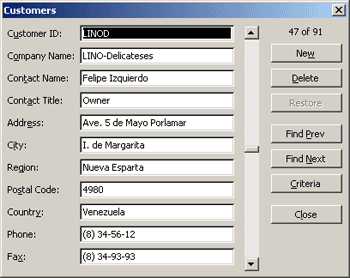 Programma Excel var automātiski ģenerēt iebūvētu datu veidlapu jūsu diapazonam vai tabulai. Datu veidlapā visas kolonnu galvenes tiek parādītas kā etiķetes vienā dialoglodziņā. Katrai etiķetei ir piegulošs tukšs tekstlodziņš, kurā var ievadīt datus katrai kolonai (maksimālais kolonnu skaits ir 32). Datu veidlapā var ievadīt jaunas rindas, atrast rindas naviģējot vai (pamatojoties uz šūnu satura) atjaunināt vai dzēst rindas. Ja šūnā ir formula, formulas rezultāts tiek parādīts datu veidlapā, bet formulu nevar mainīt, izmantojot datu veidlapu.
Darblapa ar veidlapu un ActiveX vadīklām
Darblapa ir veidlapas veids, kas ļauj ievadīt un skatīt datus režģī, un Excel darblapās jau ir iebūvēti vairāki vadīklām līdzīgi līdzekļi, piemēram, komentāri un datu validācija. Šūnas ir līdzīgas tekstlodziņiem tajā ziņā, ka tās var ievadīt un formatēt dažādi. Šūnas bieži tiek izmantotas kā etiķetes, un, pielāgojot šūnu augstumu un platumu un sapludinot šūnas, darblapa var darboties kā vienkārša datu ievades forma. Citi vadīklām līdzīgi līdzekļi, piemēram, šūnu komentāri, hipersaites, fona attēli, datu validācija, nosacījumformatēšana, iegultas diagrammas un automātiskais filtrs, var likt darblapai darboties kā uzlabotai veidlapai.
Lai darbotos elastīgāk, vadīklas un citus zīmēšanas objektus var pievienot darblapas zīmēšanas pamatnei un apvienot un koordinēt tos ar darblapas šūnām. Piemēram, var izmantot sarakstlodziņa vadīklu, lai lietotājam būtu vienkāršāk atlasīt vienumu no saraksta. Vai arī var izmantot skaitītājpogas vadīklu, lai lietotājam būtu vienkāršāk ievadīt skaitli.
Tā kā vadīklas un objekti tiek glabāti zīmējuma kanvā, varat parādīt vai skatīt vadīklas un objektus kopā ar saistīto tekstu, kas nav atkarīgs no rindas vai kolonnas robežām, nemainot režģa vai datu tabulas izkārtojumu darblapā. Pārsvarā gadījumu daudzas no šīm vadīklām var arī saistīt ar šūnām darblapā, un to darbībai nav nepieciešams VBA kods. Varat iestatīt rekvizītus, kas nosaka, vai vadīkla ir brīvi peldoša vai arī pārvietojas un maina lielumu kopā ar šūnu. Piemēram, var iestatīt, lai diapazona kārtošanas laikā kāda izvēles rūtiņa tiktu pārvietota kopā ar tā pamatā esošo šūnu. Un var nodrošināt, lai sarakstlodziņš, kam vienmēr jāatrodas noteiktā vietā, netiktu pārvietots kopā ar tā pamatā esošo šūnu.
Programmā Excel ir divu tipu vadīklas: veidlapu vadīklas un ActiveX vadīklas. Papildus šai vadīklu kopai var arī pievienot objektus no sadaļas Zīmēšanas rīki, piemēram, automātiskās formas, WordArt objektus, SmartArt grafikas vai tekstlodziņus.
Turpmākajās sadaļās raksturotas šīs vadīklas un zīmēšanas objekti, kā arī sniegta papildu informācija par to, kā ar tiem darboties.
Veidlapu vadīklas
Veidlapu vadīklas ir oriģinālas vadīklas, kas ir saderīgas ar programmas Excel iepriekšējām versijām, sākot no Excel versijas 5.0. Veidlapu vadīklas ir paredzētas arī lietošanai XML makro lapās.
Izmantojiet veidlapu vadīklas, ja vēlaties vienkārši sniegt atsauces uz šūnās esošajiem datiem un darboties ar tiem, neizmantojot VBA kodu, vai vēlaties pievienot vadīklas diagrammu lapām. Piemēram, kad darblapai esat pievienojis sarakstlodziņa vadīklu un to saistījis ar šūnu, tiek atgriezta skaitliska vērtība, kas norāda atlasītā vienuma pašreizējo novietojumu vadīklā. Pēc tam šo skaitlisko vērtību var izmantot apvienojumā ar funkciju INDEX, lai sarakstā atlasītu dažādus vienumus.
Izmantojot veidlapu vadīklas, var arī izpildīt makro. Vadīklai var pievienot esošu makro vai arī var rakstīt vai ierakstīt jaunu makro. Kad veidlapas lietotājs noklikšķinās uz vadīklas, vadīkla izpildīs makro.
Tomēr šīs vadīklas nevar pievienot objektiem UserForms, ko lieto, lai kontrolētu notikumus, vai modificē, lai tīmekļa skriptus izpildītu tīmekļa lapās.
Informācijas kopsavilkums par veidlapu vadīklām
| Pogas nosaukums | Piemērs | Apraksts |
|---|---|---|

|
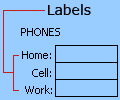
Etiķete |
|

|
Group box |

|

|
Poga |

|

|
Izvēles rūtiņa |

|

|
Opcijas poga |

|

|
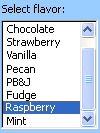
Sarakstlodziņš |
|

|
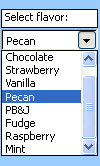
Kombinētais lodziņš |
|

|
Ritjosla |

|

|
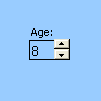
Skaitītājpoga |
|
| Pogas nosaukums |
|---|
 Teksta lauks
 |
 Kombinētais saraksts — rediģēšana
 |
|
Combo Drop - Down Edit |
 Dialoglodziņš Palaišana
 |
ActiveX vadīklas
ActiveX vadīklas var lietot darblapu veidlapās, vai nu izmantojot VBA kodu, vai to neizmantojot, kā arī tās var lietot objektos VBA UserForms. Izmantojiet ActiveX vadīklas, ja jums vajadzīgākas elastīgākas noformējuma prasības, nekā piedāvā veidlapu vadīklas. ActiveX vadīklām ir apjomīgi rekvizīti, ko var izmantot vadīklu izskata, darbību, fontu un citu raksturīgo iezīmju pielāgošanai.
Var arī kontrolēt dažādus notikumus, kas rodas sadarbības laikā ar ActiveX vadīklu. Piemēram, var veikt dažādas darbības atkarībā no tā, kāda ir lietotāja izdarītā izvēle sarakstlodziņa vadīklā, vai var veikt vaicājumu datu bāzē, lai, lietotājam noklikšķinot uz pogas, kombinētais lodziņš tiktu aizpildīts ar vienumiem. Var arī rakstīt makro, kas reaģē uz notikumiem saistībā ar ActiveX vadīklām. Laikā, kad veidlapas lietotājs sadarbojas ar vadīklu, tiek izpildīts VBA kods, kas apstrādā visus notikumus saistībā ar šo vadīklu.
Datorā atrodas daudzas ActiveX vadīklas, ko instalējusi programma Excel un citas programmas, piemēram, Windows multivides atskaņotājs.
Svarīgi!
Dažas ActiveX vadīklas nevar tieši lietot darblapās; dažas var lietot tikai objektos Visual Basic for Applications (VBA) UserForms. Ja mēģināt darblapai pievienot kādu no šīm konkrētajām ActiveX vadīklām, programmā Excel tiek parādīts ziņojums "Nevar ievietot objektu".
ActiveX vadīklas nevar pievienot diagrammu lapām no lietotāja interfeisa vai XLM makro lapām. Makro arī nevar piešķirt izpildei tieši no ActiveX vadīklas tādā veidā, kā to var no veidlapas vadīklas.
Informācijas kopsavilkums par ActiveX vadīklām
| Pogas nosaukums | Piemērs | Apraksts |
|---|---|---|
|
|
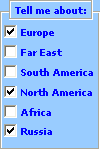
Izvēles rūtiņa |
|

|
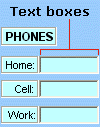
Tekstlodziņš |
|
|
|
Komandpoga |

|
|
|
Opcijas poga |

|
|
|
Sarakstlodziņš |

|
|
|
Kombinētais lodziņš |

|

|
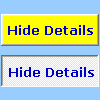
Pārslēgšanas poga |
|
|
|
Skaitītājpoga |

|
|
|
Ritjosla |

|

|
Etiķete |

|

|
Attēls |

|
| Rāmja vadīkla |

|
|

|
Citas vadīklas |
Zīmēšanas rīku objekti
 Iespējams, vēlēsities veidlapā iekļaut SmartArt grafikas, WordArt objektus un tekstlodziņus. Šiem objektiem var mainīt lielumu, tos var pagriezt, apvērst, izkrāsot un kombinēt, lai izveidotu vēl sarežģītākas formas. Ja ievadāt tekstu tieši formā vai tekstlodziņa objektā, teksts kļūst par attiecīga objekta daļu — ja objekts tiek pagriezts vai apvērsts, kopā ar to tiek pagriezts vai apvērsts arī teksts. Atšķirībā no ActiveX vadīklām atsevišķiem objektā esošajiem vārdiem un rakstzīmēm var piešķirt dažādus atribūtus, piemēram, fonta lielumu un stilu. Šiem objektiem var arī piešķirt makro un pievienot saites. Var pat formā vai tekstlodziņa objektā esošo tekstu saistīt ar darblapas šūnu un nodrošināt atjaunināto vērtību dinamisku parādīšanu šajos objektos.
Darbs ar vadīklām un objektiem darblapas veidlapā
Kad veidlapas un ActiveX vadīklas ir pievienotas darblapas veidlapai, parasti nākamā darbība ir pielāgot un dažādos veidos pārkārtot vadīklas, lai izveidotu labi noformētu un lietotājam draudzīgu veidlapu. Biežāk veiktie uzdevumi ir šādi:
- režģlīniju parādīšanas kontrole laikā, kad notiek darbs ar vadīklām, un izlemšana par to, vai režģlīnijas parādīt lietotājam galīgajā darblapas veidlapā;
- vadīklu atlasīšana un atlases noņemšana no tām, lai norādītu rekvizītus vai veiktu papildu pielāgojumus;
- teksta, piemēram, paraksta vai etiķetes, rediģēšana vadīklā;
- vadīklu grupēšana, kopēšana, pārvietošana vai līdzināšana, lai organizētu darblapas veidlapas izkārtojumu;
- vadīklu lieluma mainīšana un formatēšana, lai iegūtu vēlamo izskatu;
- vadīklas pozicionēšana vai lieluma noteikšana šūnā;
- vadīklu un saistīto šūnu aizsardzība atbilstoši konkrētām datu aizsardzības vajadzībām;
- vadīklu drukāšanas iespējošana vai atspējošana laikā, kad tiek drukāta darblapas veidlapa;
- neizmantoto vadīklu dzēšana.
Darblapas veidlapu var noformēt ar vai bez režģlīnijām fonā. Piemēram, var izslēgt režģlīnijas un pēc tam formatēt visas šūnas, izmantojot vienu un to pašu krāsu vai motīvu, vai kā darblapas fonu izmantot attēlu. Lai paslēptu vai parādītu režģlīnijas, cilnes Skats grupā Rādīt notīriet vai atzīmējiet izvēles rūtiņu Režģlīnijas.
Darblapā esošās vadīklas tipa noteikšana
Ir dažāda tipa vadīklas un objekti, kurus var modificēt katru atsevišķi, un tāpēc ne vienmēr vadīklas tipu var noteikt, vienkārši to aplūkojot. Lai noteiktu vadīklas tipu (veidlapas vadīkla vai ActiveX vadīkla), atlasiet vadīklu un ar peles labo pogu noklikšķiniet uz tās, lai tiktu parādīta īsinājumizvēlne.
Ja īsinājumizvēlnē iekļauta komanda Rekvizīti, tas nozīmē, ka tā ir ActiveX vadīkla un pašlaik atrodaties noformējuma režīmā.
Ja īsinājumizvēlnē iekļauta komanda Piešķirt makro, tas nozīmē, ka tā ir veidlapas vadīkla.
Padoms
Lai grupas lodziņam Veidlapas vadīkla tiktu parādīta pareiza īsinājumizvēlne, pārliecinieties, vai ir atlasīts grupas lodziņa perimetrs, nevis iekšpuse.
Ja īsinājumizvēlnē iekļauta komanda Rediģēt tekstu, tas nozīmē, ka tas ir zīmēšanas objekts.
Objekti VBA UserForms
Lai nodrošinātu maksimālu elastīgumu, var izveidot UserForms jeb pielāgotus dialoglodziņus, kuros parasti ir viena vai vairākas ActiveX vadīklas. Objektus UserForms var padarīt pieejamus, izmantojot VBA kodu, kas izveidots, izmantojot Visual Basic redaktoru. Lai izveidotu objektu UserForm, jāveic šādas augstas sarežģītības pakāpes darbības.
Piezīme
ActiveX vadīklas ir atspējotas drošības apsvērumu dēļ un nedarbosies jaunākās Excel versijās.
- Ievietojiet objektu UserForm darbgrāmatas VBA projektā. Lai piekļūtu darbgrāmatas VBA projektam, vispirms atveriet Visual Basic redaktoru (nospiediet taustiņu kombināciju ALT+F11) un pēc tam izvēlnē Ievietošana noklikšķiniet uz UserForm.
- Rakstiet objekta UserForm parādīšanas procedūru.
- Pievienojiet ActiveX vadīklas.
- Modificējiet ActiveX vadīklu rekvizītus.
- Rakstiet notikumu apdarinātāja procedūras ActiveX vadīklām.
Izmantojot objektus UserForm, var arī lietot uzlabotu veidlapas funkcionalitāti. Piemēram, var programmiski pievienot atsevišķu pogu katram alfabēta burtam vai var pievienot izvēles rūtiņu katram vienumam, kas iekļauts apjomīgā datumu un skaitļu sarakstā.
Pirms objekta UserForm izveides apsveriet iespēju izmantot programmā Excel iebūvētos dialoglodziņus, kas varētu atbilst jūsu vajadzībām. Šādos iebūvētajos dialoglodziņos iekļautas VBA funkcijas InputBox un MsgBox, Excel metode InputBox un GetOpenFilename, metode GetSaveAsFilename un objekta Application objekts Dialogs, kurā ietverti visi iebūvētie Excel dialoglodziņi.
Lai iegūtu papildinformāciju, skatiet rakstu Microsoft Office Excel izstrādātāju centrs.