
Informāciju par pieejamību skatiet sadaļā Python pieejamība programmā Excel. Ja rodas problēmas ar Python programmatūrā Excel, lūdzu, ziņojiet par tām, atlasot Palīdzības>atsauksmes programmā Excel.
Vai esat jauns funkcijas Python programmatūrā Excel lietotājs? Sākumā izlasiet rakstu Pamatinformācija par līdzekli Python programmatūrā Excel un Darba sākšana ar Python programmatūrā Excel.
Kas ir Power Query?
Power Query ir datu transformācijas un sagatavošanas rīks, kas paredzēts, lai palīdzētu jums veidot jūsu datus, un tas ir pieejams programmā Excel un citos Microsoft produktos.
Izmantojiet Power Query ar Python programmā Excel, lai importētu ārējos datus programmā Excel un pēc tam analizētu šos datus, izmantojot Python.
Svarīgi!
Power Query ir vienīgais veids, kā importēt ārējos datus izmantošanai ar Python programmā Excel.
Papildinformāciju par Power Query skatiet sadaļā Power Query programmai Excel palīdzība.
Piezīme
Ārējo datu importēšana, izmantojot Power Query izmantošanai ar Python programmā Excel, nav pieejama programmā Excel tīmeklī.
Kā izmantot Power Query, lai importētu datus programmai Python programmā Excel
Veiciet šīs darbības, lai uzzinātu, kā importēt ārējo datu kopas paraugu un kā to izmantot ar Python programmatūrā Excel.
Padoms
Ja jūs jau esat iepazinies ar Power Query un vēlaties strādāt ar esošajiem vaicājumiem savā darbgrāmatā, pārejiet pie sadaļas Power Query datu izmantošana ar Python programmā Excel tālāk šajā rakstā.
Lai skatītu grupas Iegūt & Transformēt datus un vaicājumus & Savienojumi , atlasiet cilni Dati . Lai atlasītu datu avotu, izvēlieties Iegūt datus . Varat importēt datus no vairākiem avotiem, ieskaitot komatatdalīto vērtību (comma-separated values — CSV) failus. Katra importēšana izveido vaicājumu.
Šajā piemērā tiek importēti dati no Northwind OData pakalpojuma, testa datu avota. Lai to izdarītu, atlasiet Iegūt datus>no citiem avotiem>no OData plūsmas.
Pēc tam ievadiet tālāk norādīto saiti uz pakalpojumu Northwind OData un atlasiet Labi.
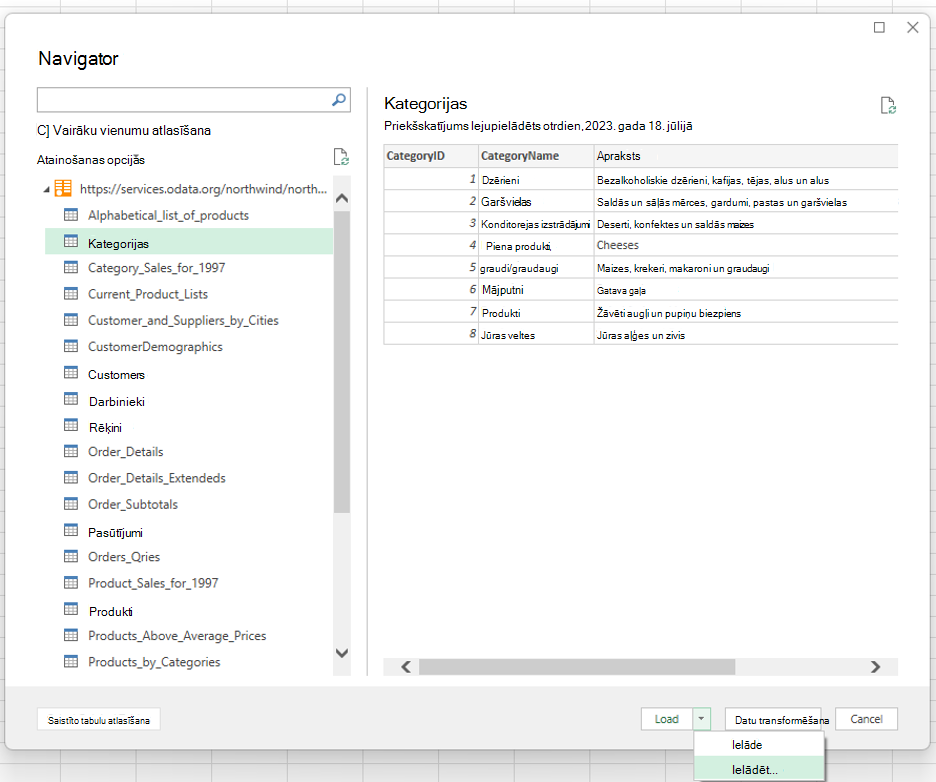
https://services.odata.org/northwind/northwind.svc/Power Query priekšskatījuma dialoglodziņā atlasiet datu tabulu, ko ielādēt programmā Excel. Šajā piemērā atlasiet tabulu Kategorijas, pēc tam atlasiet bultiņu blakus pogai Ielādēt un izvēlieties Ielādēt.... Tālāk redzamajā ekrānuzņēmumā ir parādīts Power Query priekšskatījuma dialoglodziņš ar atlasītu tabulu Kategorijas un opciju Ielādēt...
Piezīme
- Varat arī atlasīt Datu transformāciju Power Query priekšskatījuma dialoglodziņā. Tas ļauj rediģēt datus Power Query redaktorā pirms importēšanas programmā Excel.
- Ja vēlaties skatīt datus Excel režģī, atlasiet pogu Ielādēt . Tādējādi atlasītā tabula tiks ielādēta tieši Excel režģī.
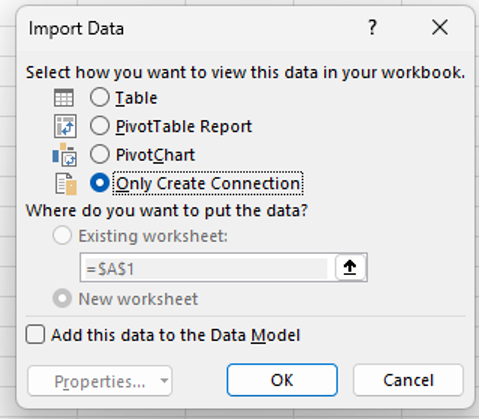
Atlasiet Tikai izveidot savienojumu , lai izveidotu datu savienojumu no avota. Power Query automātiski izveido vaicājumu šim savienojumam.
Rūts Vaicājumi & savienojumi tiek atvērta automātiski, uzskaitot vaicājumu, ko Power Query izveidoja atlasītajam datu avotam — šajā gadījumā tabulai Kategorijas no Northwind OData parauga datu kopas. Lai manuāli atvērtu rūti Vaicājumi & Savienojumi , cilnē Dati atlasiet Vaicājumi & Savienojumi.
Padoms
Norādiet uz vaicājumiem uzdevumrūtī, lai iegūtu datu priekšskatījumu.
Nākamajā sadaļā ir aprakstīts, kā analizēt kategoriju datus, izmantojot Python programmā Excel.
Power Query datu izmantošana ar Python programmā Excel
Šajā procedūrā tiek pieņemts, ka esat izveidojis Power Query savienojumu ar kategoriju datiem no Northwind OData pakalpojuma, kas aprakstīts iepriekšējā raksta sadaļā. Šajās darbībās ir parādīts, kā analizēt kategoriju datus, izmantojot Python programmatūrā Excel.
Lai strādātu ar ārējiem datiem, izmantojot Python programmā Excel, iespējojiet Python šūnā, ievadot funkciju =PY . Pēc tam izmantojiet formulu Python programmā Excel
xl(), lai sniegtu atsauces uz Excel elementiem, piemēram, Power Query vaicājumu. Šajā piemērā ievadietxl("Categories")šūnā Python programmā Excel.Python šūnā tagad tiek parādīti kategoriju dati datu rāmī, kā tos atgriež formula.
xl("Categories")Atlasiet kartes ikonu blakus datu rāmim, lai skatītu datu rāmī esošo datu priekšskatījumu. Tālāk esošajā ekrānuzņēmumā ir redzams DataFrame priekšskatījums.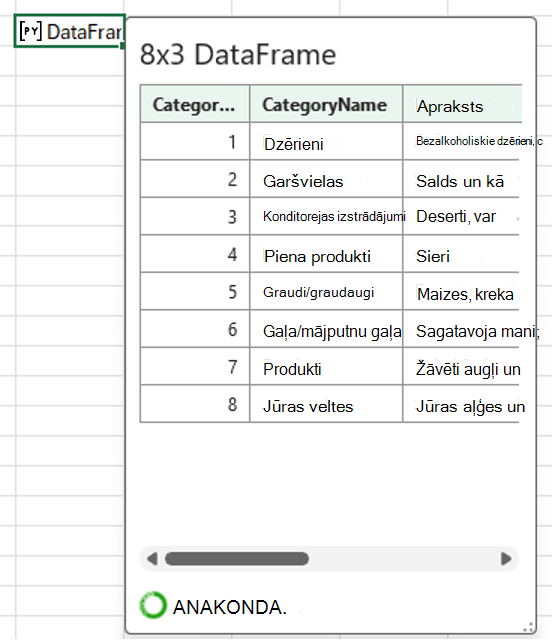
Padoms
Mainiet dialoglodziņa DataFrame izmērus, izmantojot ikonu apakšējā labajā stūrī.
Konvertējiet DataFrame esošos datus par Excel vērtībām, kas atgriež datus Excel režģī. Lai pārvērstu DataFrame par Excel vērtībām, atlasiet šūnu, kurā ir DataFrame, un pēc tam atlasiet ikonu Ievietot datus . Šajā ekrānuzņēmumā ir redzams šīs ikonas piemērs blakus DataFrame.
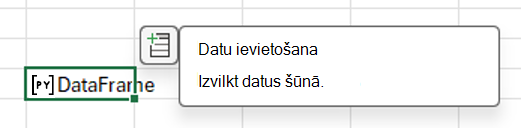
Atlasot ikonu Ievietot datus , tiek atvērta izvēlne ar datiem atbilstošo vērtību sarakstu.
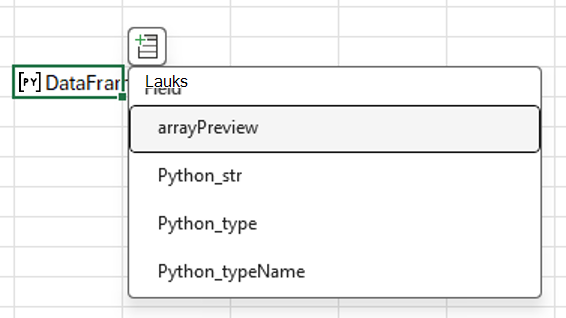
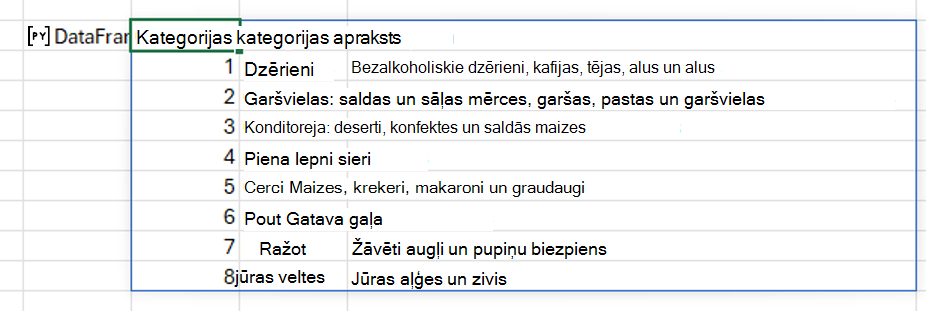
Atlasiet pirmo vērtību izvēlnē arrayPreview. Šī vērtība parāda Python datus no DataFrame Excel režģī. Kā piemēru skatiet tālāk redzamajā ekrānuzņēmumā.
Tagad, kad izmantojāt Power Query, lai importētu ārējos datus, un apstrādājāt šos datus, izmantojot Python programmā Excel, esat gatavs sākt analizēt datus, izmantojot Python programmā Excel. Lai uzzinātu, kā izveidot Python diagrammas un diagrammas ar saviem datiem, skatiet sadaļu Python izveide programmā Excel diagrammas un diagrammas.