
Svarīgi!
Excel pakalpojumam Microsoft 365 un Excel 2021 tiks noņemta Power View 2021. gada 12. oktobrī. Kā alternatīvu varat izmantot interaktīvo vizuālo pieredzi, ko nodrošina Power BI Desktop, kuru varat lejupielādēt bez maksas. Varat arī viegli importēt Excel darbgrāmatas pakalpojumā Power BI Desktop.
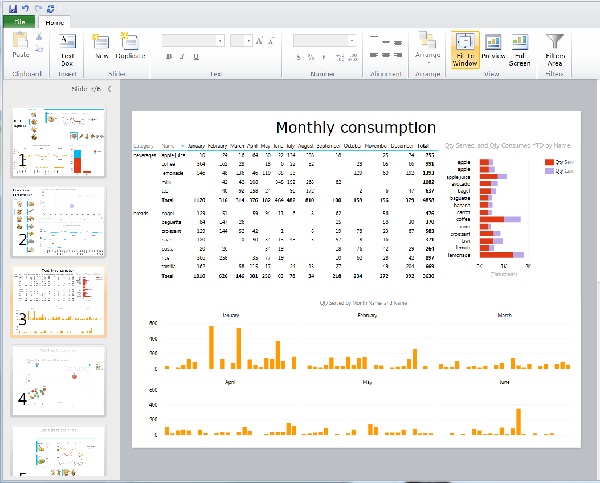
Līdzeklī Power View koplietošanas vidē SharePoint varat izveidot vienu atskaiti ar vairākiem skatiem. Visi skati vienā atskaitē ir izveidoti, pamatojoties uz vienu un to pašu datu modeli. Varat kopēt un ielīmēt no viena skata citā, kā arī dublēt veselus skatus. Ja saglabājat skatu priekšskatījuma attēlus, katra skata attēls tiek parādīts SharePoint Server 2013 Power Pivot galerijā.
Piezīme
- Pastāv divas Power View versijas: Power View programmā Excel 2013 un Power View programmā SharePoint 2013. Šī tēma ir tikai par Power View pakalpojumā SharePoint 2013.
- Excel darbgrāmatā varat izveidot Excel darbgrāmatas ar vairākām Power View lapām. Informācija par citām darbībām, ko varat veikt līdzeklī Power View.
Tēmas šajā rakstā
- Jauna skata pievienošana atskaitei
- Skata dublikāta pievienošana atskaitei
- Pārvietoties starp skatiem
- Skatu filtri
- Skata priekšskatījuma attēlu saglabāšana
Jauna skata pievienošana atskaitei
- Atveriet atskaiti, kurai vēlaties pievienot jauno skatu.
- Cilnē Sākums noklikšķiniet uz Jauns skats>,skats, jauns skats.
Jaunais skats tiek parādīts kreisajā rūtī.
Skata dublikāta pievienošana atskaitei
- Atveriet atskaiti, kurai vēlaties pievienot skata dublikātu.
- Cilnē Sākums noklikšķiniet uz Jauns skats>Skata dublikāts.
Skata dublikāts tiek parādīts kreisajā rūtī.
Pārvietoties starp skatiem
Jebkurā režīmā varat izmantot augšupvērsto un lejupvērsto bulttaustiņu, lai naviģētu uz dažādiem atskaites skatiem.
Noformēšanas režīmā varat noklikšķināt uz skatiem skata rūtī.
Lasīšanas un pilnekrāna režīmos varat veikt šādas darbības:
- Apakšējā kreisajā stūrī noklikšķiniet uz skatu izvēles pogas, lai atskaitē tiktu rādīta skatu rinda.

- Noklikšķiniet uz navigācijas bultiņām apakšējā labajā stūrī.
- Spiediet bulttaustiņus.
Skatu filtri
Katram skatam var būt savi filtri, bet filtru apgabala stāvoklis ir nemainīgs: ja filtru apgabals ir izvērsts vienā skatā, tas tiek izvērsts visos skatos. Pārvietojoties no skata uz skatu jebkurā režīmā, filtra stāvoklis katrā lapā saglabājas, piemēram, ja laukam Produktu kategorija ir filtrs, kas filtrē vienu skatu mobilajiem tālruņiem, kad izejat no skata un atgriežaties tajā, filtrs joprojām filtrē mobilajiem tālruņiem. Dublējot skatu, tiek dublēti arī filtri, kā arī katra filtra stāvoklis. Saglabājot atskaiti, tiek saglabāts katra filtra stāvoklis.
Skata priekšskatījuma attēlu saglabāšana
Skata priekšskatījuma attēli ir attēli, ko Power View parāda skata rūtī noformēšanas režīmā. Saglabājot Power View atskaiti, pēc noklusējuma šie attēli tiek saglabāti kopā ar atskaiti. Pēc tam tās tiek parādītas SharePoint Server 2013 Power Pivot galerijā līdzīgi kā tiek rādītas Microsoft Excel darblapas. Taču varat tos nesaglabāt.
Brīdinājums
- Apsveriet iespēju nesaglabāt priekšskatījuma attēlus, ja tajos ir informācija, ko uzskatāt par potenciāli sensitīvu
- Skatiet , kā izvēlēties, vai saglabāt katra skata attēlu kopā ar atskaiti.