
Pieņemsim, ka ir jāsummē vērtības ar vairākiem nosacījumiem, piemēram, produktu apgrozījuma summa noteiktā reģionā. Tas ir piemērots funkcijas SUMIFS izmantošanai formulā.
Aplūkojiet šo piemēru, kurā ir divi nosacījumi: mēs vēlamies iegūt gaļas pārdošanas summu (kolonna C) dienvidu reģionā ( kolonna A).
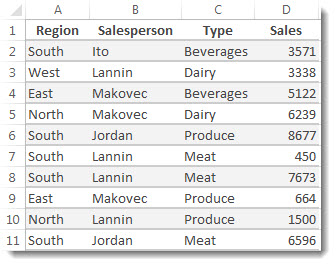
Tālāk ir norādīta formula, ko varat izmantot, lai to papildinātu.
=SUMIFS(D2:D11;A2:A11;“Dienvidi”;C2:C11;“Gaļa”)
Rezultāts ir vērtība 14 719.
Aplūkosim rūpīgāk katru formulas daļu.
=SUMIFS ir aritmētiska formula, kas aprēķina skaitļus (šajā gadījumā kolonnā D). Tiek aprēķināti skaitļi, kas šajā gadījumā ir kolonnā D. Pirmais solis ir norādīt numuru atrašanās vietu:
=SUMIFS(D2:D11,
Citiem vārdiem sakot, jūs vēlaties, lai formula summētu skaitļus šajā kolonnā, ja tie atbilst nosacījumiem. Šis šūnu diapazons ir pirmais arguments šajā formulā — pirmais datu vienums, kas funkcijai nepieciešams ievadei.
Pēc tam jūs vēlaties atrast datus, kas atbilst diviem nosacījumiem, tāpēc ievadāt pirmo nosacījumu, norādot funkcijai datu atrašanās vietu (A2:A11) un arī nosacījumu ("Dienvidi"). Starp atsevišķajiem argumentiem ir nepieciešami komati:
=SUMIFS(D2:D11;A2:A11;“Dienvidi”,
Pēdiņas ap tekstu "Dienvidi" norāda, ka šie teksta dati.
Visbeidzot jūs ievadāt argumentus otrajam nosacījumam – šūnu diapazonu (C2:C11), kas satur vārdu "gaļa", un pašu vārdu (pēdiņās), lai programma Excel varētu to atrast. Noslēdziet formulu ar aizverošajām iekavām ) un pēc tam nospiediet taustiņu Enter. Rezultāts atkal ir 14 719.
=SUMIFS(D2:D11;A2:A11;“Dienvidi”;C2:C11;“Gaļa”)
Ja programmā Excel rakstot funkciju SUMIFS, neatceraties argumentus, palīdzība ir pieejama. Kad esat ierakstījis =SUMIFS(, zem formulas tiek parādīta formulas automātiskā ievadīšana ar argumentu sarakstu pareizā secībā.
Aplūkojot formulas automātiskās pabeigšanas attēlu un argumentu sarakstu, mūsu piemērā sum_rangeir D2:D11 — skaitļu kolonna, ko vēlaties summēt; criteria_range1ir A2. A11, datu kolonna, kurā atrodas kritērijs1 "Dienvidi".

Rakstīšanas laikā pārējie argumenti tiks parādīti formulas automātiskās pabeigšanas līdzeklī (šeit nav parādīta); criteria_range2 ir C2:C11, datu kolonna, kurā atrodas kritērijs2 "Gaļa".
Ja formulu automātiskajā pabeigšanā atlasāt SUMIFS , tiek atvērts raksts, kas sniegs papildu palīdzību.
Izmēģiniet!
Ja vēlaties eksperimentēt ar funkciju SUMIFS, šeit ir datu paraugs un formula, kas izmanto šo funkciju.
Jūs varat strādāt ar parauga datiem un formulām tieši šeit, programmā Excel tīmeklim. Mainiet vērtības un formulas vai pievienojiet savas vērtības un formulas un vērojiet, kā mainās rezultāti.
Kopējiet visas šūnas tālāk redzamajā tabulā un ielīmējiet tās jaunas Excel darblapas šūnā A1. Iespējams, vēlēsities pielāgot kolonnu platumu, lai labāk redzētu formulas
| Reģions | Pārdevējs | Tips | Apgrozījums |
|---|---|---|---|
| Dienvidi | Pētersons | Dzērieni | 3571 |
| Rietumi | Liepiņš | Piena produkti | 3338 |
| Austrumi | Masaļskis | Dzērieni | 5122 |
| Ziemeļi | Masaļskis | Piena produkti | 6239 |
| Dienvidi | Bērziņš | Produkti | 8677 |
| Dienvidi | Liepiņš | Gaļa | 450 |
| Dienvidi | Liepiņš | Gaļa | 7673 |
| Austrumi | Masaļskis | Produkti | 664 |
| Ziemeļi | Liepiņš | Produkti | 1500 |
| Dienvidi | Bērziņš | Gaļa | 6596 |
| Formula | Apraksts | Rezultāts | |
| =SUMIFS(D2:D11;A2:A11;"Dienvidi"; C2:C11;"Gaļa") | Summē gaļas pārdošanas apjomus Kolonna C dienvidos Reģions kolonnā A |
14719 |
Piezīme
- Vai vēlaties papildu piemērus? Papildinformāciju varat atrast rakstā par funkciju SUMIFS .
- Ja vēlaties izveidot kopvērtību tikai vienam diapazonam, pamatojoties uz vērtību citā diapazonā, izmantojiet funkciju SUMIF.