
Piezīme
Mēs pašlaik veicam šī līdzekļa atjaunināšanu un izlaižam izmaiņas, tāpēc jūsu pieredze var atšķirties no tālāk aprakstītās. Uzziniet vairāk par gaidāmajiem funkcionalitātes uzlabojumiem veidlapas izveidei, izmantojot Microsoft Forms.
Ja izmantosit aptauju izveides iespēju, citas personas varēs aizpildīt jūsu sarakstu — vai tas būtu reģistrēšanās lapa vai anketa. Tālāk ir aprakstīts, kā izveidot aptauju pakalpojumā OneDrive un OneDrive darbam vai mācībām.
Pakalpojumā OneDrive darbam vai mācībām
Lai sāktu veidot aptauju, veiciet tālāk norādītās darbības.
Pierakstieties pakalpojumā Microsoft 365 ar mācību vai darba akreditācijas datiem.
Noklikšķiniet uz Jauns un pēc tam atlasiet Veidlapas programmai Excel , lai sāktu veidot savu aptauju.
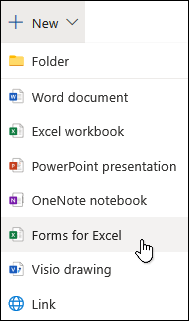
Piezīme
Forms for Excel ir pieejama OneDrive darbam vai mācībām un jaunām grupu vietnēm, kas saistītas ar Microsoft 365 grupām. Uzziniet vairāk par Microsoft 365 grupām.
Ievadiet aptaujas nosaukumu un pēc tam noklikšķiniet uz Izveidot.
Noklikšķiniet uz Pievienot jautājumu , lai aptaujai pievienotu jaunu jautājumu. Varat izvēlēties pievienot izvēles, teksta, vērtējuma vai datuma jautājumus.
Piezīme
Jūsu aptauja tiek saglabāta automātiski, kamēr to veidojat.

Aptaujas jautājumiem ievadiet tekstu, kas jārāda jautājumam, un katru izvēles variantu.

Vai vēlaties pievienot papildu izvēles iespējas? Noklikšķiniet uz Pievienot opciju, lai pievienotu vairāk nekā divas noklusējuma izvēles iespējas. Noklikšķiniet uz Pievienot opciju “Cits”, lai pievienotu izvēles opciju, kas rāda tekstu Cits. Lai noņemtu izvēles variantu, noklikšķiniet uz atkritnes pogas tam blakus. Varat arī jautājumu padarīt par obligātu vai atļaut tam vairākas izvēles iespējas, mainot iestatījumus jautājuma apakšā. Lai Microsoft Forms nejauši mainītu lietotājiem parādīto opciju secību, noklikšķiniet uz daudzpunktes pogas (...) un pēc tam noklikšķiniet uz Jaukšanas opcijas.Padoms
Noklikšķiniet uz daudzpunktes pogas (…) un pēc tam uz Apakšvirsraksts, lai pievienotu jautājuma apakšvirsrakstu.
Daži izvēles jautājumi aktivizēs automātiskos ieteikumus.
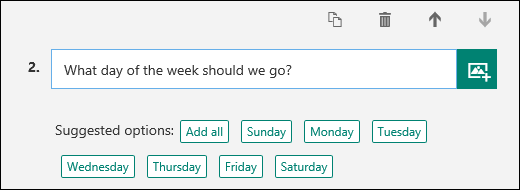
Noklikšķiniet uz ieteiktajām opcijām, lai tās pievienotu kā izvēles. Šajā piemērā ir atlasītas pirmdiena, trešdiena un piektdiena.
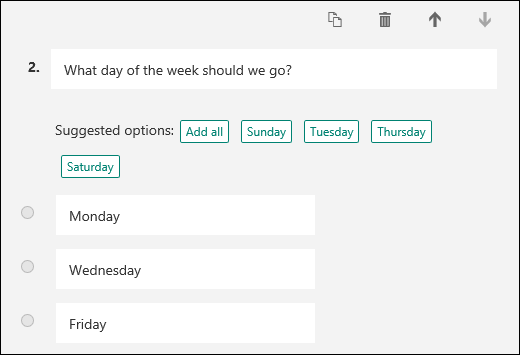
Noklikšķiniet uz Pievienot jautājumu , lai aptaujai pievienotu vairāk jautājumu. Lai mainītu jautājumu secību, noklikšķiniet uz augšupvērstās vai lejupvērstās bultiņas katra jautājuma labajā pusē. Teksta jautājumiem atlasiet opciju Gara atbilde , ja vēlaties, lai aptaujā tiek parādīts lielāks tekstlodziņš.

Padoms
Lai kopētu jautājumu, atlasiet to un pēc tam noklikšķiniet uz pogas Kopēt jautājumu
 augšējā labajā stūrī.
Teksta jautājumi ļauj arī iestatīt ierobežojumus, ja atbildē ir jābūt skaitļiem. Noklikšķiniet uz daudzpunktes pogas (…) un pēc tam uz Ierobežojumi. Varat izvēlēties skaitļus ierobežot, atlasot kādu no dažādajām opcijām, piemēram, Lielāks nekā, Mazāks nekā, Starp un daudz citu.

Noklikšķiniet uz Priekšskatījums noformēšanas loga augšdaļā, lai skatītu, kā jūsu aptauja izskatīsies datorā. Ja vēlaties testēt aptauju, ievadiet jautājumu atbildes priekšskatījuma režīmā un pēc tam noklikšķiniet uz Iesniegt.

Noklikšķiniet uz Mobilā , lai skatītu, kā jūsu aptauja izskatīsies mobilajā ierīcē.

Kad esat pabeidzis aptaujas priekšskatīšanu, noklikšķiniet uz Atpakaļ .
Pakalpojumā OneDrive
Svarīgi!
Excel aptauja drīzumā tiks norakstīta. Lai gan visas esošās aptaujas, kuras esat izveidojis pakalpojumā OneDrive, izmantojot>Excel aptauju, joprojām darbosies, kā paredzēts, izmantojiet Microsoft Forms jaunas aptaujas izveidei.
Gandrīz pašā ekrāna augšā noklikšķiniet uz Izveidot un pēc tam noklikšķiniet uz Excel aptauja.

Iegūsit veidlapu ar norādēm par to, kā izveidot savu aptauju.
Padomi par Excel aptaujas izveidi
- Varat pievienot aptauju esošai darbgrāmatai. Kad darbgrāmata ir atvērta programmā Excel tīmeklim, dodieties uz Sākums un grupā Tabulas noklikšķiniet uz Aptauja>Jauna aptauja. Darbgrāmatai tiks pievienota aptaujas darblapa.
- Aizpildiet laukus Ievadiet virsrakstu un Ievadiet aprakstu. Ja virsraksts vai apraksts nav vajadzīgs, izdzēsiet viettura tekstu.
- Velciet jautājumus uz augšu vai uz leju, lai mainītu to secību veidlapā.
- Ja vēlaties noskaidrot, kādu informāciju redzēs adresāti, noklikšķiniet uz Saglabāt un skatīt. Lai atgrieztos rediģēšanas vietā, noklikšķiniet uz Rediģēt aptauju. Kad esat beidzis darbu, noklikšķiniet uz Koplietot aptauju.
- Noklikšķinot uz Aizvērt, varat atgriezties pie veidlapas rediģēšanas un skatīšanas, dodoties uz mājas>apsekojumu programmā Excel tīmeklim.

- Noklikšķinot uz Koplietot aptauju, tiek sākta saites izveide uz veidlapu. Noklikšķiniet uz Izveidot, lai ģenerētu saiti. Nokopējiet saiti un ielīmējiet to e-pasta ziņojumā, ziņojumā, emuāra ziņā. Ikviens lietotājs, kas atvērs saiti, varēs aizpildīt veidlapu, bet nevarēs redzēt izveidoto darbgrāmatu, ja vien nepiešķirsit šiem lietotājiem atļauju.
Veidlapas jautājumu lietderīga izmantošana
Kad veidlapai pievienosit jautājumus, atcerieties, ka katrs jautājums atbilst vienai kolonnai Excel darblapā.

Apsveriet, kā izmantosit izveidotās darblapas informāciju. Piemēram, ja piedāvāsit lietotājiem izvēļu sarakstu, nevis liksit atbildes ierakstīt, šādas atbildes pēc tam varēsit kārtot un filtrēt.
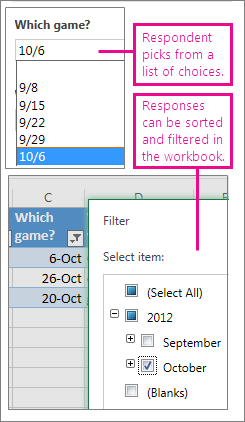
Lai to iestatītu, atveriet Sākumlapas>aptaujas>rediģēšana un noklikšķiniet uz jautājuma, lai to rediģētu. Kā opciju Atbildes tips atlasiet Izvēle un pēc tam lodziņā Izvēles iespējas katru izvēli ierakstiet atsevišķā rindiņā.

Izmēģiniet arī citus atbilžu veidus.
- Datums un laiks sniedz iespēju kārtot rezultātus hronoloģiskā secībā.
- Skaitliskas atbildes var aprēķināt, izmantojot matemātiskas funkcijas, lai noteiktu, piemēram, kopsummas un vidējās vērtības.
- Varat ātri filtrēt Jā/nē atbildes, lai noskaidrotu vispārīgu informāciju.
Piezīme
Kolonnas izklājlapā tiek veidotas, kad pievienojat jautājumus aptaujas veidlapai. Aptaujas veidlapā veiktās izmaiņas tiek atjauninātas izklājlapā, ja vien neizdzēšat jautājumu vai nemaināt jautājumu secību veidlapā. Šādos gadījumos izklājlapa ir jāatjaunina manuāli: izdzēsiet kolonnas, kas atbilst jūsu izdzēstajiem jautājumiem, vai izgrieziet un ielīmējiet kolonnas, lai mainītu to secību.