
Datumu tabulas pievienojumprogrammā Power Pivot ir būtiskas datu pārlūkošanai un aprēķināšanai laika gaitā. Šajā rakstā ir sniegta izpratne par datumu tabulām un to, kā tās izveidot pievienojumprogrammā Power Pivot. Šajā rakstā īpaši aprakstīts:
- Kāpēc datumu tabula ir svarīga, pārlūkojot un aprēķinot datus pēc datumiem un laika?
- Kā izmantot Power Pivot, lai datu modelim pievienotu datumu tabulu.
- Kā datumu tabulā izveidot jaunas datumu kolonnas, piemēram, Gads, Mēnesis un Periods.
- Kā izveidot relācijas starp datumu tabulām un faktu tabulām.
- Kā strādāt ar laiku.
Šis raksts ir paredzēts lietotājiem, kuri vēl nav pievienojušies Power Pivot lietotājiem. Tomēr ir svarīgi, lai jums jau būtu labas zināšanas par datu importēšanu, relāciju izveidi un aprēķināto kolonnu un mēru izveidi.
Šajā rakstā nav aprakstīta DAX Time-Intelligence funkciju lietošana formulu formulās. Papildinformāciju par DAX laika informācijas funkciju mēru izveidi skatiet sadaļā Laika informācija Excel pievienojumprogrammā Power Pivot.
Piezīme
Pievienojumprogrammā Power Pivot nosaukumi "mērs" un "aprēķinātais lauks" ir sinonīmi. Šajā rakstā tiek izmantota nosaukuma mērvienība. Papildinformāciju skatiet sadaļā Mēri līdzeklī Power Pivot.
Saturs
Izpratne par datumu tabulām
Gandrīz visa datu analīze ietver datu pārlūkošanu un salīdzināšanu datumos un laikā. Piemēram, varat summēt pārdošanas apjomus par pagājušo finanšu ceturksni un pēc tam salīdzināt šīs kopsummas ar citiem ceturkšņiem, vai arī aprēķināt konta mēneša beigu beigu bilanci. Visos šajos gadījumos datumi tiek izmantoti kā veids, kā grupēt un apkopot pārdošanas darījumus vai atlikumus noteiktā laika periodā.
Power View atskaite
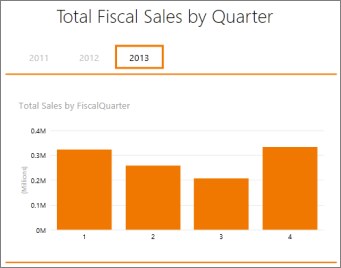
Datumu tabulā var būt daudz dažādu datumu un laika attēlojumu. Piemēram, datumu tabulā bieži ir tādas kolonnas kā Finanšu gads, Mēnesis, Ceturksnis vai Periods, kuras varat atlasīt kā laukus no lauku saraksta, kad maināt un filtrējat datus rakurstabulās vai Power View atskaitēs.
Power View lauku saraksts
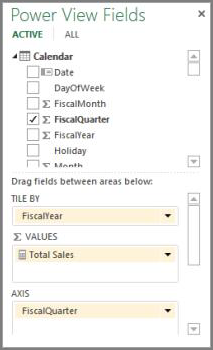
Ja datumu kolonnas, piemēram, Gads, Mēnesis un Ceturksnis, iekļautu visus datumus to attiecīgajā diapazonā, datumu tabulā ir jābūt vismaz vienai kolonnai ar blakusesošu datumu kopu. Respektīvi, šajā kolonnā ir jābūt vienai rindai katrai dienai katram datuma tabulā iekļautajam gadam.
Piemēram, ja dati, kurus vēlaties pārlūkot, ir datumi no 2010. gada 1. februāra līdz 2012. gada 30. novembrim, un jūs veidojat atskaiti par kalendāro gadu, tad jums vajadzīga datumu tabula ar vismaz datumu diapazonu no 2010. gada 1. janvāra līdz 2012. gada 31. decembrim. Katru gadu datumu tabulā ir jābūt visām katra gada dienām. Ja regulāri atsvaidzināsit datus ar jaunākiem datiem, iespējams, beigu datumu vēlēsities pagarināt par gadu vai diviem, lai laika gaitā datumu tabula nebūtu jāatjaunina.
Datumu tabula ar blakusesošu datumu kopu

Ja veidojat atskaiti par finanšu gadu, varat izveidot datumu tabulu ar blakusesošu datumu kopu katram finanšu gadam. Piemēram, ja jūsu finanšu gads sākas 1. martā un jums ir dati par 2010. finanšu gadu līdz pašreizējam datumam (piemēram, 2013. finanšu gadā), varat izveidot datumu tabulu, kas sākas 01.03.2009. un ietver vismaz katru dienu katrā finanšu gadā līdz pēdējam datumam 2013. finanšu gadā.
Ja veidojat atskaites gan par kalendāro gadu, gan finanšu gadu, nav nepieciešams izveidot atsevišķas datumu tabulas. Vienā datumu tabulā var būt kolonnas kalendārajam gadam, finanšu gadam un pat trīspadsmit četru nedēļu periodu kalendāram. Svarīgi ir tas, ka datumu tabulā ir blakusesošu datumu kopa visiem ieskaitot gadiem.
Datumu tabulas pievienošana datu modelim
Pastāv vairāki veidi, kā datu modelim pievienot datumu tabulu:
- Importējiet no relāciju datu bāzes vai cita datu avota.
- Izveidojiet datumu tabulu programmā Excel un pēc tam kopējiet vai izveidojiet saiti uz jaunu tabulu pievienojumprogrammā Power Pivot.
- Importēt no Microsoft Azure Marketplace.
Apskatīsim katru no tiem tuvāk.
Importēšana no relāciju datu bāzes
Ja importējat daļu datu vai visus datus no datu noliktavas vai cita veida relāciju datu bāzes, pastāv iespēja, ka jau pastāv datumu tabula un pastāv tās relācijas ar pārējiem importētajiem datiem. Datumi un formāts, visticamāk, atbildīs datumiem jūsu faktu datos, un šie datumi, visticamāk, sākas pagātnē un sniedzas tālu nākotnē. Importējamā datumu tabula var būt ļoti liela un tajā var būt datumu diapazons, kas pārsniedz datu modelī iekļaujamo datumu diapazonu. Varat izmantot Power Pivot tabulas importēšanas vedņa detalizētās filtrēšanas līdzekļus, lai izvēlētos tikai vajadzīgos datumus un kolonnas. Tas var ievērojami samazināt darbgrāmatas lielumu un uzlabot veiktspēju.
Tabulu importēšanas vednis

Lielākajā daļā gadījumu papildu kolonnas, piemēram, Finanšu gads, Nedēļa, Mēneša nosaukums u.c., nav jāveido, jo tās jau pastāv importētajā tabulā. Tomēr dažos gadījumos pēc datumu tabulas importēšanas datu modelī var būt nepieciešams izveidot papildu datumu kolonnas atkarībā no konkrētas atskaišu veidošanas vajadzības. Par laimi, to ir viegli izdarīt, izmantojot DAX. Vēlāk varēsit uzzināt vairāk par datumu tabulas lauku izveidi. Katra vide ir atšķirīga. Ja neesat pārliecināts, vai jūsu datu avotiem ir saistīta datuma vai kalendāra tabula, sazinieties ar datu bāzes administratoru.
Datumu tabulas izveide programmā Excel
Programmā Excel varat izveidot datumu tabulu un pēc tam to iekopēt jaunā datu modeļa tabulā. Tas ir patiešām diezgan viegli izdarāms, un tas dod jums lielu elastību.
Veidojot datumu tabulu programmā Excel, sākat ar vienu kolonnu ar blakusesošu datumu diapazonu. Pēc tam varat izveidot papildu kolonnas, piemēram, Gads, Ceturksnis, Mēnesis, Finanšu gads, Periods utt. Excel darblapā, izmantojot Excel formulas, vai arī pēc tabulas kopēšanas datu modelī tās var izveidot kā aprēķinātās kolonnas. Papildu datumu kolonnu izveide pievienojumprogrammā Power Pivot ir aprakstīta šī raksta sadaļā Jaunu datumu kolonnu pievienošana datumu tabulai .
Praktiski ieteikumi: datuma tabulas izveide programmā Excel un kopēšana datu modelī
Programmā Excel tukšas darblapas šūnā A1 ierakstiet kolonnas galvenes nosaukumu, lai identificētu datumu diapazonu. Parasti tas ir, piemēram, Datums, Datums vai Datums.
Šūnā A2 ierakstiet sākuma datumu. Piemēram, 1/1/2010.
Noklikšķiniet uz aizpildīšanas tura un velciet to lejup līdz rindas numuram, kurā ir beigu datums. Piemēram, 31.12.2016.

Atlasiet visas rindas kolonnā Datums (iekļaujot galvenes nosaukumu šūnā A1).
Grupā Stili noklikšķiniet uz Formatēt kā tabulu un pēc tam atlasiet stilu.
Dialoglodziņā Formatēt kā tabulu noklikšķiniet uz Labi.

Kopējiet visas rindas, ieskaitot galveni.
Power Pivot cilnē Sākums noklikšķiniet uz Ielīmēt.
Ielīmēšanas priekšskatījumā>Tabulas nosaukums ierakstiet nosaukumu, piemēram, Datums vai Calendar. Atstājiet atzīmētu opciju Izmantot pirmo rindu kā kolonnu galvenesun pēc tam noklikšķiniet uz Labi.

Jaunā datumu tabula (šajā piemērā ar nosaukumu Calendar) pievienojumprogrammā Power Pivot izskatās šādi:

Piezīme
Varat arī izveidot saistītu tabulu, izmantojot opciju Pievienot datu modelim. Tomēr tas padara darbgrāmatu nevajadzīgi lielu, jo darbgrāmatā ir divas datumu tabulas versijas. vienu programmā Excel un otru pievienojumprogrammā Power Pivot.
Piezīme
Vārda datums ir atslēgvārds pievienojumprogrammā Power Pivot. Ja pievienojumprogrammā Power Pivot izveidotajai tabulai piešķirat nosaukumu Datums, tabulas nosaukums ir jāiekļauj vienpēdiņās jebkurā DAX formulā, kas atsaucas uz to argumentā. Visi attēlu un formulu paraugi šajā rakstā attiecas uz pievienojumprogrammā Power Pivot izveidotu datumu tabulu ar nosaukumu Calendar.
Tagad datu modelī ir datumu tabula. Izmantojot DAX, varat pievienot jaunas datumu kolonnas, piemēram, Gads, Mēnesis utt.
Jaunu datumu kolonnu pievienošana datumu tabulai
Datumu tabula ar vienu datumu kolonnu, kurā ir viena rinda katrai dienai katram gadam, ir svarīga, lai definētu visus datumu diapazonā. Tā ir nepieciešama arī, lai izveidotu relāciju starp faktu tabulu un datumu tabulu. Tomēr viena datumu kolonna ar vienu rindu katrai dienai nav noderīga, analizējot pēc datumiem rakurstabulā vai Power View atskaitē. Jūs vēlaties, lai datumu tabulā būtu kolonnas, kas palīdz apkopot datus par datumu diapazonu vai grupu. Piemēram, varat summēt pārdošanas apjomus pēc mēneša vai ceturkšņa, vai arī varat izveidot rādītāju, kas aprēķina pieaugumu no gada uz iepriekšējo gadu. Visos šajos gadījumos datumu tabulai ir vajadzīgas gada, mēneša vai ceturkšņa kolonnas, kas ļauj apkopot datus par attiecīgo periodu.
Ja datumu tabula ir importēta no relāciju datu avota, tajā, iespējams, jau ir dažādu veidu datumu kolonnas. Dažos gadījumos, iespējams, vēlēsities modificēt dažas no šīm kolonnām vai izveidot papildu datumu kolonnas. Īpaši, ja programmā Excel izveidojat savu datumu tabulu un kopējat to datu modelī. Par laimi, jaunu datumu kolonnu izveide pievienojumprogrammā Power Pivot ir diezgan vienkārša, izmantojot DAX datuma un laika funkcijas .
Padoms
Ja vēl neesat strādājis ar DAX, lieliska vieta, kur sākt mācīties, ir QuickStart: valodas DAX pamatfunkciju apguve 30 minūtēs programmā Office.com.
DAX datuma un laika funkcijas
Ja esat kādreiz strādājis ar datuma un laika funkcijām Excel formulās, tad, visticamāk, pārzināt datuma un laika funkcijas. Lai gan šīs funkcijas ir līdzīgas līdzināmajām funkcijām programmā Excel, tām ir dažas būtiskas atšķirības:
- DAX datuma un laika funkcijām tiek izmantots datu tips datetime.
- Tās var izmantot vērtības no kolonnas kā argumentu.
- Tos var izmantot, lai atgrieztu un/vai manipulētu ar datumu vērtībām.
Šīs funkcijas bieži izmanto, veidojot pielāgotas datumu kolonnas datumu tabulā, tāpēc ir svarīgi tās izprast. Mēs izmantosim vairākas no šīm funkcijām, lai izveidotu kolonnas Gads, Ceturksnis, Finanšu mēnesis utt.
Piezīme
Datuma un laika funkcijas programmā DAX nav tas pats, kas laika informācijas funkcijas. Uzziniet vairāk par laika informāciju Excel pievienojumprogrammā Power Pivot.
DAX ietver šādas datuma un laika funkcijas:
- DATUMS
- DATEVALUE
- NĀKAMĀ DIENA
- EDATE
- EOMONTH
- HOUR
- MINUTE
- MONTH
- NOW
- SECOND
- TIME
- TIMEVALUE
- ŠODIEN
- WEEKDAY
- WEEKNUM
- YEAR
- YEARFRAC
Pastāv arī daudzas citas DAX funkcijas, kuras varat izmantot savās formulās. Piemēram, daudzas no šeit aprakstītajām formulām izmanto matemātiskās un trigonometriskas funkcijas , piemēram, MOD un TRUNC, loģiskās funkcijas , piemēram, IF, un teksta funkcijas , piemēram, FORMAT Papildinformāciju par citām DAX funkcijām skatiet šī raksta sadaļā Papildu resursi .
Formulu piemēri kalendārajam gadam
Tālāk sniegtajos piemēros ir aprakstītas formulas, kas tiek izmantotas, lai izveidotu papildu kolonnas datumu tabulā ar nosaukumu Calendar. Viena kolonna ar nosaukumu Datums jau pastāv, un tajā ir blakusīgs datumu diapazons no 1/1/2010 līdz 31/12/2016.
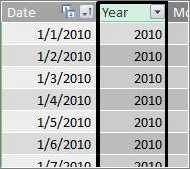
Gads
=YEAR([datums])
Šajā formulā funkcija YEAR atgriež gadu no vērtības kolonnā Datums. Tā kā kolonnas Datums vērtībai ir datums/laiks datu tipam, funkcija YEAR zina, kā no tā atgriezt gadu.
Mēnesis
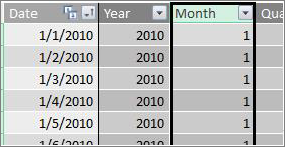
=MONTH([datums])
Šajā formulā, līdzīgi kā funkcijā YEAR, varam vienkārši izmantot funkciju MONTH , lai atgrieztu mēneša vērtību no kolonnas Datums.
Ceturksnis
=INT(([Mēnesis]+2)/3)
Šajā formulā tiek izmantota funkcija INT , lai atgrieztu datuma vērtību kā veselu skaitli. Arguments, ko norādām funkcijai INT, ir vērtība no kolonnas Mēnesis. Pieskaitiet 2 un daliet to ar 3, lai iegūtu mūsu ceturksni no 1 līdz 4.

Mēneša nosaukums
=FORMAT([datums],"mmmm")
Šajā formulā, lai iegūtu mēneša nosaukumu, tiek izmantota funkcija FORMAT , lai pārvērstu skaitlisku vērtību no kolonnas Datums uz tekstu. Kā pirmo argumentu norādām kolonnu Datums un pēc tam formātu; Mēs vēlamies, lai mūsu mēneša nosaukumā būtu visas rakstzīmes, tāpēc izmantojam "mmmm". Mūsu rezultāts izskatās šādi:

Ja mēneša nosaukumu gribam atgriezt līdz trim burtiem, formāta argumentā izmantojiet "mmm".
Nedēļas diena
=FORMAT([datums],"ddd")
Šajā formulā tiek izmantota funkcija FORMAT, lai iegūtu dienas nosaukumu. Tā kā mēs vēlamies tikai saīsinātu dienas nosaukumu, formāta argumentā norādām "ddd".

Rakurstabulas paraugs
Ja jums ir datumu lauki, piemēram, Gads, Ceturksnis, Mēnesis utt., varat tos izmantot rakurstabulā vai atskaitē. Piemēram, tālāk redzamajā attēlā redzams lauks SalesAmount no faktu tabulas Sales sadaļā VALUES un Gads un ceturksnis no dimensiju tabulas Calendar ROWS. SalesAmount tiek apkopots gada un ceturkšņa kontekstā.

Finanšu gada formulu piemēri
Finanšu gads
=IF([Mēnesis]<= 6,[Gads],[Gads]+1)
Šajā piemērā finanšu gads sākas 1. jūlijā.
Nav nevienas funkcijas, kas var izvilkt finanšu gadu no datuma vērtības, jo finanšu gada sākuma un beigu datumi bieži atšķiras no kalendārā gada sākuma un beigu datuma. Lai iegūtu finanšu gadu, mēs vispirms izmantojam funkciju IF , lai pārbaudītu, vai mēneša vērtība ir mazāka vai vienāda ar 6. Otrajā argumentā, ja mēneša vērtība ir mazāka vai vienāda ar 6, tiek atgriezta vērtība no kolonnas Gads. Ja tā nav, tiek atgriezta vērtība no Gads un pieskaitīts 1.

Cits veids, kā norādīt finanšu gada beigu mēneša vērtību, ir izveidot rādītāju, kas vienkārši norāda mēnesi. Piemēram, FYE:=6. Pēc tam varat izmantot mēra nosaukumu mēneša numura vietā. Piemēram, =IF([Mēnesis]<=[FYE],[Gads],[Gads]+1). Tas nodrošina lielāku elastību, veidojot atsauces uz finanšu gada beigu mēnesi vairākās dažādās formulās.
Finanšu mēnesis
=IF([Mēnesis]<= 6, 6+[Mēnesis], [Mēnesis]- 6)
Šajā formulā mēs norādām, vai [Mēnesis] vērtība ir mazāka vai vienāda ar 6, tad ņemam 6 un pieskaitām vērtību no Mēnesis, pretējā gadījumā atņemam 6 no vērtības no vērtības [Mēnesis].

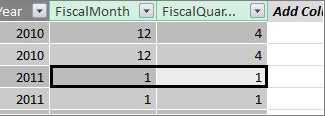
Finanšu ceturksnis
=INT(([FiscalMonth]+2)/3)
Formula, ko izmantojam funkcijai FiscalQuarter, ir gandrīz tāda pati kā mūsu kalendārā gada ceturkšņa formulai. Vienīgā atšķirība ir norādīt [FiscalMonth], nevis [Month].
Svētku dienas vai īpaši datumi
Varat iekļaut datumu kolonnu, kurā norādīts, ka noteikti datumi ir svinamās dienas vai kāds cits īpašs datums. Piemēram, varat summēt Jaungada dienas pārdošanas kopsummas, rakurstabulai pievienojot lauku Holiday kā datu griezumu vai filtru. Citos gadījumos, iespējams, vēlēsities šos datumus izslēgt no citām datumu kolonnām vai mērā.
Ieskaitot brīvdienas vai īpašas dienas ir diezgan vienkārši. Programmā Excel varat izveidot tabulu, kurā ir iekļaujamie datumi. Pēc tam varat kopēt vai izmantot Pievienot datu modelim, lai to pievienotu datu modelim kā saistītu tabulu. Vairumā gadījumu nav nepieciešams izveidot relāciju starp tabulu un tabulu Calendar. Jebkuras formulas, kas veido atsauces uz šo rādītāju, vērtību atgriešanai var izmantot funkciju LOOKUPVALUE .
Tālāk ir parādīts programmā Excel izveidotas tabulas piemērs, kurā iekļautas datumu tabulai pievienojamās brīvdienas:
| Datums | Brīvdiena |
|---|---|
| 1/1/2010 | Jaunie gadi |
| 11/25/2010 | Pateicības diena |
| 12/25/2010 | Ziemassvētki |
| 1.1.2011. | Jaunie gadi |
| 11/24/2011 | Pateicības diena |
| 12/25/2011 | Ziemassvētki |
| 01.01.2012. | Jaunie gadi |
| 22.11.2012. | Pateicības diena |
| 12/25/2012 | Ziemassvētki |
| 1/1/2013 | Jaunie gadi |
| 11/28/2013 | Pateicības diena |
| 12/25/2013 | Ziemassvētki |
| 11/27/2014 | Pateicības diena |
| 12/25/2014 | Ziemassvētki |
| 01.01.2014. | Jaunie gadi |
| 11/27/2014 | Pateicības diena |
| 12/25/2014 | Ziemassvētki |
| 1/1/2015 | Jaunie gadi |
| 11/26/2014 | Pateicības diena |
| 12/25/2015 | Ziemassvētki |
| 01.01.2016. | Jaunie gadi |
| 11/24/2016 | Pateicības diena |
| 12/25/2016 | Ziemassvētki |
Datumu tabulā mēs izveidojam kolonnu ar nosaukumu Holiday un izmantojam šādu formulu:
=LOOKUPVALUE(Brīvdienas[Brīvdienas],Brīvdienas[datums],Calendar[datums])
Apskatīsim šo formulu uzmanīgāk.
Mēs izmantojam funkciju LOOKUPVALUE, lai vērtības iegūtu no tabulas Brīvdienas kolonnas Brīvdienas. Pirmajā argumentā mēs norādām kolonnu, kurā būs mūsu rezultāta vērtība. Tabulā Brīvdienas mēs norādām kolonnu Brīvdienas, jo tā ir vērtība, kuru gribam atgriezt.
=LOOKUPVALUE(Brīvdienas[Brīvdienas],Brīvdienas[datums],Calendar[datums])
Pēc tam mēs norādām otro argumentu, meklēšanas kolonnu, kurā ir datumi, kurus meklējam. Tabulā Brīvdienas norādām kolonnu Datums, piemēram:
=LOOKUPVALUE(Brīvdienas[Brīvdienas],Brīvdienas[datums],Calendar[datums])
Visbeidzot, mēs norādām kolonnu mūsu tabulā Calendar, kurā ir datumi, kurus vēlamies meklēt brīvdienu tabulā. Tas, protams, ir datuma kolonna tabulā Calendar.
=LOOKUPVALUE(Brīvdienas[Brīvdienas],Brīvdienas[datums],Calendar[datums])
Kolonna Brīvdienas atgriezīs brīvdienu nosaukumu katrai rindai, kurai ir datuma vērtība, kas atbilst datumam tabulā Brīvdienas.

Pielāgots kalendārs — trīspadsmit četru nedēļu periodi
Dažas organizācijas, piemēram, mazumtirdzniecība vai ēdināšanas pakalpojumi, bieži ziņo par dažādiem periodiem, piemēram, trīspadsmit četru nedēļu periodiem. Ar trīspadsmit četru nedēļu periodu kalendāru katrs periods ir 28 dienas; tāpēc katrā periodā ir četras pirmdienas, četras otrdienas, četras trešdienas utt. Katrā periodā ir vienāds dienu skaits, un parasti brīvdienas katru gadu ietilpst vienā un tajā pašā periodā. Varat izvēlēties sākt periodu jebkurā nedēļas dienā. Līdzīgi kā ar datumiem kalendārā vai finanšu gadā, varat izmantot DAX, lai izveidotu papildu kolonnas ar pielāgotiem datumiem.
Tālāk redzamajos piemēros pirmais pilnais periods sākas finanšu gada pirmajā svētdienā. Šajā gadījumā finanšu gads sākas 01.07.
Nedēļa
Šī vērtība sniedz nedēļas numuru, sākot ar pirmo pilno finanšu gada nedēļu. Šajā piemērā pirmā pilnā nedēļa sākas svētdienā, tāpēc tabulā Calendar norādītā pirmā finanšu gada pirmā pilnā nedēļa faktiski sākas 4.07.2010. un turpinās līdz pēdējai pilnajai nedēļai tabulā Calendar. Lai gan šī vērtība nav tik noderīga analīzē, ir nepieciešams aprēķināt izmantošanai citās 28 dienu perioda formulās.
=INT([datums]-40356)/7)
Apskatīsim šo formulu uzmanīgāk.
Vispirms mēs izveidojam formulu, kas atgriež vērtības no kolonnas Datums kā veselu skaitli, piemēram, šādi:
=INT([datums])
Pēc tam mēs vēlamies meklēt pirmo svētdienu pirmajā finanšu gadā. Mēs redzam, ka tas ir 7/4/2010.
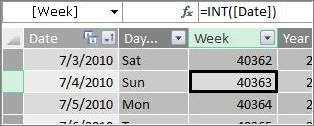
Tagad atņemiet 40356 (kas ir vesels skaitlis 27.06.2010., pēdējā svētdiena no iepriekšējā finanšu gada), lai iegūtu dienu skaitu kopš dienu sākuma mūsu tabulā Calendar, šādi:
=INT([datums]-40356)
Pēc tam rezultātu daliet ar 7 (dienas nedēļā) šādi:
=INT(([date]-40356)/7)
Rezultāts izskatās šādi:

Punkts
Šajā pielāgotajā kalendārā periods ietver 28 dienas, un tas vienmēr sākas svētdienā. Šajā kolonnā tiks atgriezts tā perioda numurs, kas sākas ar pirmā finanšu gada pirmo svētdienu.
=INT(([Nedēļa]+3)/4)
Apskatīsim šo formulu uzmanīgāk.
Vispirms mēs izveidojam formulu, kas atgriež vērtību no kolonnas Nedēļa kā veselu skaitli, piemēram, šādi:
= INT([Nedēļa])
Pēc tam pievienojiet šai vērtībai 3 šādi:
=INT([Nedēļa]+3)
Pēc tam rezultātu daliet ar 4 šādi:
=INT(([Nedēļa]+3)/4)
Rezultāts izskatās šādi:

Perioda finanšu gads
Šī vērtība atgriež perioda finanšu gadu.
=INT(([Periods]+12)/13)+2008
Apskatīsim šo formulu uzmanīgāk.
Vispirms mēs izveidojam formulu, kas atgriež vērtību no Period un pieskaita 12:
=([Punkts]+12)
Rezultātu dalām ar 13, jo fiskālajā gadā ir trīspadsmit 28 dienu periodi:
=(([Punkts]+12)/13)
Mēs pievienojam 2010. gadu, jo tas ir pirmais gads tabulā:
=(([Periods]+12)/13)+2010
Visbeidzot, mēs izmantojam funkciju INT, lai noņemtu jebkuru rezultāta daļu un atgrieztu veselu skaitli, dalot ar 13, šādi:
= INT(([Periods]+12)/13)+2010
Rezultāts izskatās šādi:

Periods fiskālajā gadā
Šī vērtība atgriež perioda numuru no 1 līdz 13, sākot ar pirmo pilno periodu (sākas svētdienā) katrā finanšu gadā.
=IF(MOD([Periods],13), MOD([Periods],13),13)
Šī formula ir nedaudz sarežģītāka, tāpēc mēs to vispirms aprakstīsim mums labāk saprotamā valodā. Šī formula nosaka, ka vērtību no [Period] daliet ar 13, lai iegūtu perioda numuru (1–13) gadā. Ja šis skaitlis ir 0, tiek atgriezts 13.
Vispirms mēs izveidojam formulu, kas atgriež atlikumu no Period vērtības par 13. Mēs varam izmantot MOD (matemātikas un trigonometrijas funkcijas) šādi:
= MOD([Punkts],13)
Tas lielākoties dod vēlamo rezultātu, izņemot gadījumus, kad perioda vērtība ir 0, jo šie datumi neietilpst pirmajā finanšu gadā, piemēram, pirmajās piecās dienās mūsu piemēra datumu tabulā Calendar. Mēs varam to paveikt ar funkciju IF. Ja mūsu rezultāts ir 0, tiek atgriezts 13, piemēram, šādi:
= IF(MOD([Periods],13),MOD([Periods],13),13)
Rezultāts izskatās šādi:

Rakurstabulas paraugs
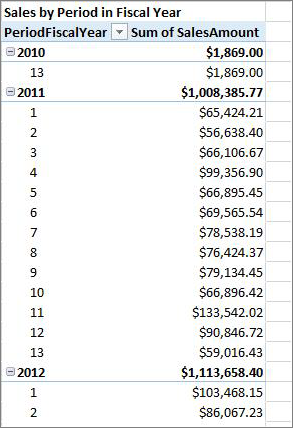
Tālāk esošajā attēlā ir parādīta rakurstabula ar lauku SalesAmount no faktu tabulas Sales sadaļā VĒRTĪBAS un laukiem PeriodFiscalYear un PeriodInFiscalYear no datuma dimensiju tabulas Calendar ROWS. SalesAmount tiek apkopota kontekstam pēc finanšu gada un 28 dienu perioda finanšu gadā.
Relācijas
Kad datu modelī ir izveidota datumu tabula, lai sāktu pārlūkot datus rakurstabulās un atskaitēs un apkopotu datus, pamatojoties uz datumu dimensiju tabulas kolonnām, ir jāizveido relācija starp faktu tabulu ar transakcijas datiem un datumu tabulu.
Tā kā jums ir jāizveido relācijas, pamatojoties uz datumiem, ieteicams pārliecināties, vai šī relācija tiek izveidota starp kolonnām, kuru vērtības ir datuma/laika (datuma) datu tips.
Katrai datumu vērtībai faktu tabulā saistītajā uzmeklēšanas kolonnā datumu tabulā jābūt atbilstošām vērtībām. Piemēram, rindai (transakcijas ierakstam) faktu tabulā Pārdošana ar vērtību 15.08.2012 12:00 kolonnā DateKey ir jābūt atbilstošai vērtībai saistītās datuma kolonnas datuma (ar nosaukumu Calendar) kolonnā. Šis ir viens no svarīgākajiem iemesliem, kāpēc vēlaties, lai datumu tabulas datumu kolonnā būtu blakusesošs datumu diapazons, kurā iekļauti visi iespējamie datumi faktu tabulā.

Piezīme
Lai gan datumu kolonnai katrā tabulā ir jābūt vienādam datu tipam (Datums), katras kolonnas formātam nav nozīmes.
Piezīme
Ja Power Pivot neļauj izveidot relācijas starp abām tabulām, datumu laukos, iespējams, netiek precīzi saglabāts datums un laiks. Atkarībā no kolonnu formatējuma vērtības var izskatīties tāpat, taču tikt saglabātas atšķirīgi. Lasiet vairāk par darbu ar laiku.
Piezīme
Izvairieties relācijās izmantot veselu skaitļu surogātatslēgas. Importējot datus no relāciju datu avota, bieži datuma un laika kolonnas tiek attēlotas ar aizstājējatslēgu, kas ir vesela skaitļa kolonna, ko izmanto, lai attēlotu unikālu datumu. Pievienojumprogrammā Power Pivot ieteicams izvairīties no relāciju veidošanas, izmantojot veselu skaitļu datuma/laika taustiņus, bet tā vietā izmantojiet kolonnas, kurās ir unikālas vērtības ar datu tipu Datums. Lai gan surogātatslēgu izmantošana tiek uzskatīta par vislabāko praksi tradicionālajās datu noliktavās, veselu skaitļu atslēgas pievienojumprogrammā Power Pivot nav nepieciešamas un var apgrūtināt vērtību grupēšanu rakurstabulās pēc dažādiem datumu periodiem.
Ja, mēģinot izveidot relāciju, rodas tipa neatbilstības kļūda, visticamāk, ka faktu tabulas kolonnai nav datuma datu tipa. Tā var notikt, ja Power Pivot nevar automātiski pārvērst datumu, kas nav datums (parasti teksta datu tips) par datuma datu tipu. Kolonnu joprojām varat izmantot faktu tabulā, taču dati būs jākonvertē, izmantojot DAX formulu jaunā aprēķinātajā kolonnā. Skatiet sadaļu Datu tipa Text konvertēšana uz datumu datu tipu tālāk pielikumā.
Vairākas relācijas
Dažos gadījumos var būt nepieciešams izveidot vairākas relācijas vai vairākas datumu tabulas. Piemēram, ja faktu tabulā Pārdošana ir vairāki datumu lauki, piemēram, DateKey, ShipDate un ReturnDate, tiem visiem var būt relācijas ar datumu tabulas Calendar lauku Date, bet tikai viens no tiem var būt aktīva relācija. Šajā gadījumā tā kā DateKey apzīmē transakcijas datumu un līdz ar to arī vissvarīgāko datumu, tā vislabāk kalpotu kā aktīvā relācija. Pārējiem ir neaktīvas attiecības.
Tālāk redzamajā rakurstabulā tiek aprēķināti kopējie pārdošanas dati pēc finanšu gada un finanšu ceturkšņa. Mērs ar nosaukumu Kopējā pārdošana ar formulu Kopējais pārdošanas apjoms:=SUM([SalesAmount])) tiek ievietots sadaļā VĒRTĪBAS, un lauki FiscalYear un FiscalQuarter no datumu tabulas Calendar tiek ievietoti RINDĀS.


Šī vienkāršā rakurstabula darbojas pareizi, jo mēs vēlamies saskaitīt kopējos pārdošanas apjomus pēc datuma DateKey vērtības. Mūsu mērs Pārdošanas kopsummas izmanto datumus DateKey un tiek summēts pēc finanšu gada un finanšu ceturkšņa, jo pastāv relācija starp DateKey tabulā Sales un Date kolonnu datumu tabulā Calendar.
Neaktīvās relācijas
Taču, kā rīkoties, ja mēs gribētu saskaitīt kopējo pārdošanas apjomu nevis pēc transakcijas datuma, bet pēc nosūtīšanas datuma? Mums ir nepieciešama relācija starp kolonnu ShipDate tabulā Sales un kolonnu Date tabulā Calendar. Ja mēs neizveidojam šo relāciju, mūsu apkopojumi vienmēr ir balstīti uz transakcijas datumu. Tomēr mums var būt vairākas relācijas, pat ja tikai viena var būt aktīva, un, tā kā transakcijas datums ir vissvarīgākais, tas iegūst aktīvo relāciju ar tabulu Calendar.
Šajā gadījumā ShipDate ir neaktīva relācija, tāpēc visām mēra formulām, kas izveidotas, lai apkopotu datus, pamatojoties uz nosūtīšanas datumiem, ir jānorāda neaktīvā relācija, izmantojot funkciju USERELATIONSHIP .
Piemēram, tā kā starp kolonnu ShipDate tabulā Sales un kolonnu Date tabulā Calendar ir neaktīva relācija, mēs varam izveidot rādītāju, kas summē kopējo pārdošanas apjomu pēc nosūtīšanas datuma. Mēs izmantojam šādu formulu, lai norādītu lietojamo relāciju:
Pārdošanas kopsumma pēc nosūtīšanas datuma:=CALCULATE(SUM(Sales[SalesAmount]), USERELATIONSHIP(Sales[ShipDate], Calendar[Date]))
Šī formula vienkārši norāda: Aprēķiniet summu vērtībai SalesAmount, bet filtrējiet, izmantojot relāciju starp kolonnu ShipDate tabulā Sales un kolonnu Date tabulā Calendar.
Tagad, ja izveidosim rakurstabulu un iestatījumos VĒRTĪBAS ievietojam mēru "Pārdošanas kopsumma pēc nosūtīšanas datuma" un rindās — "Finanšu gads" un "Finanšu ceturksnis", tiek rādīta tā pati gala summa, bet visas pārējās summas finanšu gadam un finanšu ceturksnim atšķiras, jo to pamatā ir nosūtīšanas datums, nevis transakcijas datums.


Izmantojot neaktīvas relācijas, varat izmantot tikai vienu datumu tabulu, bet tās formulā ir nepieciešams, lai visi mēri (piemēram, Pārdošanas kopsumma pēc nosūtīšanas datuma) sniegtu atsauci uz neaktīvo relāciju. Ir vēl viena alternatīva, izmantojot vairākas datumu tabulas.
Multiple date tables
Cits veids, kā strādāt ar vairākām datumu kolonnām faktu tabulā, ir izveidot vairākas datumu tabulas un izveidot starp tām atsevišķas aktīvas relācijas. Vēlreiz apskatīsim mūsu pārdošanas tabulas piemēru. Mums ir trīs kolonnas ar datumiem, kuriem, iespējams, vēlēsimies apkopot datus:
- Datuma atslēga ar katras transakcijas pārdošanas datumu.
- Nosūtīšanas datums — datums un laiks, kad pārdotās preces tika nosūtītas klientam.
- A ReturnDate — ar datumu un laiku, kad tika saņemts viens vai vairāki atgrieztie vienumi.
Atcerieties, ka vissvarīgākais ir lauks DateKey, kurā ir transakcijas datums. Mēs veiksim lielāko daļu apkopojumu, pamatojoties uz šiem datumiem, tāpēc noteikti vēlēsimies relāciju starp tiem un tabulas Calendar kolonnu Datums. Ja mēs nevēlamies izveidot neaktīvas attiecības starp ShipDate un ReturnDate un Date lauku tabulā Calendar, tādējādi pieprasot īpašas mēru formulas, mēs varam izveidot papildu datumu tabulas nosūtīšanas datumam un atgriešanās datumam. Tad mēs varam izveidot aktīvas attiecības starp viņiem.
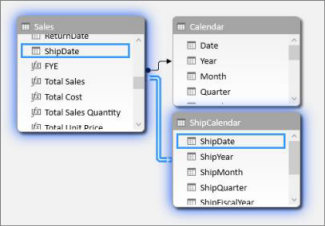
Šajā piemērā esam izveidojuši citu datumu tabulu ar nosaukumu ShipCalendar. Tas, protams, nozīmē arī papildu datumu kolonnu izveidi, un, tā kā šīs datumu kolonnas atrodas citā datumu tabulā, mēs vēlamies tās nosaukt tā, lai tās atšķirtos no tām pašām kolonnām tabulā Calendar. Piemēram, mēs esam izveidojuši kolonnas ar nosaukumu ShipYear, ShipMonth, ShipQuarter utt.
Ja mēs izveidojam rakurstabulu un kopējam pārdošanas apjomu ievietojam vērtību VĒRTĪBAS, bet ShipFiscalYear un ShipFiscalQuarter — rindās, tiek parādīti tie paši rezultāti, kādi tika iegūti, izveidojot neaktīvu relāciju un īpašu aprēķināto lauku Pārdošanas apjoms pēc nosūtīšanas datuma.
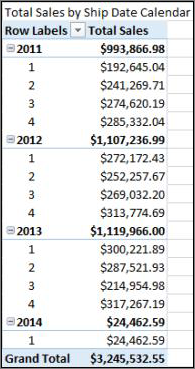

Katra no šīm pieejām ir rūpīgi jāapsver. Izmantojot vairākas relācijas ar vienu datumu tabulu, iespējams, jāizveido īpaši mēri, kas pārsūta neaktīvās relācijas, izmantojot funkciju USERELATIONSHIP. No otras puses, vairāku datumu tabulu izveide lauku sarakstā var būt nesaprotama, un, tā kā datu modelī ir vairāk tabulu, tai būs nepieciešams vairāk atmiņas. Eksperimentējiet ar to, kas jums der vislabāk.
Rekvizīts Date Table
Rekvizīts Date Table iestata metadatus, kas nepieciešami, lai Time-Intelligence funkcijas, piemēram, TOTALYTD, PREVIOUSMONTH un DATESBETWEEN darbotos pareizi. Kad aprēķins tiek veikts, izmantojot kādu no šīm funkcijām, Power Pivot formulu programma zina, kur jāiet, lai iegūtu vajadzīgos datumus.
Brīdinājums
Ja šis rekvizīts nav iestatīts, mēri, kas izmanto DAX Time-Intelligence funkcijas, var neatgriezt pareizus rezultātus.
Iestatot rekvizītu Datumu tabula, jūs tajā norādāt datumu tabulu un datu tipa Datums (datums/laiks) datumu kolonnu.
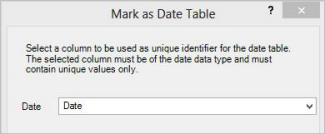
Praktiski ieteikumi: datuma tabulas rekvizīta iestatīšana
- PowerPivot logā atlasiet tabulu Calendar.
- Cilnē Noformējums noklikšķiniet uz Atzīmēt kā datumu tabulu.
- Dialoglodziņā Atzīmēt kā datumu tabulu atlasiet kolonnu ar unikālām vērtībām un datu tipu Datums.
Darbs ar laiku
Visas datumu vērtības ar datuma datu tipu programmā Excel vai SQL Server faktiski ir skaitlis. Šajā skaitlī ir iekļauti cipari, kas norāda laiku. Daudzos gadījumos katras rindas laiks ir pusnakts. Piemēram, ja faktu tabulas Pārdošana laukā DateTimeKey ir vērtības, piemēram, 19.10.2010 12:00:00, tas nozīmē, ka vērtības atbilst dienas precizitātes līmenim. Ja lauka DateTimeKey vērtībās ir iekļauts laiks, piemēram, 19.10.2010. 8:44:00, tas nozīmē, ka vērtības ir minūšu precizitātes līmenī. Vērtības var būt arī stundu līmeņa precizitātes vai pat sekunžu līmeņa precizitātes. Laika vērtības precizitātes līmenim būs būtiska ietekme uz datumu tabulas izveidi un tās saistību ar faktu tabulu.
Jums ir jānosaka, vai datus apkoposit dienas vai laika precizitātes līmenī. Citiem vārdiem sakot, jūs varat izmantot datumu tabulas kolonnas, piemēram, Rīts, Pēcpusdiena vai Stunda kā laika datumu laukus rakurstabulas rindu, kolonnu vai filtru apgabalos.
Piezīme
Dienas ir mazākā laika vienība, ar kuru var strādāt DAX laika informācijas funkcijas. Ja nav jāstrādā ar laika vērtībām, samaziniet datu precizitāti, lai dienas izmantotu kā minimālo mērvienību.
Ja plānojat apkopot datus laika līmenī, tad datumu tabulā būs nepieciešama datumu kolonna ar iekļautu laiku. Faktiski tai ir nepieciešama datumu kolonna ar vienu rindu katrai dienai vai varbūt pat katrai minūtei katram gadam datumu diapazonā. Tas ir tāpēc, ka, lai izveidotu relāciju starp faktu tabulas kolonnu DateTimeKey un datumu tabulas datumu kolonnu, ir jābūt atbilstošām vērtībām. Kā jūs varat iedomāties, ja jūs iekļaujat daudz gadu, tas var izveidot ļoti lielu datumu tabulu.
Tomēr vairumā gadījumu jūs vēlaties apkopot datus tikai līdz dienai. Citiem vārdiem sakot, varat izmantot tādas kolonnas kā Gads, Mēnesis, Nedēļa vai Nedēļas diena kā laukus rakurstabulas rindu, kolonnu vai filtru apgabalos. Šajā gadījumā datumu tabulas datumu kolonnā jābūt tikai vienai rindai katrai gada dienai, kā aprakstīts iepriekš.
Ja datumu kolonnā ir iekļauts laika precizitātes līmenis, bet apkopošana ir tikai dienas līmenī, tad, lai izveidotu relāciju starp faktu tabulu un datumu tabulu, iespējams, būs jāmaina faktu tabula, izveidojot jaunu kolonnu, kurā datumu kolonnas vērtības tiek saīsinātas līdz dienas vērtībai. Citiem vārdiem sakot, konvertējiet vērtību, piemēram, 19.10.2010. 8:44:00 AM uz 19.10.2010. 12:00:00. Pēc tam var izveidot relāciju starp šo jauno kolonnu un datumu kolonnu datumu tabulā, jo vērtības atbilst.
Apskatīsim piemēru. Šajā attēlā redzama faktu tabulas Pārdošana kolonna DateTimeKey. Visiem šajā tabulā esošo datu apkopojumiem jābūt tikai dienas līmenī, izmantojot kolonnu Calendar datumu tabulā, piemēram, Gads, Mēnesis, Ceturksnis utt. Vērtībā iekļautais laiks nav svarīgs, tikai faktiskais datums.

Tā kā šie dati nav jāanalizē laika līmenī, nav nepieciešams, lai datumu tabulas Calendar kolonnā Datums būtu iekļauta viena rinda katrai stundai un katrai minūtei katrā dienā. Tātad datumu tabulas kolonna Datums izskatās šādi:

Lai izveidotu relāciju starp kolonnu DateTimeKey tabulā Sales un kolonnu Date tabulā Calendar, mēs varam izveidot jaunu aprēķināto kolonnu faktu tabulā Sales un izmantot funkciju TRUNC, lai saīsinātu datuma un laika vērtību kolonnā DateTimeKey uz datuma vērtību, kas atbilst vērtībām kolonnā Datums tabulā Calendar. Mūsu formula izskatās šādi:
=TRUNC([DateTimeKey],0)
Tādējādi iegūstam jaunu kolonnu (kuras nosaukumu — DateKey) ar datumu no kolonnas DateTimeKey un laiku 12:00:00 katrai rindai:
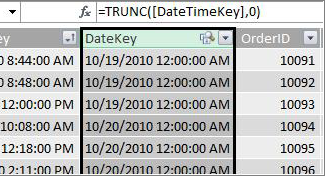
Tagad mēs varam izveidot relāciju starp šo jauno (DateKey) kolonnu un datuma kolonnu tabulā Calendar.
Līdzīgi tabulā Pārdošana varam izveidot aprēķināto kolonnu, kas samazina laika precizitāti kolonnā DateTimeKey līdz stundas precizitātes līmenim. Šādā gadījumā funkcija TRUNC nedarbosies, bet mēs joprojām varam izmantot citas DAX datuma un laika funkcijas, lai iegūtu un atkārtoti savienotu jaunu vērtību ar stundas līmeņa precizitāti. Mēs varam izmantot šādu formulu:
= DATE (YEAR([DateTimeKey]), MONTH([DateTimeKey]), DAY([DateTimeKey]) ) + TIME (HOUR([DateTimeKey]), 0, 0)
Mūsu jaunā kolonna izskatās šādi:

Ja datumu tabulas kolonnā Datums ir stundas precizitātes vērtības, mēs varam starp tām izveidot relāciju.
Datumu lietojamības uzlabošana
Daudzas datumu kolonnas, ko izveidojat savā datumu tabulā, ir nepieciešamas citiem laukiem, bet patiesībā nav nemaz noderīgas analīzē. Piemēram, lauks DateKey tabulā, uz kuru atsaucāmies un kuru rādījām šajā rakstā, ir svarīgs, jo katrai transakcijai tā tiek reģistrēta kā veikta noteiktā datumā un laikā. Taču no analīzes un atskaišu veidošanas viedokļa tas nav nemaz noderīgs, jo mēs to nevaram izmantot kā rindu, kolonnu vai filtra lauku rakurstabulā vai atskaitē.
Tāpat arī mūsu piemērā datuma kolonna tabulā Calendar ir ļoti noderīga un kritiska, taču to nevar izmantot kā dimensiju rakurstabulā.
Lai tabulas un kolonnas tajās būtu pēc iespējas noderīgākas un lai rakurstabulas vai Power View atskaišu lauku sarakstos būtu vieglāk naviģēt, ir svarīgi paslēpt nevajadzīgās kolonnas no klientu rīkiem. Iespējams, vēlēsities arī paslēpt noteiktas tabulas. Iepriekš redzamajā tabulā Brīvdienas ir brīvdienu datumi, kas ir svarīgi noteiktām tabulas Calendar kolonnām, taču jūs nevarat izmantot pašas tabulas Holidays kolonnas Date un Holiday kā laukus PivotTable. Lai lauku sarakstos būtu vieglāk naviģēt, varat paslēpt visu tabulu Brīvdienas.
Vēl viens svarīgs aspekts darbā ar datumiem ir nosaukumu piešķiršanas konvencijas. Pievienojumprogrammā Power Pivot tabulām un kolonnām varat piešķirt nosaukumus pēc saviem ieskatiem. Taču ņemiet vērā, jo īpaši tad, ja darbgrāmatu koplietosit ar citiem lietotājiem: laba nosaukumdošanas metode atvieglo tabulu un datumu identificēšanu ne tikai lauku sarakstos, bet arī pievienojumprogrammā Power Pivot un DAX formulās.
Kad datu modelī ir datumu tabula, varat sākt veidot mērījumus, kas palīdzēs maksimāli izmantot datus. Daži no tiem var būt tik vienkārši kā šī gada pārdošanas kopsummu summēšana, bet citi var būt sarežģītāki, ja filtrē noteiktu unikālu datumu diapazonu. Papildinformāciju skatiet sadaļā Mēri Power Pivot un laika informācijas funkcijas.
Pielikums
Datu tipa Text dates konvertēšana uz datu tipu Date
Dažos gadījumos faktu tabulā ar transakciju datiem var būt teksta datu tipa datumi. Tas nozīmē, ka datums, kas tiek parādīts kā 2012-12-04T11:47:09, patiesībā nav datums vai vismaz nav tāds datums, kādu Power Pivot var saprast. Tas patiesībā ir tikai teksts, kas lasāms kā datums. Lai izveidotu relāciju starp datumu kolonnu faktu tabulā un datumu kolonnu datumu tabulā, abās kolonnās ir jābūt datuma datu tipam.
Parasti, kad mēģināt mainīt datu tipu datumu kolonnai, kas ir teksta datu tips, uz datuma datu tipu, Power Pivot var interpretēt datumus un automātiski konvertēt tos par patiesa datuma datu tipu. Ja Power Pivot nevar veikt datu tipa konvertēšanu, tiks parādīta tipa neatbilstības kļūda.
Tomēr datumus var pārvērst par patiesa datuma datu tipu. Varat izveidot jaunu aprēķināto kolonnu un izmantot DAX formulu, lai parsētu gadu, mēnesi, dienu, laiku utt. no teksta virknēm un pēc tam to atkal savienotu tā, kā Power Pivot var nolasīt kā patiesus datumus.
Šajā piemērā pievienojumprogrammā Power Pivot esam importējuši faktu tabulu ar nosaukumu Pārdošana. Tajā ir kolonna ar nosaukumu DateTime. Vērtības tiek parādītas šādi:

Ja aplūkojam datu tipu grupā Formatēšana Power Pivot cilne Sākums, redzam, ka tas ir datu tips Teksts.

Nevaram izveidot relāciju starp kolonnu Datums un kolonnu Datums mūsu datumu tabulā, jo datu tipi neatbilst. Mēģinot mainīt datu tipu uz Datums, tiek parādīta tipa neatbilstības kļūda:

Šajā gadījumā Power Pivot nevarēja konvertēt datu tipu no teksta uz datumu. Šo kolonnu joprojām var izmantot, taču, lai iegūtu patiesu datu tipu Datums, ir jāizveido jauna kolonna, kurā teksts tiek parsēts un atkārtoti izveidots par vērtību, ko Power Pivot var iestatīt kā datu tipu Datums.
Atcerieties, no sadaļas Darbs ar laiku iepriekš šajā rakstā; Ja vien nav nepieciešams veikt analīzi ar diennakts laika precizitāti, datumus faktu tabulā ieteicams konvertēt uz dienas precizitātes līmeni. Ņemot to vērā, mēs vēlamies, lai vērtības mūsu jaunajā kolonnā būtu dienas precizitātes līmenī (izņemot laiku). Mēs varam gan konvertēt vērtības kolonnā DateTime uz datu tipu DateTime, gan noņemt laika līmeņa precizitāti, izmantojot šādu formulu:
=DATE(LEFT([DateTime],4), MID([DateTime],6,2), MID([DateTime],9,2))
Tiek iegūta jauna kolonna (šajā gadījumā ar nosaukumu Datums). Power Pivot pat nosaka, ka vērtības ir datumi, un automātiski iestata datu tipam vērtību Datums.

Ja mēs vēlamies saglabāt laika precizitātes līmeni, mēs vienkārši paplašinām formulu, lai iekļautu stundas, minūtes un sekundes.
=DATE(LEFT([DatumsLaiks],4), MID([DatumsLaiks],6,2), MID([DatumsLaiks],9,2)) +
TIME(MID([DateTime],12,2), MID([DateTime],15,2), MID([DateTime],18,2))
Tagad, kad ir datuma kolonna ar datu tipu Datums, varam izveidot relāciju starp to un datumu kolonnu datumā.
Papildu resursi
Datumi pievienojumprogrammā Power Pivot
Aprēķini pievienojumprogrammā Power Pivot
Īsā pamācība: valodas DAX pamatfunkciju apguve 30 minūtēs