
Automatizētas darbplūsmas iestatīšana starp Microsoft Forms un Excel, izmantojot Power Automate
Ievads
Šajā rokasgrāmatā ir izskaidrots, kā iestatīt automatizētu darbplūsmu starp Microsoft Forms un Excel, izmantojot Power Automate. Darbplūsma var automātiski pievienot veidlapu atbilžu datus iepriekš definētajam Excel failam.
Priekšnosacījumi
Pirms sākat, pārliecinieties, vai jums ir tālāk norādītais:
- Microsoft 365 konts ar piekļuvi Microsoft Forms un Excel (skatiet Microsoft 365 pakalpojuma aprakstu)
- Piekļuve Power Automate (pārbaudiet Power Automate licencēšanu Power Automate licencēm Microsoft 365 kontam)
Detalizēts ceļvedis
1. Microsoft Form izveide
Lai sāktu, jums būs nepieciešama Microsoft veidlapa, kas apkopo datus, kurus vēlaties automatizēt. Izpildiet tālāk norādītās darbības.
- Pierakstieties savā Microsoft 365 kontā un naviģējiet uz Microsoft Forms.
- Izveidojiet formu un noformējiet to, pievienojot jautājumus un konfigurējot pēc nepieciešamības.

2. Excel izklājlapas iestatīšana
Pēc tam sagatavojiet Excel izklājlapu, lai glabātu no jūsu veidlapas apkopotos datus:
- Atveriet programmu Excel un izveidojiet jaunu darbgrāmatu vai izmantojiet esošu darbgrāmatu.
- Atzīmējiet kolonnas, lai tās atbilstu laukiem jūsu Microsoft veidlapā. Piemēram, ja jūsu veidlapa apkopo vārdus un e-pasta adreses, kolonnas var būt apzīmētas ar "Vārds" un "E-pasts".

- Saglabājiet darbgrāmatu pakalpojumā OneDrive vai SharePoint, lai Power Automate tai varētu piekļūt.
Ja jums jau ir Excel fails, kas ir saistīts ar veidlapu (izmantojot "Atvērt rezultātu programmā Excel" no veidlapu rezultātu lapas), kolonnas tiks izveidotas automātiski. Kolonnas var pielāgot pēc vajadzības.

3. Jaunas plūsmas izveide pievienojumprogrammā Power Automate
Tagad izveidojiet plūsmu līdzeklī Power Automate, lai veidlapu saistītu ar Excel izklājlapu:
- Atvērt un pierakstīties Power Automate

- un kreisajā izvēlnē noklikšķiniet uz "Izveidot".

- Atlasiet "Automatizēta mākoņa plūsma" un piešķiriet plūsmai nosaukumu (piemēram, "No formas uz Excel automatizāciju").
- Sadaļā "Izvēlieties plūsmas trigeri" meklējiet un atlasiet "Microsoft Forms".
- Kā trigeri atlasiet "Kad tiek iesniegta jauna atbilde".

4. Konfigurējiet trigeri
Pēc tam konfigurējiet trigeri, lai norādītu, kurām veidlapas atbildēm ir jāaktivizē plūsma:
- Nolaižamajā sarakstā atlasiet formu, kuras datus vēlaties automatizēt. Ja jūsu veidlapa netiek parādīta, ielīmējiet veidlapas ID no veidlapas vietrāža URL, lai pievienotu veidlapu.

- Lai turpinātu, noklikšķiniet uz "Jauns solis".
5. Darbības pievienošana, lai iegūtu veidlapas atbildes
Pēc trigera iestatīšanas pievienojiet darbību veidlapas atbilžu izgūšanai:
- Meklējiet "Microsoft Forms" un atlasiet "Saņemt atbildes informāciju".

- Izvēlieties veidlapu nolaižamajā sarakstā.
- Laukā "Atbildes ID" dinamiskā satura lodziņā atlasiet "Atbildes ID".

6. Darbības pievienošana, lai aizpildītu Excel izklājlapu
Tagad iestatiet darbību, lai rakstītu veidlapas atbildes savā Excel izklājlapā:
- Noklikšķiniet uz "Jauns solis" un meklējiet "Excel Online (darbam)".
- Atlasiet "Pievienot rindu tabulā".

- Izvēlieties Excel faila atrašanās vietu (OneDrive vai SharePoint), atlasiet dokumentu bibliotēku un naviģējiet uz iepriekš izveidoto failu.
- Izklājlapā izvēlieties tabulu, kurā vēlaties ievietot veidlapas datus.

- Kartējiet laukus no veidlapas uz kolonnām Excel tabulā, atlasot dinamisku saturu katrai kolonnai.
- Saglabājiet plūsmu.
7. Pārbaudiet savu plūsmu
Pirms pabeigšanas ir ļoti svarīgi pārbaudīt plūsmu, lai pārliecinātos, vai tā darbojas pareizi.
- Iesniedziet testa atbildi uz savu Microsoft veidlapu.
- Naviģējiet uz Power Automate un pārbaudiet plūsmas vēsturi, lai redzētu, vai tā darbojas sekmīgi.

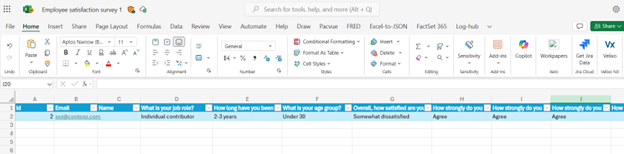
- Atveriet Excel failu, lai pārbaudītu, vai dati ir reģistrēti pareizi.
Problēmu novēršanas padomi
Ja rodas problēmas, apsveriet tālāk norādītās problēmu novēršanas darbības.
- Pārliecinieties, vai visi savienojumi (Microsoft Forms, Excel un Power Automate) ir autentificēti un tiem ir nepieciešamās atļaujas.
- Vēlreiz pārbaudiet, vai jūsu Excel tabula ir formatēta kā tabula (izmantojiet opciju "Formatēt kā tabulu" programmā Excel).
- Pārskatiet dinamiskā satura kartēšanu, lai pārliecinātos, vai visi lauki ir pareizi līdzināti.
- Lai izvairītos no datu dublikātiem, pārliecinieties, vai Excel failam nav papildu datu sinhronizācijas savienojuma.