Programmā Word, Excel un PowerPoint mobilajām ierīcēm varat pievienot tabulu un izvēlēties no iepriekš formatētu tabulu veidņu galerijas un pēc tam pievienot vai dzēst kolonnas un rindas pēc nepieciešamības. To dara šādi.
Tabulas pievienošana
Android planšetdatora Office failā pieskarieties vietā, kur vēlaties ievietot tabulu, un pēc tam pieskarieties pie Ievietot>tabulu.
Android tālrunī Office failā pieskarieties vietā, kur vēlaties ievietot tabulu, pieskarieties pie rediģēšanas un pēc tam pieskarieties pie Sākums>Ievietot>tabulu.
Cilne Tabula tiek parādīta, kā parādīts:
- Android planšetdatorā

- Android tālrunī

Diapazona pārvēršana par tabulu
Android planšetdatorā savā Office failā pieskarieties šūnai diapazonā, kuru vēlaties pārvērst par tabulu, un pēc tam pieskarieties pie Ievietot>tabulu.
Android tālrunī savā Office failā pieskarieties šūnai diapazonā, kuru vēlaties pārvērst par tabulu, pieskarieties pie rediģēšanas un pēc tam pieskarieties pie Sākums>Ievietot>tabulu.
Cilne Tabula tiek parādīta, kā parādīts:
- Android planšetdatorā
- Android tālrunī
Kolonnu un rindu pievienošana
- Office failā pieskarieties tabulas iekšpusē un pēc tam cilnē Tabula pieskarieties pie Ievietot.
- Izvēlnē atlasiet opciju. Varat pievienot rindas virs rindas, kurā atrodas kursors, rindas zem, kolonnas pa kreisi un kolonnas pa labi.

Kolonnu un rindu dzēšana
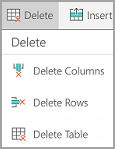
- Office failā pieskarieties kolonnā vai rindā, kuru vēlaties izdzēst, un pēc tam cilnē Tabula pieskarieties pie Dzēst.
- Izvēlnē atlasiet opciju. Varat izdzēst rindas, kolonnas vai visu tabulu.
Darbs ar visu tabulu vai konkrētu rindu, kolonnu vai šūnu
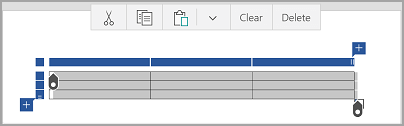
- Lai izgrieztu, kopētu, ielīmētu vai notīrītu noteiktas šūnas saturu, veiciet dubultskārienu pie šūnas un pēc tam atlasiet kādu no komandjoslas opcijām.
- Lai izgrieztu, kopētu, ielīmētu, notīrītu vai izdzēstu visu tabulu, pieskarieties atlases blokam tabulas augšējā kreisajā stūrī un pēc tam komandjoslā pieskarieties kādai opcijai.
- Lai izgrieztu, kopētu, ielīmētu, notīrītu vai izdzēstu vienu rindu, pieskarieties atlases blokam rindas kreisajā pusē un pēc tam komandjoslā pieskarieties kādai opcijai.
- Lai izgrieztu, kopētu, ielīmētu, notīrītu vai izdzēstu kolonnu, pieskarieties atlases blokam kolonnas augšdaļā un pēc tam komandjoslā pieskarieties kādai opcijai.
- Lai ātri pievienotu kolonnu vai rindu, pieskarieties atlases blokam kolonnas augšdaļā vai rindas kreisajā pusē un pēc tam pieskarieties pluszīmei.
Tabulas pievienošana
iPad ierīcē, Office failā, pieskarieties vietā, kur vēlaties ievietot tabulu, un pēc tam pieskarieties pie Ievietot>tabulu.
Tālrunī iPhone Office failā pieskarieties vietā, kur vēlaties ievietot tabulu, pieskarieties pie rediģēšanas un pēc tam pieskarieties pie Sākums>Ievietot>tabulu.
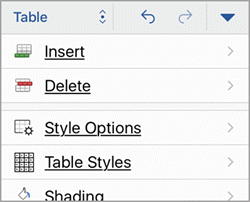
Cilne Tabula tiek parādīta, kā parādīts:
- iPad ierīcē

- iPhone tālrunī
Diapazona pārvēršana par tabulu
Savā iPad ierīcē savā Office failā pieskarieties šūnai diapazonā, kuru vēlaties pārvērst par tabulu, un pēc tam pieskarieties pie Ievietot>tabulu.
iPhone tālrunī savā Office failā pieskarieties šūnai diapazonā, kuru vēlaties pārvērst par tabulu, pieskarieties pie rediģēšanas ikonas un pēc tam pieskarieties pie Sākums>Ievietot>tabulu.
Cilne Tabula tiek parādīta, kā parādīts:
- iPad ierīcē
- iPhone tālrunī
Kolonnu vai rindu pievienošana
- Office failā pieskarieties tabulas iekšpusē un pēc tam cilnē Tabula pieskarieties pie Ievietot.
- Izvēlnē atlasiet opciju. Varat pievienot rindas virs rindas, kurā atrodas kursors, rindas zem, kolonnas pa kreisi un kolonnas pa labi.

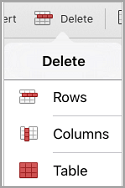
Kolonnu vai rindu dzēšana
- Office failā pieskarieties kolonnā vai rindā, kuru vēlaties izdzēst, un pēc tam cilnē Tabula pieskarieties pie Dzēst.
- Izvēlnē atlasiet opciju. Varat izdzēst rindas, kolonnas vai visu tabulu.
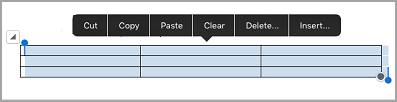
Darbs ar visu tabulu vai konkrētu rindu, kolonnu vai šūnu
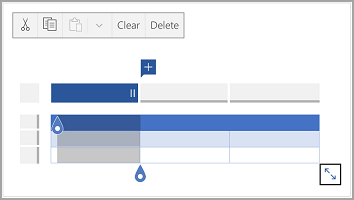
- Lai izgrieztu, kopētu, ielīmētu, notīrītu vai izdzēstu visu tabulu, pieskarieties bultiņai tabulas augšējā kreisajā stūrī un pēc tam atlasiet kādu no komandjoslas opcijām.
- Lai izgrieztu, kopētu, ielīmētu, notīrītu vai dzēstu noteiktas šūnas saturu, veiciet dubultskārienu pie šūnas un pēc tam atlasiet kādu no komandjoslas opcijām.
Tabulas pievienošana
Windows planšetdatora Office failā pieskarieties vietā, kur vēlaties ievietot tabulu, un pēc tam pieskarieties pie Ievietot>tabulu.
Windows tālruņa Office failā pieskarieties vietā, kur vēlaties ievietot tabulu, pieskarieties pie Vēl un pēc tam pieskarieties pie Sākums>Ievietot>tabulu.
Cilne Tabula tiek parādīta, kā parādīts:
- Windows planšetdatorā

- Windows tālrunī

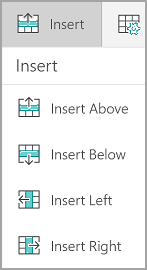
Kolonnu un rindu pievienošana
- Office failā pieskarieties tabulas iekšpusē un pēc tam cilnē Tabula pieskarieties pie Ievietot.
- Izvēlnē atlasiet opciju. Varat pievienot rindas virs rindas, kurā atrodas kursors, rindas zem, kolonnas pa kreisi un kolonnas pa labi.
Kolonnu un rindu dzēšana
- Office failā pieskarieties kolonnā vai rindā, kuru vēlaties izdzēst, un pēc tam cilnē Tabula pieskarieties pie Dzēst.
- Izvēlnē atlasiet opciju. Varat izdzēst rindas, kolonnas vai visu tabulu.

Alternatīvā teksta pievienošana
Alternatīvā teksta opciju varat izmantot, lai tabulai pievienotu alternatīvo tekstu.
- Office failā pieskarieties kolonnas iekšpusē vai pieskarieties atlases blokam tabulas augšējā kreisajā stūrī, lai atlasītu visu tabulu.
- Windows planšetdatora cilnē Tabula pieskarieties ikonai Šūnas lielums un pēc tam atlasiet Alternatīvais teksts. Windows tālrunī vienkārši pieskarieties pie Alternatīvais teksts.
- Ievadiet savas tabulas nosaukumu un aprakstu.

Darbs ar visu tabulu vai konkrētu rindu, kolonnu vai šūnu
- Lai izgrieztu, kopētu, ielīmētu, notīrītu vai izdzēstu visu tabulu, pieskarieties pie atlases bloka tabulas augšējā kreisajā stūrī un pēc tam komandjoslā pieskarieties kādai opcijai.
- Lai izgrieztu, kopētu, ielīmētu, notīrītu vai izdzēstu vienu rindu, pieskarieties atlases blokam rindas kreisajā pusē un pēc tam komandjoslā pieskarieties kādai opcijai.
- Lai izgrieztu, kopētu, ielīmētu, notīrītu vai izdzēstu kolonnu, pieskarieties atlases blokam kolonnas augšdaļā un pēc tam komandjoslā pieskarieties kādai opcijai.
- Lai izgrieztu, kopētu, ielīmētu vai notīrītu noteiktas šūnas saturu, veiciet dubultskārienu pie šūnas un pēc tam atlasiet kādu no komandjoslas opcijām.
- Lai ātri pievienotu kolonnu vai rindu, pieskarieties atlases blokam kolonnas augšdaļā vai rindas kreisajā pusē un pēc tam pieskarieties pluszīmei.