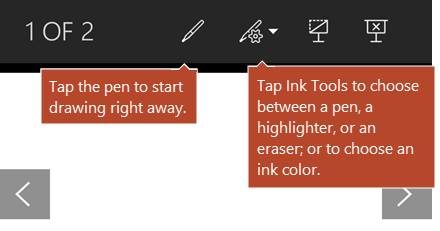
Skārienjutīgā ierīcē zīmējiet ar pirkstu, digitālo pildspalvu vai peli.
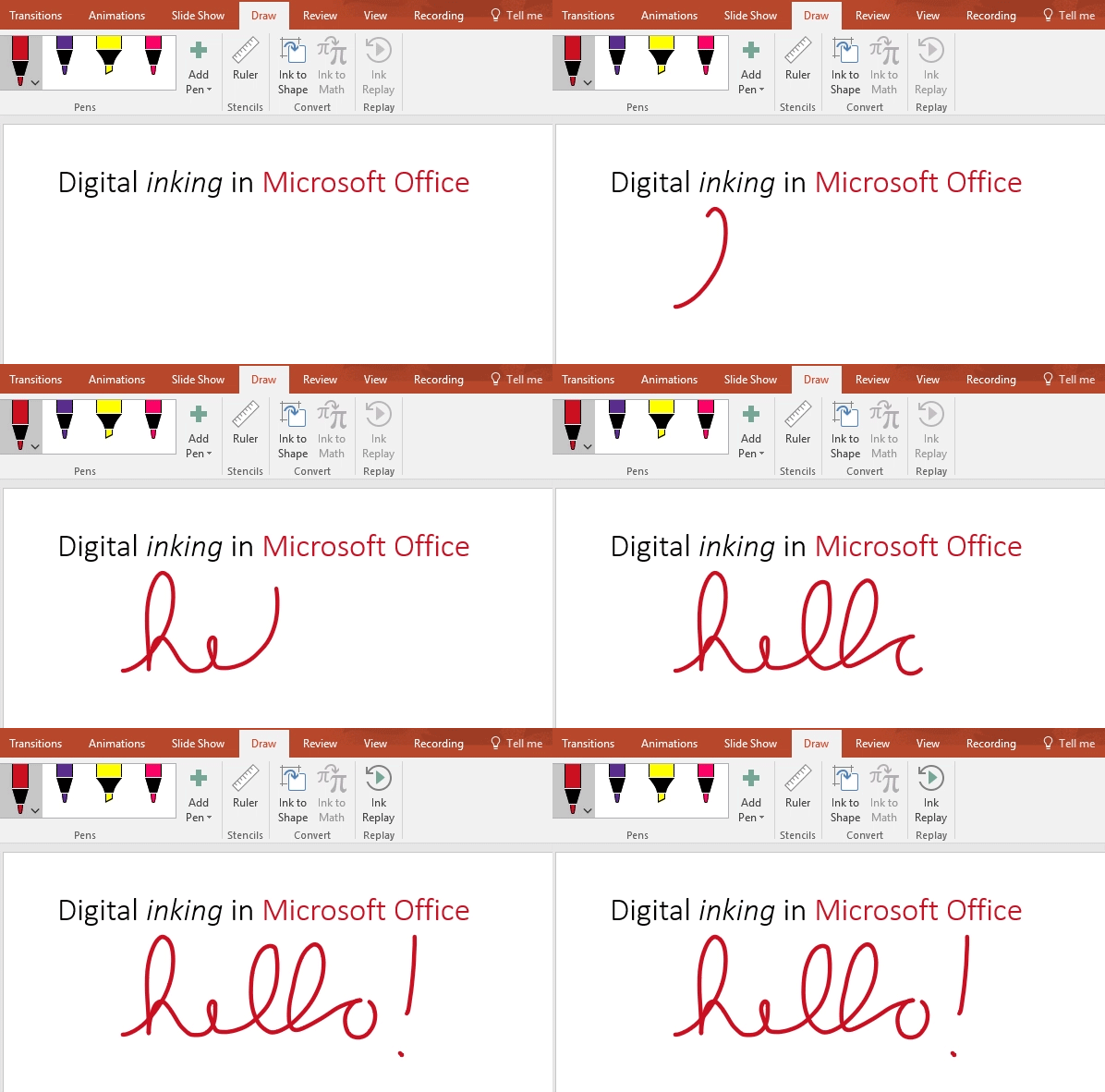
Pieejamie rokraksta līdzekļi ir atkarīgi no izmantotās ierīces veida un Microsoft 365 versijas.

|
Ja jūsu ierīcē ir iespējota skārienievade, cilne Zīmēšana tiek ieslēgta automātiski. Pretējā gadījumā cilnē Fails atlasiet Opcijas, izvēlieties Pielāgot lenti un izvēlieties Zīmēt , lai to ieslēgtu. |
|---|
Teksta rakstīšana, zīmēšana vai iezīmēšana
Pildspalvu komplekts ir pielāgojams un portatīvs. Varat definēt nepieciešamās pildspalvas, un tās ir pieejamas programmā Word, Excel un PowerPoint.
Lentes cilnē Zīmēšana atlasiet pildspalvu.
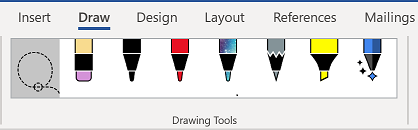
Programmā Word jābūt drukas izkārtojumā, lai zīmētu ar roku. Ja cilne Zīmēšana ir pelēkota, lai nevarētu atlasīt pildspalvu, cilnē Skats atlasiet Drukas izkārtojums.
Programmā Outlook vispirms atlasiet ziņojuma pamattekstu un ievietojiet zīmēšanas pamatni ; Pēc tam varat izvēlēties pildspalvu, ar kuru zīmēt.
Atlasiet lejupvērsto bultiņu pie pildspalvas, lai mainītu biezuma un krāsas opcijas. Izvēlieties vēlamo izmēru un krāsu.
- Pieejami pieci pildspalvas biezuma iestatījumi, sākot no 25 mm līdz 3,5 mm. Atlasiet biezumu vai izmantojiet plusa vai mīnusa zīmi, lai padarītu pildspalvu biezāku vai plānāku.
- Izvēlnē ir pieejamas sešpadsmit tīrtoņa krāsas, bet vēl citas ir pieejamas, atlasot Vairāk krāsu.
- Ir pieejami arī astoņi efekti: Varavīksne, Galaktika, Lava, Okeāns, Rozā zelts, Zelts, Sudrabs un Bronza.

Ir pieejama arī zīmuļa tekstūra:
Kad zīmējat ar zīmuļa tekstūru, izmantojot atbalstītu digitālo irbuli, irbuli var noliekt, lai iegūtu ēnojuma efektu, gluži kā ar īstu zīmuli.

Skārienekrānā sāciet rakstīt vai zīmēt.
Kad esat uzzīmējis rokraksta formu, tā darbojas kā jebkura forma, ar kuru esat pieradis strādāt pakalpojumā Microsoft 365. Varat atlasīt formu un pēc tam to pārvietot vai kopēt, mainīt tās krāsu, rakursēt tās pozīciju un tā tālāk.Lai pārtrauktu rakstīšanu ar tinti un atlasītu anotācijas, nospiediet taustiņu Esc.
Rokraksta pārvēršana par tekstu vai formām
Word vai Excel: skatiet rakstu Rokraksta pārveidošana par formām sistēmā Office
PowerPoint: skatiet rakstu Rokraksta pārvēršana par tekstu vai formām programmā PowerPoint pakalpojumam Microsoft 365.
Citi līdzekļi
Atlasiet virsrakstu zemāk, lai atvērtu un skatītu detalizētus norādījumus.
Dzēst rokrakstu
Grupā Zīmēšanas rīki atlasiet dzēšgumiju.
(Programmā PowerPoint pakalpojumam Microsoft 365 varat izvēlēties no dažāda lieluma dzēšgumijām. Programmā Word ir trīs dzēšgumijas opcijas. Lai izvēlētos vajadzīgo dzēšgumiju, atlasiet lejupvērsto bultiņu uz dzēšgumijas pogas.)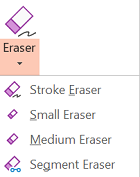
Ar pildspalvu vai pirkstu velciet dzēšgumiju pār rokrakstu, kuru vēlaties noņemt.
Izmantojot PowerPoint segmentu dzēšgumiju, atlasiet rokraksta segmentu vai velciet tam pāri, lai noņemtu (nevis rūpīgi jānotīra viss segments). Vilkšana pa segmentiem ir ērts veids, kā izdzēst vairākus segmentus vienlaikus.
Dažām aktīvajām pildspalvām, piemēram, Surface pildspalvai, ir dzēšgumija, ko varat arī izmantot, lai izdzēstu ciparrokrakstu.
Rokraksta zīmējuma vai rakstītu vārdu daļu atlase
Visās programmās ir iekļauts zīmēšanas rīks lentes cilnē Zīmēšana , lai pārslēgtos starp rakstīšanas ar tinti režīmu un atlases režīmu.
Ir pieejams arī  , kas paredzēts tieši rokrakstā zīmētu objektu atlasei. Tas ir visnoderīgāk, ja izmantojat standarta un rokraksta objektu kombināciju un vēlaties atlasīt tikai rokraksta objektu.
Attiecas tikai uz Word, PowerPoint un Excel:
Lai atlasītu zīmējuma daļu vai rokrakstā rakstītus vārdus, izmantojiet Laso rīks . (Šis rīks nevar atlasīt objektus, kas nav veidoti ar rokrakstu, t.i., formas, attēlus utt.)
On the Draw tab, choose
Lasso.Ar pildspalvu vai pirkstu velciet, lai uzzīmētu apli ap zīmējuma daļu vai vārdu, kuru vēlaties atlasīt. Ap to tiek parādīts gaiši zils atlases reģions ar pārtrauktu līniju, un, kad esat pabeidzis, tiek atlasīta jūsu iezīmētā daļa. Pēc tam varat manipulēt ar šo objektu, kā vēlaties: pārvietot to, mainīt tā krāsu un tā tālāk.
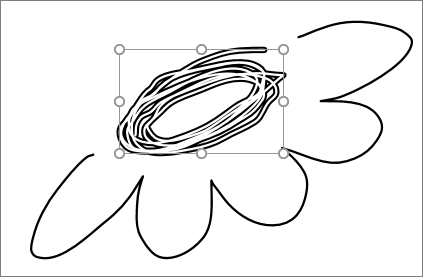
Gan programmā Excel, gan PowerPoint ar digitālo pildspalvu varat atlasīt apgabalu, pat nepieskaroties atlases rīkam lentē. Izmantojiet atbalstītās digitālās pildspalvas pogu, lai Laso atlasē izvēlētos rokrakstu, neizmantojot lenti. Pēc tam varat izmantot pildspalvu, lai pārvietotu un pagrieztu rokraksta objektu vai mainītu tā lielumu.

Automātiskās rakstīšanas ar tinti izslēgšana datora programmā
- Izvēlnē Fails atlasiet Opcijas un pēc tam izvēlieties Papildu.
- Sadaļā Pildspalva atzīmējiet izvēles rūtiņu blakus Izmantot pildspalvu, lai atlasītu saturu un mijiedarbotos ar to pēc noklusējuma.
Šis iestatījums attiecas tikai uz programmu, kurā to veidojat, tāpēc, piemēram, programmā Visio varat ieslēgt automātisko rakstīšanu ar tinti un izslēgt programmā Word.
Citi digitālās tintes līdzekļi
| Līdzekļa nosaukums | Apraksts | Skatiet rakstu |
|---|---|---|
| Rokraksta redaktors | Skārienievade vai ciparpildspalva ar Windows ciparrokrakstu, lai rediģētu dokumentus
|
Dokumentu rediģēšana ar dabiskiem žestiem |
| No rokraksta par tekstu vai formu | Rokraksta zīmējuma pārvēršana par standarta tekstu vai standarta Microsoft 365 grafikas formu
|
Rokraksta pārvēršana formās vai tekstā |
| No rokraksta par formu | Rokraksta zīmējuma pārvēršana par standarta Microsoft 365 grafikas formu


|
Rokraksta pārvēršana par formām |
| Pārvērst rokrakstu par matemātisku izteiksmi | Izmantojot skārienu vai ciparpildspalvu, uzrakstiet sarežģītu matemātisko vienādojumu un pēc tam pārvērtiet to par tekstu
|
Vienādojuma rakstīšana un ievietošana |
| Rokraksta pakāpeniska parādīšana | Ar tinti rakstītu darbību sērijas atkārtošana slaidā
|
Ar roku veikto vilkumu pakāpeniska parādīšana Office dokumentos |
| Mērjosla | Taisnu līniju zīmēšana ar tinti vai objektu kopas līdzināšana
|
Taisnu līniju zīmēšana vai objektu līdzināšana, izmantojot mērjoslu |
| Zīmēšana ar rokrakstu piezīmju grāmatiņā | Piezīmes rakstiet ar roku un zīmējiet vai skicējiet attēlus |
 OneNote darbam ar Windows: piezīmju rakstīšana un zīmēšana programmā OneNote
 OneNote darbam ar Mac: zīmēšana un anotēšana ar rokrakstu
 |
| Valodu atbalsts | Uzziniet, kādas valodas atbalsta rokraksta redaktors (programmā Word) un rokraksta-teksta pārveidotājs (programmā PowerPoint) | Valodas, kas tiek atbalstītas rokraksta pārvēršanai tekstā |