
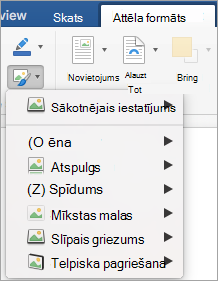
Savu attēlu varat uzlabot, pievienojot efektus, piemēram, ēnas, spīdumus, atspulgus, neizteiktas malas, slīpus griezumus un telpiskas (3D) pagriešanas.
Varat arī attēlam pievienot māksliniecisku efektu vai mainīt attēla spilgtumu, kontrastu vai asumu.
Efekta pievienošana attēlam
Atlasiet attēlu, kuram vēlaties pievienot vai mainīt efektu.
Piezīme
Lai vienu un to pašu efektu pievienotu vairākiem attēliem, noklikšķiniet uz pirmā attēla un pēc tam turiet nospiestu taustiņu CTRL, vienlaikus klikšķinot uz pārējiem attēliem. Ja izmantojat programmu Word, attēli ir jākopē uz zīmēšanas pamatni, ja to vēl tur nav. Noklikšķiniet uz Ievietot>formas>Jauna zīmēšanas pamatne. (Pēc efekta pievienošanas vai mainīšanas, tos var kopēt atpakaļ dokumentā, to sākotnējā atrašanās vietā.)
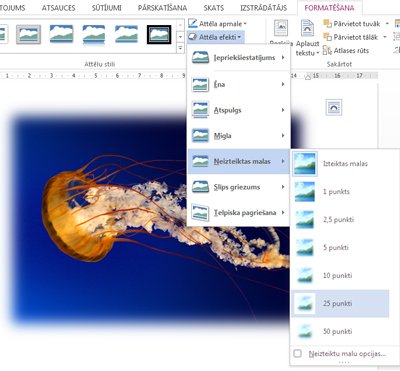
Kontekstcilnes Attēlu rīki cilnes Formatēšana grupā Attēlu stili noklikšķiniet uz Attēla efekti.
Novietojot rādītāju virs vienas no Attēla efektu opcijām, lai skatītu izvēlni ar dažādiem veidiem, kā lietot katru efektu. Novietojot rādītāju virs kāda no izvēlnes efektiem, efekts tiek parādīts dokumenta attēla priekšskatījumā.
Piezīme
- Lai pielāgotu pievienoto efektu, noklikšķiniet uz elementa Opcijas, kas atrodas katras efektu izvēlnes apakšā. Piemēram, ja ir atvērta izvēlne Ēna, noklikšķiniet uz Ēnas opcijas, lai pielāgotu ēnas efektu.
- Ja cilne Attēlu rīki vai cilne Formatēšana nav redzama, veiciet dubultklikšķi uz attēla, lai būtu drošs, ka tas ir atlasīts. Ja programmas loga augšdaļā pie faila nosaukuma tiek rādīts [Saderības režīms ], mēģiniet savu dokumentu saglabāt jaunākā formātā, piemēram, *.docx vai *.xlsx, nevis vecākā failu formātā, piemēram, *.doc vai *.xls, un pēc tam mēģiniet vēlreiz.
Attēla efekta noņemšana
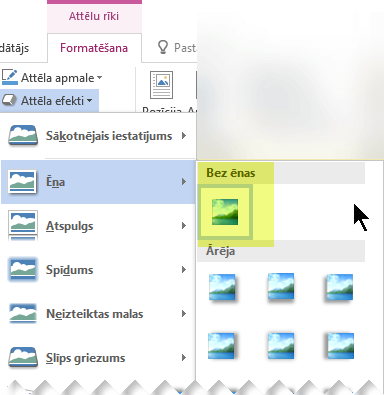
Katras attēla efektu kategorijas izvēlnes augšdaļā ir opcija Bez <efekta nosaukums> . Atlasiet šo opciju, lai izslēgtu nevajadzīgu efektu.
Piemēram, lai noņemtu ēnu, norādiet uz Attēla efekti>Ēna>bez ēnas.
Atlasiet attēlu, kuram vēlaties noņemt efektu.
Kontekstcilnes Attēlu rīki cilnes Formatēšana grupā Attēlu stili atlasietAttēla efekti.
Atlasiet kategoriju Attēla efekti , kuru vēlaties noņemt. Izvēlnē, kas tiek parādīta, pirmā opcija ir Bez <efekta nosaukuma> (piemēram, Bez ēnas vai Bez atspulga). Atlasiet šo opciju, lai noņemtu šāda veida efektu no attēla.
Skatiet arī
Attēlu rediģēšana ar programmu Fotoattēli operētājsistēmā Windows 10