
Ekrāna spilgtuma maiņa
Vai vēlaties regulēt ekrāna spilgtumu?
- Windows 10 vai 11: atlasiet Sākums, izvēlieties Iestatījumi un pēc tam atlasiet Sistēmas>displejs. Sadaļā Spilgtums un krāsa, pārvietojiet slīdni Mainīt spilgtumu , lai pielāgotu spilgtumu. Papildinformāciju skatiet rakstā: Ekrāna spilgtuma maiņa
- Windows 8: nospiediet taustiņu kombināciju Windows taustiņš + C. Atlasiet Iestatījumi un pēc tam atlasiet Mainīt datora iestatījumus. Atlasiet Dators un ierīces>Displejs. Ieslēdziet opciju Automātiski pielāgot ekrāna spilgtumu. Papildinformāciju skatiet rakstā: Spilgtuma un kontrasta iestatīšana
Lasiet tālāk, lai iegūtu informāciju par attēla pielāgojumiem Microsoft 365 programmās.
Varat mainīt attēla spilgtumu, kontrastu vai asumu, izmantojot koriģēšanas rīkus.
Šajā video ir parādīti vairāki veidi, kā pielāgot attēlu:
(Kad esat sācis atskaņot video, varat noklikšķināt uz izmēru maiņas bultiņas  video kadra apakšējā labajā stūrī un palielinātu video.)
Ilgums: 1:35
Spilgtuma, asuma vai kontrasta pielāgošana
Noklikšķiniet uz attēla, kuram vēlaties mainīt spilgtumu.
Cilnes Attēla formāts grupā Pielāgot atlasiet Korekcijas.
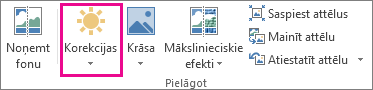
Atkarībā no ekrāna lieluma poga Korekcijas var izskatīties atšķirīgi.


Ja cilne Attēla formatēšana netiek rādīta, pārliecinieties, vai ir atlasīts attēls. Lai atlasītu attēlu un izraisītu cilnes parādīšanu, iespējams, ir jāveic dubultklikšķis uz attēla.
Veiciet vienu vai vairākas no šīm darbībām:
Sadaļā Asuma palielināšana/samazināšana noklikšķiniet uz vajadzīgā sīktēla. Kreisajā pusē esošie sīktēli ir neasāki, bet labajā pusē — asāki.
Sadaļā Spilgtums/kontrasts noklikšķiniet uz vajadzīgā sīktēla. Kreisajā pusē esošie sīktēli ir mazāk spilgti, bet labajā pusē — spilgtāki. Augšpusē esošiem sīktēliem ir mazāks kontrasts, bet apakšpusē — lielāks kontrasts.
Padoms
Kad ar peli norādāt uz opciju korekciju galerijā, attēls slaidā mainās, sniedzot priekšskatījumu par opcijas, uz kuru norādāt, efektu.
Lai precizētu korekcijas, noklikšķiniet uz Attēlu koriģēšanas opcijas un pēc tam pārvietojiet asuma, spilgtuma vai kontrasta slīdni vai ievadiet skaitli lodziņā blakus slīdnim.
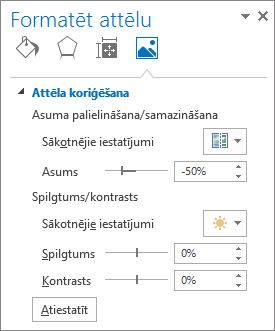
Piezīme
Ja izmantojat programmu PowerPoint, varat saglabāt attēla oriģinālo versiju pat tad, ja ir veiktas korekcijas. Šis līdzeklis nav pieejams programmā Word vai Excel.
Office krāsu shēmas maiņa lielākam kontrastam
Vai Microsoft 365 krāsu shēma jums ir pārāk spilgta? Vai jums ir nepieciešams lielāks kontrasts Microsoft 365 programmās? Skatiet rakstu Microsoft 365 izskata un darbības maiņa.
Skatiet arī
Mākslinieciskā efekta lietošana attēlam
Attēlu rediģēšana ar programmu Fotoattēli operētājsistēmā Windows 10