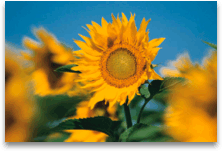
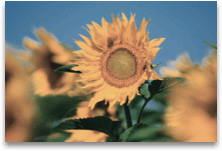
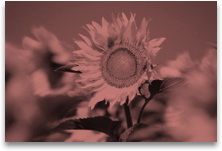
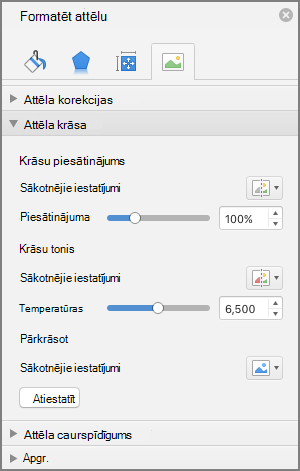
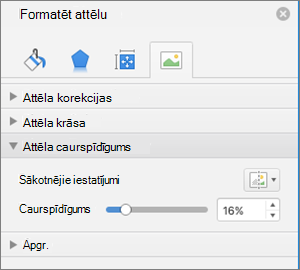
Varat pielāgot attēla krāsu intensitāti (piesātinājumu) un krāsu toni (temperatūru) vai arī pārkrāsot attēlu. Attēlam var lietot vairākus krāsu efektus.
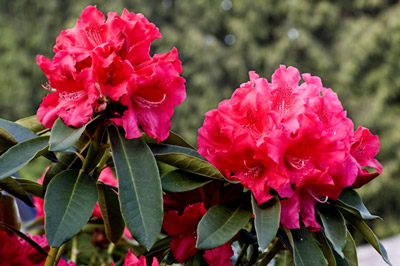
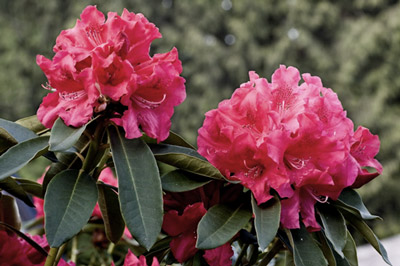
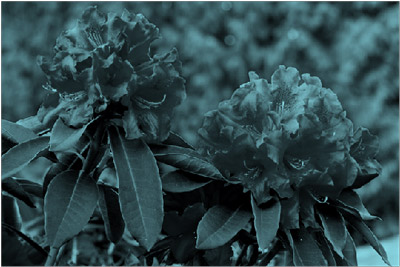
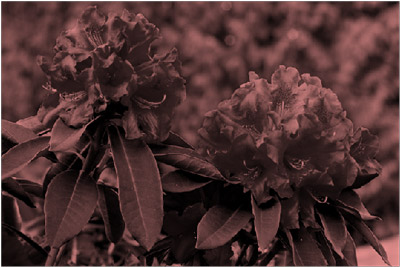
Attēla krāsas mainīšana
Noklikšķiniet uz attēla, kuru vēlaties mainīt.
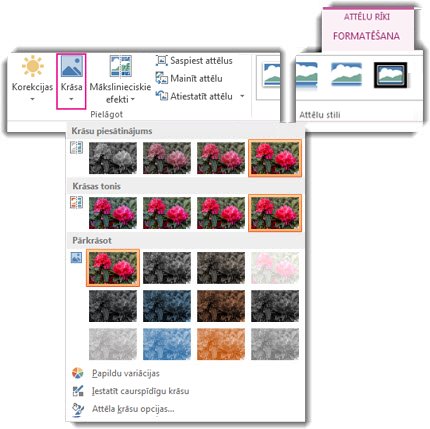
Atlasiet cilni Attēla formāts un grupā Pielāgot atlasiet Krāsa.
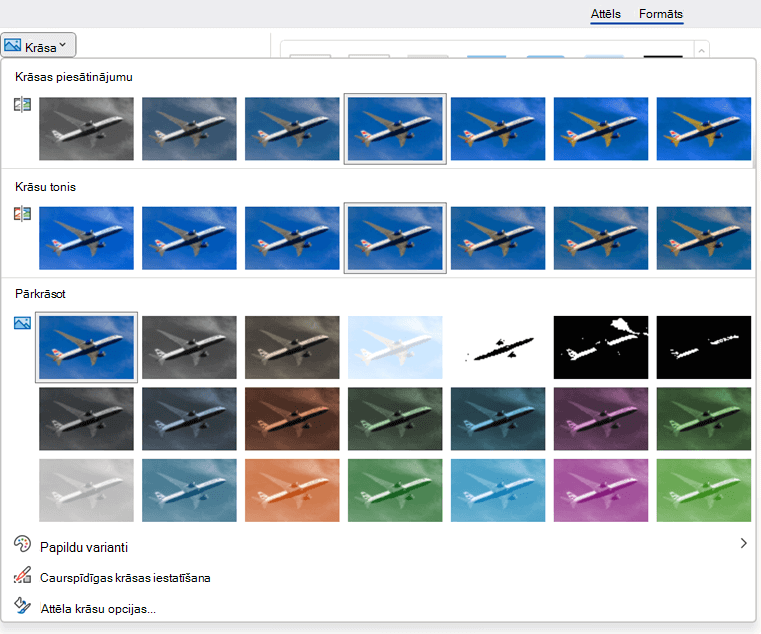
Ja lentē neredzat cilni Attēla formatēšana , pārliecinieties, vai esat atlasījis attēlu. Lai atlasītu attēlu un atvērtu cilni Attēla formāts , iespējams, ir jāveic dubultklikšķis uz attēla.Veiciet vienu no šīm darbībām:
- Lai mainītu krāsas piesātinājumu (augstāks piesātinājums ir spilgtāks, mazāks piesātinājums ir pelēks), noklikšķiniet uz kāda no bieži lietotajiem pielāgojumiem, kas tiek piedāvāti sadaļā Krāsu piesātinājums.
- Lai mainītu krāsu temperatūru, noklikšķiniet uz kāda no bieži lietotajiem pielāgojumiem, kas tiek piedāvāti sadaļā Krāsu tonis.
- Lai lietotu kādu iebūvētu stilizētu efektu, piemēram, pelēktoņu vai sēpijas toni, noklikšķiniet uz kāda no bieži piedāvātajiem pielāgojumiem sadaļā Pārkrāsošana.
Padoms
Pirms noklikšķināšanas uz efekta varat novietot peles rādītāju virs jebkura no efektiem, lai redzētu, kā attēls izskatīsies, lietojot šo efektu.
Ja vēlaties, varat precizēt krāsu maiņas intensitāti, noklikšķinot uz Attēla krāsu opcijas, vai arī varat pielāgot savu krāsu, noklikšķinot uz Citas variācijas>Citas krāsas.