
Ja esat redzējis, ka jūsu Word, Excel vai PowerPoint failos parādās nepazīstami lietotāji vai negaidīti piekļūst failam, iespējams, tas ir tāpēc, ka noteikti e-pasta pakalpojumi mijiedarbojas ar dokumentu, kad lietotāji noklikšķina uz jūsu kopīgotās saites.
Kāpēc tas notiek
Uzaicinot citas personas skatīt vai rediģēt jūsu dokumentu, šīs personas saņems uzaicinājumu e-pastā ar saiti, lai to atvērtu. Pēc noklusējuma ar adresātu tiek kopīgota saite, kas ļauj ikvienam, kam ir šī saite, rediģēt failu (to var mainīt, meklējiet tālāk norādītās darbības). Daži e-pasta pakalpojumu sniedzēji piedāvā "drošas pārlūkošanas" funkcionalitāti, kas var izraisīt papildu sesijas, atverot WXP dokumentus, kas izskatās kā papildu vieslietotāji jūsu dokumentā, kurus jūs, iespējams, neatpazīsit.
Risinājumi un veidi, kā to novērst
Piekļuves noņemšana no iepriekš kopīgotajiem failiem
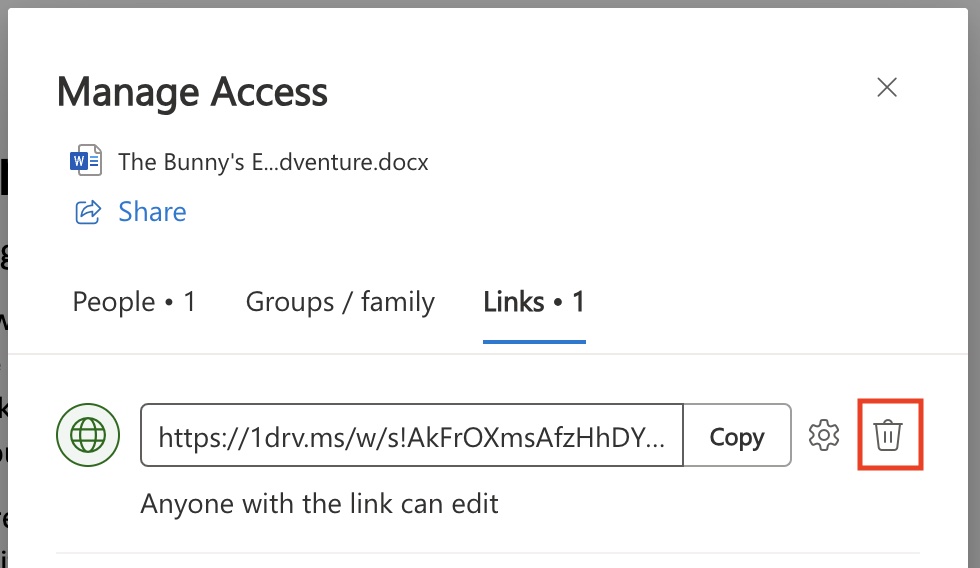
Ja failu jau esat kopīgojis ar citiem, izmantojot saites "Ikviens", un vēlaties ierobežot piekļuvi konkrētiem atlasītajiem lietotājiem, vispirms jāizdzēš iepriekš izveidotā saite "Ikviens". Iespējams, šo failu vajadzēs vēlreiz kopīgot ar konkrētām personām, ja joprojām vēlaties tām piešķirt piekļuvi.
1. Atlasiet Kopīgot programmas Word, Excel vai PowerPoint augšējā labajā stūrī.
2. Nolaižamajā izvēlnē noklikšķiniet uz Pārvaldīt piekļuvi.
3. Atlasiet cilni Saites .
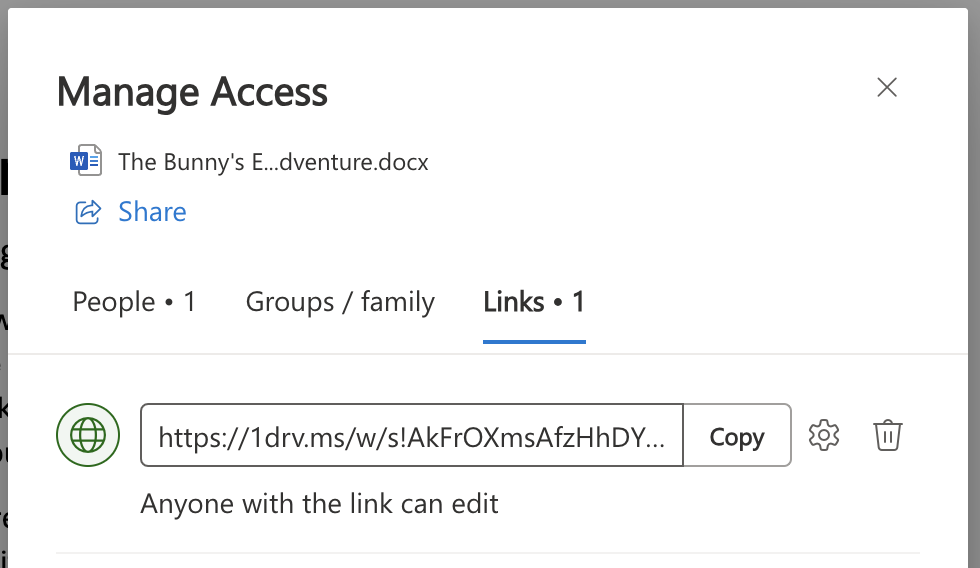
4. Atlasiet atkritnes ikonu, lai dzēstu saites, kas ļauj ikvienam piekļūt jūsu failam.
Koplietošanas atļauju maiņa tikai konkrētām personām
Ja vēlaties ierobežot piekļuvi saviem WXP failiem tikai noteiktai personu kopai, dialoglodziņā Koplietošana atlasiet opciju Specific People.
Ja dialoglodziņš izskatās kā nākamajā attēlā, rīkojieties šādi:
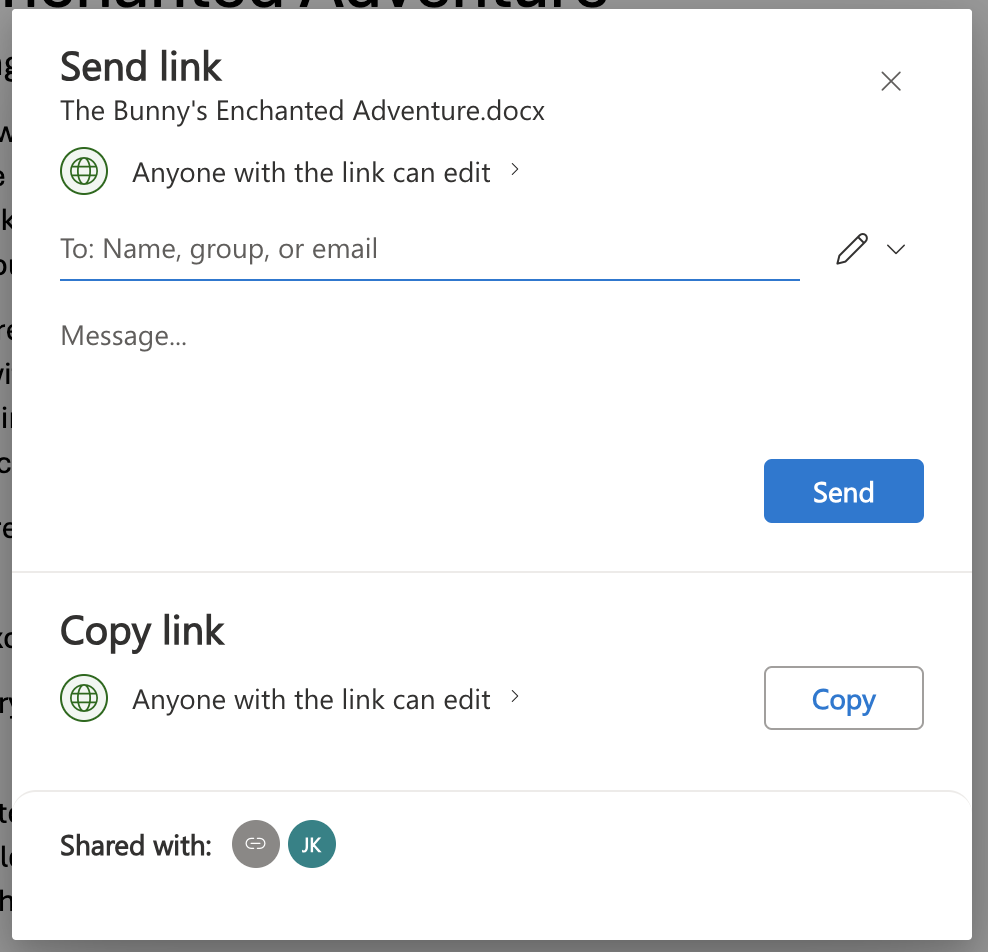
1. Atlasiet Kopīgot programmas Word, Excel vai PowerPoint augšējā labajā stūrī.
2. Noklikšķiniet uz nolaižamās izvēlnes tālāk esošajā attēlā un atlasiet Koplietošanas iestatījumi.
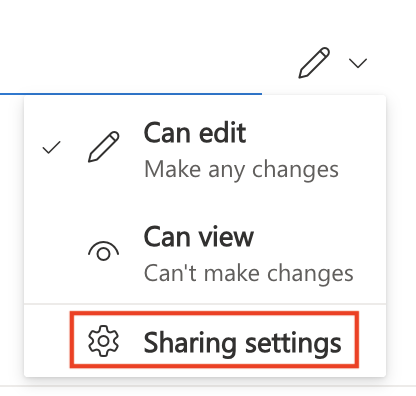
3. Atlasiet opciju Noteiktas personas.

4. Atgriezieties atpakaļ un ievadiet to personu e-pasta adreses, ar kurām vēlaties kopīgot failu.
Ja dialoglodziņš izskatās kā nākamajā attēlā, rīkojieties šādi:
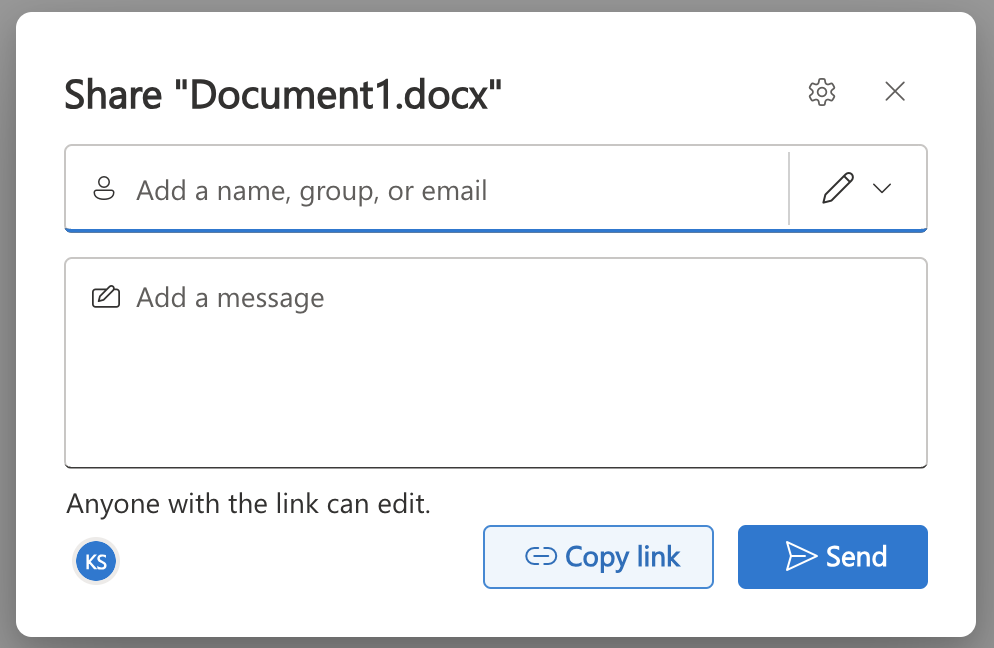
1. Atlasiet Kopīgot programmas Word, Excel vai PowerPoint augšējā labajā stūrī.
2. Noklikšķiniet uz zobrata , lai pārietu uz sadaļu Saites iestatījumi.
3. Atlasiet izvēlēto opciju People.
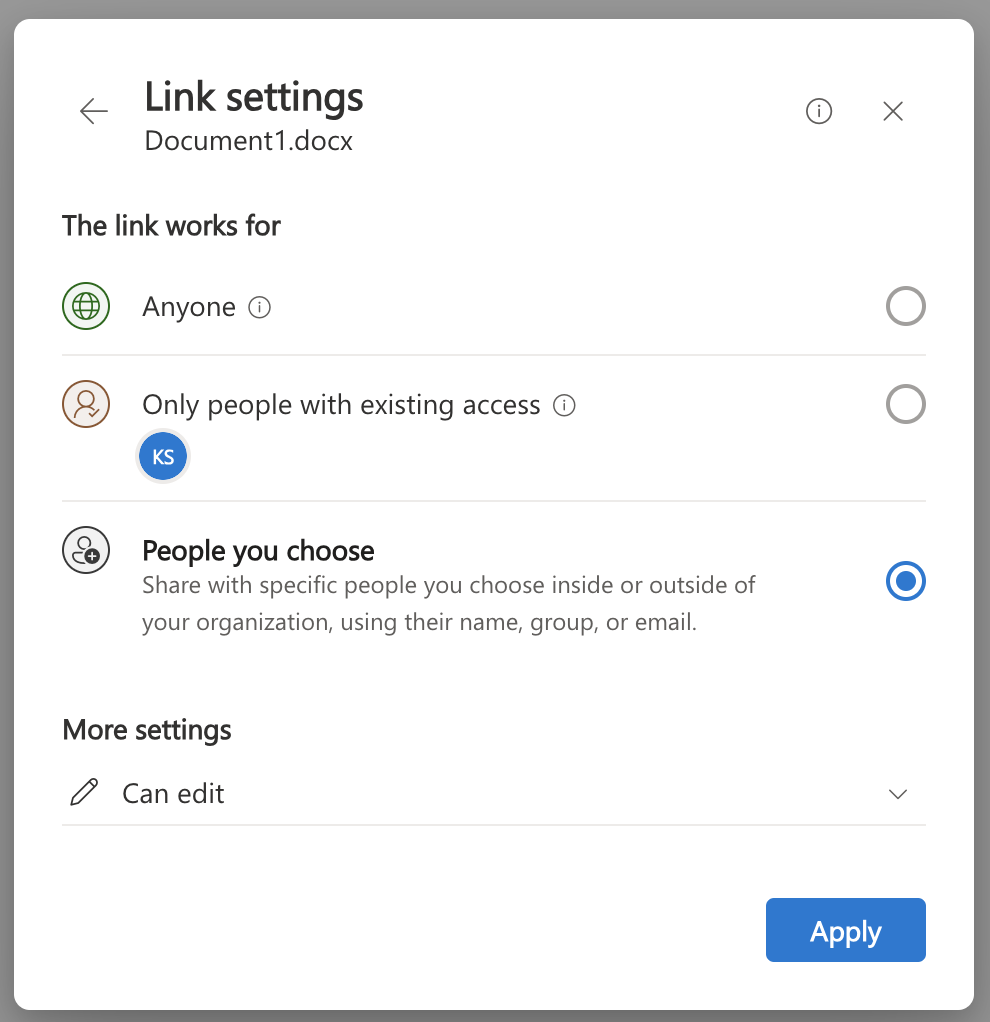
4. Noklikšķiniet uz Lietot.
5. Ievadiet to lietotāju e-pasta adreses, ar kuriem vēlaties kopīgot failu.
Saistītās tēmas
Failu, mapju un saraksta elementu koplietošana