
Datora ekrānā parādītās vizuālās informācijas tveršana ir lielisks veids, kā saglabāt saturu, kas laika gaitā var mainīties vai pazust, piemēram, jaunāko ziņu reportāžu vai sarakstu ar laika ierobežojumu. Varat izmantot OneNote, lai izveidotu ekrāna izgriezumu no jebkuras datora ekrāna daļas un pievienot to piezīmēs kā attēlu.
- Parādiet informāciju, kuru vēlaties tvert (piemēram, tīmekļa lapu vai citu programmu).
- Pārslēdzieties uz programmu OneNote un novietojiet kursoru vietā, kur vēlaties pievienot ekrāna izgriezumu.
- Izvēlieties Ievietot>ekrāna izgriezumu.
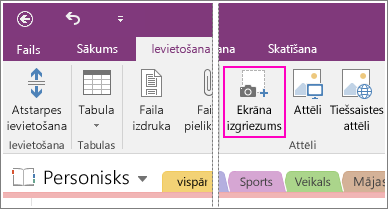
Programma OneNote tiek minimizēta, un aptumšotā veidā tiek atvērts tas, ko skatījāties kā pēdējo. - Izmantojiet peli vai pirkstu, lai atlasītu ekrāna laukumu, ko vēlaties tvert.
Pēc atlasīšanas tas būs redzams kā attēls jūsu piezīmēs. Tas tiks arī kopēts Windows starpliktuvē, lai jūs varētu ielīmēt (Ctrl+V) ekrāna izgriezumu citā piezīmju grāmatiņas lapā vai citā lietojumprogrammā.
Piezīme
Ekrāna izgriezumi ir statiski attēli, kuros ir informācijas momentuzņēmumi. Ja šīs informācijas avots tiek atjaunināts, ekrāna izgriezums paliek tāds pats. Starp ekrāna izgriezumu un oriģinālo avotu nav saites. Tomēr varat kopēt tekstu no attēliem programmā OneNote un ielīmēt to kā rediģējamu tekstu.
Ja vēlaties izmantot īsinājumtaustiņus, nospiediet taustiņu kombināciju Alt+N+R, lai sāktu ekrāna izgriešanu.
OneNote ikonas izmantošana Windows sistēmas teknē
Ja esat pieradis klikšķināt uz OneNote ikonas Windows sistēmas teknē, iespējams, pamanīsit, ka tā nav redzama operētājsistēmā Windows 10. Lai tā tiktu parādīta, rīkojieties šādi.
- Ekrāna apakšējā kreisajā stūrī noklikšķiniet uz Windows ikonas un pēc tam noklikšķiniet uz Iestatījumi.
- Windows iestatījumu logā meklējiet Atlasīt, kuras ikonas rādīt uzdevumjoslā.
- Blakus rīkam Sūtīt uz OneNote pārslēdziet slēdzi uz Ieslēgts.
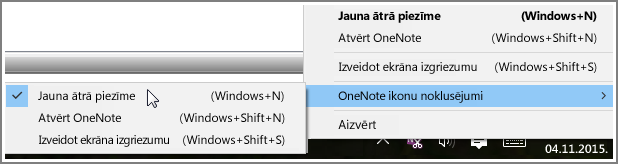
Kad rīks Sūtīt uz programmu OneNote ir sistēmas teknē, varat sākt to izmantot. Lai mainītu ikonas darbību, noklikšķiniet uz ikonas ar peles labo pogu, norādiet uz OneNote ikonas noklusējuma iestatījumiem un izvēlieties Jauna ātrā piezīme, Atvērt OneNote vai Veikt ekrāna izgriezumu.
Piezīme
Noklikšķinot uz ikonas, tiks parādīts dialoglodziņš OneNote atrašanās vietas atlasīšana . Tomēr redzamais īsinājumtaustiņš (Windows+Shift+S) ir mainīts līdz ar Windows 10 atjauninājums jaunradei. Izmantojot šo īsinājumtaustiņu, ekrāna izgriezums nekavējoties nonāks starpliktuvē, lai jūs varētu to ielīmēt jebkurā lietojumprogrammā, tostarp OneNote.