
Izveidot ziņojumu pakalpojumā Outlook.com ir tikpat vienkārši, kā atlasīt Jauns, sastādīt ziņojumu un nospiest Nosūtīt. Atbildiet uz saņemto e-pasta ziņojumu, atlasot Atbildēt vai Atbildēt visiem, vai arī pārsūtiet to citiem.
Piezīme
Ja nevarat nosūtīt e-pasta ziņojumu no sava Outlook.com konta, skatiet tēmu Outlook.com neļauj man nosūtīt e-pasta ziņojumu.
E-pasta ziņojuma izveide un nosūtīšana
Lapas augšdaļā atlasiet Jauns e-pasta ziņojums.

Rindiņā Kam ierakstiet adresāta vārdu vai e-pasta adresi.
Piezīme
Sastādot jaunu e-pasta ziņojumu un noklikšķinot uz pogas Kam vai Kopija, daži klienti neredz savu kontaktpersonu sarakstu. Šī ir zināma problēma. Lai varētu atlasīt vārdus, vienkārši sāciet rakstīt rindiņā Kam vai Kopija, un tiks parādītas saistītās kontaktpersonas.
Rindiņā Pievienot tēmu ievadiet īsu sava ziņojuma satura aprakstu.
Lai ziņojumam pievienotu failu, atlasiet Pievienot.
Papildinformāciju par failu pievienošanu ziņojumiem skatiet rakstā Attēlu pievienošana vai failu pievienošana e-pasta ziņojumiem programmā Outlook.Ierakstiet ziņojumu un pēc tam atlasiet Sūtīt.
E-pasta nosūtīšanas plānošana, izmantojot opciju Nosūtīt vēlāk
Mēs izlaižam līdzekli Nosūtīt vēlāk , kas ļauj atlikt e-pasta ziņojuma sūtīšanu un izvēlēties datumu un laiku, kad tiks nosūtīts e-pasta ziņojums.
- Sastādiet e-pasta ziņojumu, kā parasti.
- Atlasiet Nosūtīt
 un pēc tam Nosūtīt vēlāk
 - Izvēlieties datumu un laiku, kad vēlaties ieplānot ziņojuma sūtīšanu.
- Atlasiet Nosūtīt.
Piezīme
- Ziņojums paliks mapē Melnraksti vai Nosūtītie vienumi (atkarībā no ierīces) līdz brīdim, kad tas tiks nosūtīts. Varat to jebkurā laikā rediģēt vai izdzēst, līdz tas tiek nosūtīts. Pēc rediģēšanas vēlreiz ir jāatlasa Nosūtīt Nosūtīt>vēlāk .
- Jums nav jābūt tiešsaistē, ja ziņojums ir ieplānots sūtīšanai.
E-pasta ziņojuma pārsūtīšana
Piezīme
- Vienlaikus varat pārsūtīt tikai vienu ziņojumu.
- Pārsūtot ziņojumu, oriģināls paliek pastkastē, un kopija tiek nosūtīta jaunajiem adresātiem.
- Ziņojumu sarakstā izvēlieties pārsūtāmo ziņojumu.
- Ziņojumu rūts augšējā labajā stūrī atlasiet Pārsūtīt vai atlasiet
 un pēc tam atlasiet Pārsūtīt.
- Ierakstiet ziņojumu un pēc tam atlasiet Sūtīt.
Atbildēšana uz e-pasta ziņojumu
Ziņojumu sarakstā izvēlieties ziņojumu, uz kuru vēlaties atbildēt.
Ziņojumu rūts augšējā labajā stūrī atlasiet
 vai
vai  , vai atlasiet un pēc tam izvēlieties Atbildēt vai Atbildēt visiem.
Ierakstiet savu atbildi un pēc tam atlasiet Sūtīt.
Piezīme
Pēc noklusējuma sākotnējais e-pasta ziņojums un tā vēsture netiks parādīta, ja ziņojums ir atbildes režīmā. Lai parādītu sākotnējo e-pasta ziņojumu vai mainītu e-pasta ziņojuma tēmu, ziņojumu rūts apakšdaļā atlasiet
.
Adresātu pievienošana kopijas vai diskrētās kopijas rindiņā
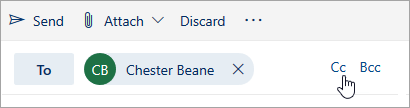
Lai pievienotu adresātus kopijas un diskrētās kopijas rindiņā, rindiņas Kam labajā pusē atlasiet Kopija vai Diskrētā kopija.
Piezīme
Personu vārdi diskrētās kopijas rindiņā ir paslēpti citiem ziņojuma adresātiem.
E-pasta ziņojuma melnraksta atmešana
- Lai atmestu ziņojuma melnrakstu, atlasiet Atmest ziņojuma rūts apakšā.

Padomi par atbildēšanu, atbildēšanu visiem un pārsūtīšanu
Atbildēt un Atbildēt visiem
Kad atbildat uz ziņojumu, tēmas rindiņai tiek pievienots RE:. Sākotnējais ziņojums tiek pievienots zem jaunā ziņojuma.Piezīme
Atbildē netiek iekļauti sākotnējā ziņojuma pielikumi.
Pārsūtīt
Pārsūtot ziņojumu, tēmas rindiņā tiek pievienots FW:, lai informētu adresātu, ka viņš ir saņēmis pārsūtītu ziņojumu. Sākotnējais ziņojums ir iekļauts pārsūtītajā ziņojumā kopā ar sākotnējā ziņojuma pielikumiem. Varat rediģēt pārsūtītā ziņojuma tekstu vai pievienot un noņemt pielikumus pirms nosūtīšanas.Tēmas rindiņas mainīšana
Ja atbildat uz e-pasta ziņojumu vai to pārsūtāt, varat mainīt ziņojuma tēmas rindiņu. Vienkārši izdzēsiet esošo tēmas rindiņu un ierakstiet jaunu.
Vai tomēr nepieciešama palīdzība?

|
Lai saņemtu atbalstu programmā Outlook.com, pieskarieties vai noklikšķiniet šeit vai atlasiet Palīdzība izvēļņu joslā un ievadiet savu vaicājumu. Ja ar pašpalīdzību problēma netiek novērsta, ritiniet uz leju līdz Vai joprojām nepieciešama palīdzība? un atlasiet Jā. Ja iepriekš norādītās darbības nedarbojas vai ja nevarat pierakstīties, pieskarieties vai noklikšķiniet šeit. |
|---|---|

|
Lai saņemtu citu palīdzību saistībā ar jūsu Microsoft kontu un abonementiem, apmeklējiet konta & norēķinu palīdzību. |

|
Lai saņemtu palīdzību un novērstu citas Microsoft produktu un pakalpojumu problēmas, ievadiet savu problēmu šeit. |

|
Publicējiet jautājumus, sekojiet diskusijām un dalieties ar savām zināšanām Outlook.com kopienā. |
Skatiet arī
E-pasta ziņojuma nosūtīšana no aizstājvārda vai citas adreses
Ziņojumu pārvaldība, izmantojot kārtulas programmā Outlook
Attēlu pievienošana vai failu pievienošana e-pasta ziņojumiem programmā Outlook